

Facebook iki faktörlü kimlik doğrulama (2FA) açtığınızda, şifreniz ele geçirilse bile hesaba giriş için ikinci bir onay gerekir. Meta’nın güncel arayüzünde ayarlar büyük ölçüde Hesaplar Merkezi altında toplandığı için Android, iPhone ve web’de mantık aynıdır: Şifre ve güvenlik > İki faktörlü kimlik doğrulama. Aşağıda Facebook’ta iki faktörlü kimlik doğrulamayı nasıl açacağınızı, Facebook yedek kodlar bölümünü nereden alacağınızı ve nasıl güvenli saklayacağınızı anlattım.
Başlarken şu noktalar işinizi kolaylaştırır:
- Öncelik: kimlik doğrulama uygulaması (Authenticator) + mümkünse ikinci bir yöntem
- Kurulumdan sonra: giriş yaptığınız yerler listesini kontrol edip tanımadığınız oturumları kapatın
- Facebook yedek kodlar listesini alın ve güvenli saklayın (tek kopyaya güvenmeyin)
- İşletme sayfası / reklam hesabı yönetiyorsanız, erişim kaybı riskini ayrıca planlayın
Facebook iki faktörlü kimlik doğrulama: Android’de açma adımları
Android’de 2FA’yı Facebook uygulamasından Hesaplar Merkezine girerek açarsınız. Sürümden sürüme küçük isim farkları olabilir; genelde aradığınız üç ekran değişmez: Hesaplar Merkezi, Şifre ve güvenlik, İki faktörlü kimlik doğrulama. Bu bölümdeki akış, Android’de Facebook iki faktörlü kimlik doğrulama kurulumunun pratik karşılığıdır.
Menü > Ayarlar > Hesaplar Merkezi yolunu bulma
Facebook uygulamasında sağ üstteki Menü (üç çizgi) simgesine dokunun. Ayarlar ve gizlilik > Ayarlar bölümüne girin. Burada Hesaplar Merkezi bağlantısını görürsünüz.
Şifre ve güvenlik > İki faktörlü kimlik doğrulama
Hesaplar Merkezi içinde Şifre ve güvenlik bölümüne girin. Ardından İki faktörlü kimlik doğrulama seçeneğini açın. Birden fazla Meta hesabınız (Facebook/Instagram) bağlıysa, doğru hesabı seçtiğinizden emin olun.
Yöntemi seçip ilk doğrulamayı tamamlama
Bu ekranda genellikle üç seçenek görürsünüz: kimlik doğrulama uygulaması, SMS ve (destekleniyorsa) güvenlik anahtarı. Seçtiğiniz yönteme göre Facebook sizden ilk doğrulamayı ister:
- Authenticator: QR kodu okutun veya kurulum anahtarını uygulamaya girin, sonra uygulamanın ürettiği kodu Facebook’a yazın.
- SMS: Telefon numaranızı doğrulayın, gelen kodu girin.
- Güvenlik anahtarı: USB/NFC anahtarı ekleyip cihazınızda onaylayın.
Kurulumdan sonra “Giriş yaptığın yerler”i kontrol etme
Facebook iki faktörlü kimlik doğrulama açıldıktan sonra aynı Şifre ve güvenlik alanında Giriş yaptığın yerler (veya benzer isimle) bir bölüm görürsünüz. Tanımadığınız cihazları/oturumları kapatın. Bu adım, “2FA açık ama eski bir cihazda oturum hâlâ duruyor” riskini azaltır.
Facebook iki faktörlü kimlik doğrulama: iPhone/iPad’de kurulum
iPhone/iPad’de de yol aynı: Facebook uygulamasından Hesaplar Merkezine gidip 2FA’yı açarsınız. iOS’ta bazı sürümlerde Ayarlar ve gizlilik yerine doğrudan Ayarlar görebilirsiniz. iOS tarafında Facebook iki faktörlü kimlik doğrulama akışı, yöntem seçimi ve ilk doğrulama adımlarından oluşur.
Menü isimleri farklıysa nereden bakılır?
Facebook uygulamasında Menüye girin ve Ayarları arayın. Bulamazsanız, ayarlar sayfasındaki arama alanına Hesaplar Merkezi veya Şifre ve güvenlik yazmak çoğu sürümde hızlı sonuç verir.
Authenticator ile eşleştirme (QR/kurulum anahtarı)
Kimlik doğrulama uygulaması çoğu kullanıcı için en sorunsuz seçenek olur; çünkü SMS gecikmesi, numara taşıma gibi operatör kaynaklı durumlara daha az bağımlıdır. Kurulumda:
- Hesaplar Merkezi > Şifre ve güvenlik > İki faktörlü kimlik doğrulama
- Yöntem olarak Kimlik doğrulama uygulamasını seçin
- QR kodu uygulamayla okutun (olmazsa kurulum anahtarını kopyalayıp uygulamaya girin)
- Uygulamanın ürettiği kodu Facebook’a yazıp onaylayın
SMS ile kurulumda dikkat edilmesi gerekenler
SMS ile 2FA, ek uygulama kurmak istemeyenler için pratik olabilir. Yine de şu durumlarda aksama yaşanabilir:
- Yurt dışı dolaşımda SMS gecikebilir veya hiç gelmeyebilir.
- Numara değişikliği/taşıma süreçlerinde doğrulama akışı karışabilir.
- Telefon hattına erişim kaybı yaşarsanız hesabınıza erişim de zorlaşabilir.
Facebook iki faktörlü kimlik doğrulama: bilgisayarda (web) etkinleştirme
Bilgisayardan 2FA’yı tarayıcı üzerinden Ayarlar sayfasına girip Hesaplar Merkezi üzerinden açarsınız. Arayüz güncellense de menü mantığı genellikle aynı kalır. Web’de de Facebook iki faktörlü kimlik doğrulama işlemi, yöntem seçimi ve ilk doğrulama ile tamamlanır.
Ayarlar ve gizlilik > Ayarlar > Hesaplar Merkezi
Facebook’ta sağ üstten profil/menü alanını açın, Ayarlar ve gizlilik > Ayarlar yolunu izleyin. Sayfada Hesaplar Merkezi bağlantısını göreceksiniz.
İki faktörlü kimlik doğrulamayı etkinleştirme
Hesaplar Merkezi > Şifre ve güvenlik bölümüne girin. Ardından İki faktörlü kimlik doğrulama ayarını açın ve yöntemi seçin. Authenticator seçeneğinde QR kodu ekranda görünür; telefonunuzdaki uygulamayla okutmanız yeterlidir.
Birden fazla yöntem eklemek neden iyi fikir?
Tek yöntem, tek arıza noktası demektir. Telefon kaybı, hat problemi veya cihaz değişimi gibi durumlarda girişte takılmamak için çoğu kullanıcıda şu kombinasyon daha rahat çalışır:
- Birincil: Authenticator
- İkincil: SMS veya güvenlik anahtarı
- Ek güvence: Facebook yedek kodlar

Facebook iki faktörlü kimlik doğrulama neden etkili? Engellediği riskler
Facebook iki faktörlü kimlik doğrulama mantığı basit: Şifre sızsa bile yeni bir giriş denemesi ikinci onaya takılır. Facebook’ta bu ikinci onay; SMS, authenticator uygulamasının ürettiği kod veya fiziksel güvenlik anahtarı olabilir.
En sık görülen senaryolar: oltalama ve cihaz erişimi
Günlük hayatta en çok karşılaşılan iki risk şunlar:
- Oltalama (phishing): Sahte bir “Meta destek” sayfasına şifre girmeniz istenir. Şifre ele geçtiğinde 2FA yoksa hesap daha kolay devralınabilir.
- Cihaza erişim: Bilgisayarınıza/telefonunuza erişen biri, kayıtlı oturumlar üzerinden hesabı kurcalayabilir. 2FA tek başına her şeyi çözmez ama yeni girişleri zorlaştırır.
İşletme sayfaları ve reklam hesapları için risk neden daha yüksek?
Bir işletme sayfası, reklam hesabı veya Business Manager erişimi olan profillerde risk büyür: yetkisiz erişim sadece hesabı değil, sayfa yönetimini ve reklam harcamalarını da etkileyebilir. Business tarafını yönetiyorsanız Facebook Business Manager kurulum rehberi rol/erişim düzenini anlamada yardımcı olur.
| Yöntem | Artısı | Dikkat edilmesi gereken |
|---|---|---|
| Kimlik doğrulama uygulaması | Genellikle stabil, operatöre bağlı değil | Telefon kaybında yedek/taşıma planı şart |
| SMS | Kurulumu kolay, ek uygulama gerektirmez | Dolaşım/hat değişimi gecikme yaratabilir |
| Güvenlik anahtarı | Güçlü koruma, fiziksel onay | Yanınızda olmalı; yedek anahtar iyi olur |
Facebook iki faktörlü kimlik doğrulama sonrası: yedek kodlar ve son kontroller
Facebook iki faktörlü kimlik doğrulama açtıktan sonra hesabı gerçekten sağlamlaştıran iki adım var: Facebook yedek kodlar listesini almak ve güvenlik kontrollerini tamamlamak. Bu aşama, “erişim kaybı yaşamamak” için en kritik kısım.
Yedek kodlar nasıl alınır ve yenilenir?
Facebook yedek kodlar, telefonunuza erişemediğinizde (cihaz kaybı, uygulama taşınamadı, SMS gelmiyor gibi) hesabınıza girebilmeniz için tek kullanımlık kodlardır.
- Yedek kodlar nerede görünür?
Genellikle Hesaplar Merkezi > Şifre ve güvenlik > İki faktörlü kimlik doğrulama içinde, yöntemlerin altında Yedek kodlar bölümünde yer alır.
- Yeni kodlar alınca eskilere ne olur?
Çoğu sistemde yeni yedek kod ürettiğinizde eski liste geçersizleşir. “Yenile” yaptıysanız, sakladığınız kopyayı da güncelleyin.
Yedek kodları güvenli saklama: notlar, şifre yöneticisi, çıktı
Yedek kodları saklarken amaç iki şeyi aynı anda yapmak: kolay erişim ve yetkisiz erişime kapalı tutmak. En pratik seçenekler:
- Şifre yöneticisi: Kodları düz notlar yerine şifreli kasada tutmak genellikle daha güvenlidir.
- Çıktı/kağıt: İnternete bağlı olmayan bir kopya, cihaz kaybında işe yarar. Evde güvenli bir yerde saklayın.
- İkinci güvenli cihaz: Sadece sizin eriştiğiniz yedek bir cihazda saklamak (ekran kilidi şartıyla) mantıklı olabilir.
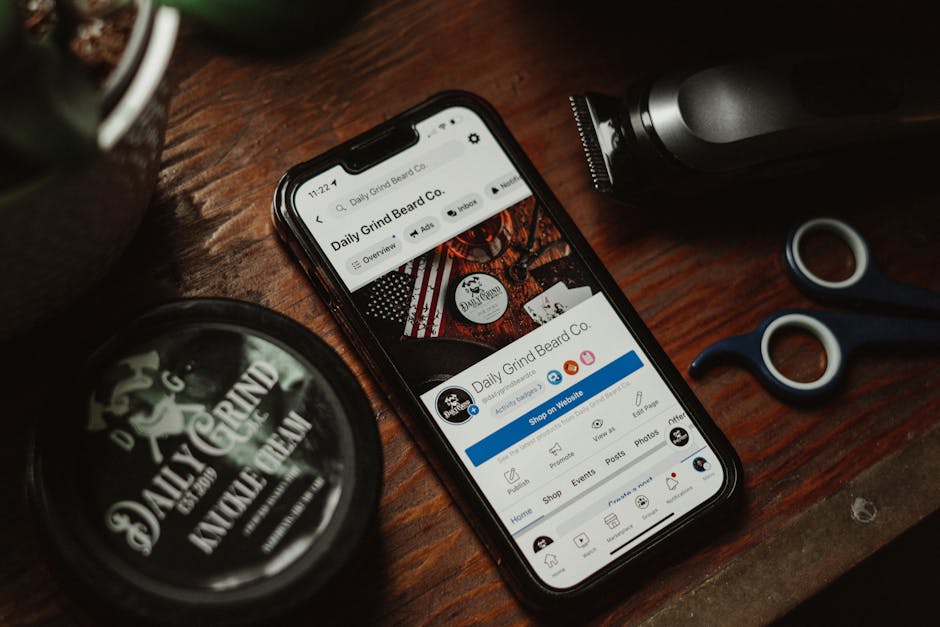
Facebook iki faktörlü kimlik doğrulama ve Hesaplar Merkezi: Facebook-Instagram birlikte yönetimi
Facebook ve Instagram hesapları çoğu zaman aynı Hesaplar Merkezi altında bağlıdır. Bu sayede güvenlik ayarlarını tek yerden yönetirsiniz; ama yanlış hesabı seçtiğinizde “2FA’yı açtım” sanıp aslında başka profili güncellemiş olabilirsiniz.
Doğru hesabı seçtiğinizi nasıl anlarsınız?
2FA ekranında üstte hesap seçimi (profil fotoğrafı/isim) görünebilir. Burada:
- Doğru Facebook hesabını seçtiğinizi kontrol edin (isim ve profil fotoğrafı)
- Bağlı Instagram hesabı varsa, onun için de 2FA durumuna ayrı ayrı bakın
Instagram tarafında kod sorunları yaşıyorsanız, Instagram doğrulama kodu gelmiyor yazısı da benzer mantıkla ilerler.
Aynı authenticator uygulamasında birden fazla hesabı düzenli tutma
Authenticator uygulamaları aynı telefonda birden fazla hesap tutabilir. Karışıklığı azaltmak için uygulamada hesap adlarını “Facebook - Kişisel”, “Facebook - İş”, “Instagram - Marka” gibi net isimlerle kaydedin.
Hesap erişimini kaybetmemek için küçük bir hatırlatma
Etkisepeti’de sosyal medya büyümesini konuşurken işin “devamlılık” tarafına da bakıyoruz; güvenlik ayarları bunun temel parçası. Hesaba erişimi kaybetmek, içerik planını ve reklam yönetimini bir anda durdurabilir. Bu yüzden şu üçlüye özellikle dikkat edin:
- Facebook iki faktörlü kimlik doğrulama: Authenticator açık
- İkinci yöntem: SMS veya güvenlik anahtarı ekli
- Facebook yedek kodlar: güncel ve güvenli yerde
Facebook iki faktörlü kimlik doğrulama için oturumlar, uyarılar ve kurtarma bilgileri
Son bir kontrol turu, hesabın gerçekten sizin kontrolünüzde olduğundan emin olmanızı sağlar.
Tanımadığınız cihaz/oturumları kapatma
Şifre ve güvenlik bölümündeki Giriş yaptığın yerler ekranından tanımadığınız oturumları kapatın. Eski telefon/tablet, iş bilgisayarı gibi cihazlar burada unutulabiliyor.
Giriş uyarıları ve bildirimleri açma
Facebook, yeni bir cihazdan giriş denemesi olduğunda bildirim gönderebilir. Bu uyarıları açmak, 2FA’nın yanında erken uyarı sistemi gibi çalışır. Meta’nın resmi yardım sayfası: Facebook iki faktörlü kimlik doğrulama yardımı.
Kurtarma e-postası/telefonu güncel tutma
Kurtarma e-postası yıllar önceki bir adreste kalmış olabiliyor. Güncel değilse, iki faktörlü kimlik doğrulama ile ilgili bir sorun yaşadığınızda toparlanmak zorlaşır. “Hesabım ele geçirildi” şüpheniz varsa Facebook hesabım çalındı: nasıl geri alabilirim? rehberi adım adım yol gösterir.
Daha teknik arka plan için: CISA hesap güvenliği önerileri.
Sıkça Sorulan Sorular
Facebook 2FA kodu gelmiyor, ne yapmalıyım?
Önce kodun hangi kanala gittiğini netleştirin: SMS mi, authenticator mı? Authenticator açıksa SMS beklemek en sık karışan nokta. SMS kullanıyorsanız numaranın doğru olduğundan, operatörün kısa mesajları engellemediğinden ve çekim/dolaşım durumundan emin olun. Mümkünse yedek kodla giriş yapıp yöntemi güncelleyin.
Telefonumu kaybettim: Facebook yedek kodlar olmadan giriş mümkün mü?
Bazen mümkün olabilir ama süreç uzayabilir. Facebook, tanıdık cihaz/konum sinyalleri veya ek doğrulamalar isteyebilir. Bu yüzden Facebook yedek kodlar listesini önceden almak kritik. Telefon kaybı yaşadıysanız, hesabı kurtarma akışında sizden istenen adımları dikkatle takip edin.
Facebook iki faktörlü kimlik doğrulama açıkken aynı cihazda tekrar tekrar kod istemesini nasıl azaltırım?
Giriş ekranında “bu tarayıcıyı/cihazı hatırla” seçeneği çıkarsa, sadece kişisel ve güvenli cihazlarınızda kullanın. Ayrıca tarayıcı çerezlerini sürekli temizlemek veya gizli mod kullanmak, Facebook’un cihazı “yeni” görmesine neden olabilir.
Facebook yedek kodlar kaç kez kullanılabilir, bitince ne olur?
Facebook yedek kodlar genellikle tek kullanımlıktır. Kodlar bittiğinde Hesaplar Merkezi’nden yeni yedek kodlar üretirsiniz; çoğu durumda yeni liste oluşturulduğunda eski liste geçersizleşir.
Hem SMS hem authenticator aynı anda açık olabilir mi?
Evet, çoğu hesapta birden fazla yöntem ekleyebilirsiniz. Bu, erişim kaybı riskini azaltır. Yine de birincil yöntemi authenticator olarak tutup SMS’i yedek kanal gibi düşünmek çoğu kullanıcı için daha sorunsuz ilerler.
Not: Diğer platformlarda da benzer mantık var; örneğin Twitter’da iki faktörlü doğrulama nasıl kurulur? yazısında akışın nasıl benzeştiğini görebilirsiniz.
