


YouTube Create mi CapCut mı diye düşünürken “hangi uygulamada daha çok efekt var?” sorusu genelde yanlış yere götürür. YouTube’un dağıtım kararını etkileyen şey; izleyicinin ilk saniyelerde kalması, videoyu ne kadar izlediği ve Shorts’ta videoyu bitirip bitirmediğidir. Bu yüzden seçim, bu sinyalleri daha kolay üreten bir kurgu rutinini hangisinin daha az sürtünmeyle kurdurduğuna göre yapılmalı. Örneğin Shorts’ta metin/tempo ile ilk 1–2 saniyede mesajı netleştirmek sizin için kritikse CapCut daha rahat akabilir; daha sade kesmelerle düzenli üretim + Studio’da kontrol alışkanlığı istiyorsanız YouTube Create daha “düz” bir yol sunar.
Başlarken şu noktaları netleştirmek işinizi kolaylaştırır:
- Önceliğiniz Shorts mı, uzun video mu, yoksa ikisi birden mi?
- Hız mı istiyorsunuz, yoksa daha fazla ince ayar mı?
- Altyazı, ses ve dışa aktarma (9:16 / 16:9) tarafında “sürpriz” istemiyor musunuz?
- İlk 30 saniyeyi güçlendirecek bir kurgu rutini kurabiliyor musunuz?
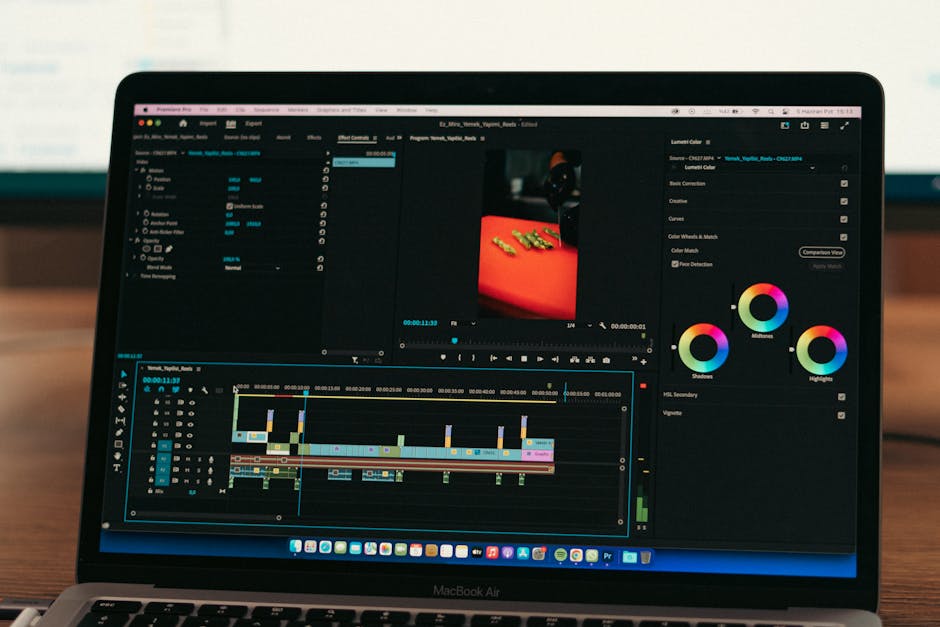
Hızlı karşılaştırma: CapCut ve YouTube Create arasındaki temel farklar
Genel resimde CapCut, trend odaklı şablonlar ve hızlı tempo kurgusu ile “çek-düzenle-paylaş” akışını hızlandırır. YouTube Create ise YouTube ekosistemine yakın durduğu için format uyumu ve yükleme öncesi/sonrası kontrol alışkanlığı kazandırmada avantajlıdır. YouTube Create mi CapCut mı kararında yeni başlayan için kritik fark, hangi uygulamanın sizi daha düzenli üretime soktuğudur.
Hangi tür içerikte hangisi daha hızlı sonuç verir? (Shorts / uzun video)
Shorts odaklı içerikte CapCut genellikle daha hızlı ilerletir; çünkü tempo, metin animasyonu ve şablonlarla “ilk saniyeler” daha çabuk toparlanır. Uzun video tarafında ise YouTube Create, temel kurgu + YouTube’a uygun çıktı alma ve Studio ile birlikte kontrol etme alışkanlığı açısından daha “düz” bir yol sunabilir. Yine de uzun videoda detaylı katman işi (B-roll, ses miksajı, renk) arttıkça mobil editörlerin sınırına gelirsiniz.
Öğrenme eğrisi ve şablon bağımlılığı: yeni başlayan için riskler
CapCut’ta şablonlar hız kazandırır ama bir risk taşır: içerikler birbirine benzemeye başlayabilir. Bu da izleyicide “aynı video yine karşıma çıktı” hissi yaratıp tekrar izleme yerine kaydırmayı artırabilir. YouTube Create daha sade olduğu için şablon bağımlılığı daha azdır; fakat bazı kullanıcılar bu sadeliği “yetersiz” sanıp gereksiz uygulama değiştirir. Yeni başlayan için en büyük kayıp, uygulama değiştirirken üretim ritminin bozulmasıdır.
Dışa aktarma ve kalite: çözünürlük, bitrate, filigran beklentisi
İki uygulamada da hedef, YouTube’un yeniden sıkıştırmasına “temiz” bir dosya vermektir. Pratikte çoğu kanal için 1080x1920 (9:16) Shorts ve 1080p (16:9) uzun video yeterlidir. Burada önemli olan; yanlış en-boy oranı, aşırı sıkıştırma ve gereksiz keskinleştirme gibi hatalardan kaçınmaktır. Filigran konusu ise seçtiğiniz plan/özelliklere göre değişebilir; dışa aktarmadan önce önizlemede kontrol etmeyi alışkanlık haline getirin.
CapCut’ı öne çıkaran taraf: trend dili ve hızlı tempo
CapCut’un gücü, trend dilini hızlı yakalatmasıdır: şablonlar, otomatik altyazı, metin stilleri ve tempo kurgusu. Shorts video düzenleme tarafında “ilk saniyede mesajı ver, sonra ritmi koru” yaklaşımını uygulamak kolaylaşır.
Şablonlar, efektler ve otomasyon: ne zaman avantaj, ne zaman içerik benzeşmesi?
Şablonlar; seri üretim, aynı formatta içerik ve hızlı deneme için avantajdır. Ama her videoda aynı geçiş, aynı yazı stili ve aynı ritim kullanılırsa içerik “fabrika çıkışı” gibi görünür. Yeni başlayanlar için iyi denge şudur: şablonu iskelet gibi kullanın; hook (ilk cümle), başlık metni ve kapanış çağrısını (yorum sorusu gibi) kendinize göre değiştirin.
Otomatik altyazı ve metin stilleri: okunurluk için pratik ayarlar
Otomatik altyazı, özellikle Türkçe konuşmada büyük zaman kazandırır; ama her zaman hatasız değildir. Okunurluk için iki ayar çok iş görür: satırları çok uzatmamak ve arka plan/kontrastı artırmak. Metin animasyonunu da abartmayın; amaç “gösteriş” değil, izleyicinin cümleyi kaçırmamasıdır.
Altyazı işini büyütmek istiyorsanız, Etkisepeti’deki YouTube altyazıyı metne çevirme yöntemleri yazısı, otomatik çözüm + düzeltme akışını daha net anlatır.
Müzik/ses ve tempo: kısa videoda ritmi tutturma
Shorts’ta tempo, “kesme sıklığı” ve “vurgulu kelimelerin” müzikle hizası izleyiciyi tutar. CapCut’ta ritme oturtmak kolaydır; yine de ses seviyelerini kontrol edin: konuşma varsa müzik arkada kalmalı. İzleyici cümleyi anlamazsa, ilk saniyelerde kaydırma artar.
Dosya yönetimi: proje arşivi, tekrar kullanım ve seri üretim
CapCut’ta seri üretim yapacaksanız proje düzeni şart: aynı intro/outro, aynı altyazı stili ve aynı renk/filtreyi “şablon gibi” saklamak hız kazandırır. Ama ham videoları telefonda dağınık bırakmak, bir süre sonra “hangi klip neredeydi?” sorununa döner. Basit bir klasör mantığı bile (Tarih + Konu) işleri toparlar.
YouTube Create’in avantajı: YouTube’a uyumlu, sade bir akış
YouTube Create’in en büyük artısı, YouTube’a içerik üreten birinin ihtiyaçlarına göre sadeleştirilmiş olmasıdır. Yani “çok şey yapayım” yerine “YouTube’a uygun şekilde çıkarayım ve Studio’da doğru kontrol edeyim” yaklaşımını destekler.
YouTube’a uygun formatlar: Shorts ve dikey video iş akışı
YouTube Create, Shorts ve dikey video iş akışına yakın durur. Yeni başlayanlar için bu, en-boy oranı ve kırpma hatalarını azaltır. Özellikle 9:16 çektiğiniz bir videoyu yanlışlıkla 16:9’a sıkıştırmak gibi hatalar, ilk izlenimde kalite algısını düşürür.
Uygulama içi müzik/efekt seçenekleri ve telif tarafında dikkat edilmesi gerekenler
Müzik/efekt seçerken “her yerde kullanılan” bir ses yerine, videonun mesajını taşıyan bir ses seçmek daha iyi sonuç verir. Telif tarafında ise en güvenlisi, YouTube’un kendi lisanslı müzik yaklaşımına ve içerik eşleşmelerine dikkat etmektir. YouTube’un telif ve içerik politikaları zamanla güncellenebildiği için resmi kaynakları takip etmek faydalı olur.
Resmi uygulama sayfası için: YouTube Create (Google Play).
Otomatik altyazı ve dil desteği: Türkçe içerikte beklenti yönetimi
YouTube Create’de otomatik altyazı işlevi pratik olsa da Türkçe’de hatalar görebilirsiniz. Burada beklentiyi doğru kurun: otomatik altyazı “ilk taslak”tır. Özellikle marka adı, yer adı ve teknik terimleri mutlaka düzeltin. İzleyici bir kelimeyi iki kez yanlış okursa, videonun “anlaşılır” olduğu hissi zedelenir.
YouTube Studio ile birlikte kullanım: yükleme öncesi ve sonrası nelere bakmalı?
YouTube Create ile kurguyu bitirdikten sonra, YouTube Studio tarafında birkaç kontrol alışkanlığı performansı etkiler. Kategori/etiket gibi ayarlar tek başına belirleyici olmayabilir; çoğu kanalda asıl farkı kapak, başlık ve ilk izlenim yaratır. Yükleme ekranındaki sık hataları ve Studio’daki temel bölümleri toparlamak için YouTube Studio rehberi iyi bir referans olur.
- Yüklemeden önce: En-boy oranı doğru mu (Shorts 9:16), yazılar güvenli alanda mı?
- Yüklerken: Başlık ilk satırda mesajı veriyor mu, kapak net mi?
- Yükledikten sonra: İlk saatlerde izleyici tutma grafiğinde sert düşüş var mı?
Özellik karşılaştırma tablosu
İki uygulama da iş görür; fark, sizin üretim tarzınıza hangisinin daha az sürtünme çıkardığıdır. Tabloyu bir “özellik yarışı” gibi değil, kendi üretim rutininizde hangi başlığın kritik olduğuna göre okuyun.
| Başlık | CapCut | YouTube Create |
|---|---|---|
| Şablon/efekt kütüphanesi | Genellikle daha geniş ve trend odaklı | Daha sade, temel ihtiyaçlara yakın |
| Otomatik altyazı | Hızlı üretim için güçlü; yine de düzeltme gerekir | Pratik; Türkçe’de beklentiyi “taslak” olarak kurmak iyi olur |
| Ses araçları | Ritim/tempo işleri kolay; konuşma-müzik dengesi önemli | Temel düzenleme; Studio ile kontrol alışkanlığı kazandırır |
| Katman (layer) ve ince ayar | Mobilde detaylı kurguya daha yatkın | Basit kurgu için daha rahat |
| Dışa aktarma (9:16 / 16:9, FPS, kalite) | Geniş seçenekler; ayar karmaşası yeni başlayanı yorabilir | “YouTube’a uygun” sade akış; daha az ayar sürprizi |
| Yeni başlayan için en az sürpriz | Şablonlara fazla yaslanmazsanız iyi | Basit ve tutarlı akış arayanlar için iyi |
Ek dönüştürücü uygulama gerekir mi?
Yeni başlayanlar için çoğu senaryoda ek bir dönüştürücü şart değil. Mobilde doğru çekim + doğru dışa aktarma + doğru yükleme ayarları, genellikle kaliteyi yeterince yukarı taşır. Yine de farklı cihazlardan gelen videoları aynı formata sokmanız gerekiyorsa, dosya uyumsuzluğu yaşıyorsanız veya bir videoyu yeniden çerçevelemek zorundaysanız dönüştürme araçları işinizi kolaylaştırabilir.
YouTube’da kaliteyi düşüren 3 hata: yanlış oran, agresif sıkıştırma, aşırı keskinleştirme
En sık görülen kalite kaybı, kurgu uygulamasından değil şu üç hatadan gelir: videoyu yanlış en-boy oranında dışa aktarmak, dosyayı gereksiz yere küçültmek ve “daha net olsun” diye aşırı keskinleştirmek. Özellikle altyazılı Shorts’ta bu hatalar, yazının kenarlarını kırpık ve titreşimli gösterebilir.
Bu konu can sıkıyorsa, Shorts yükledikten sonra kalite neden düşer? yazısı, YouTube’un sıkıştırma mantığını daha anlaşılır anlatır.
Ses netliği için minimum standart: gürültü azaltma, seviye dengeleme
İzleyici görüntüye tolerans gösterebilir ama “anlaşılmayan ses”te hızlıca çıkar. Minimum standart: arka plan gürültüsünü azaltmak ve konuşma sesini sabitlemek. Çok profesyonel miksaj yapmasanız bile, konuşmanın her cümlede aynı seviyede olması izlenme süresini destekler.
Altyazıda okunurluk: satır uzunluğu, kontrast, güvenli alan
Altyazıyı ekranın en altına yapıştırmak yerine biraz yukarı alın; bazı cihazlarda arayüz öğeleri yazıyı kapatabilir. Satırları kısa tutun, kontrastı artırın ve aynı videoda 3 farklı yazı tipi kullanmayın. Okunurluk arttıkça, izleyici “takip ediyorum” hissiyle videoda kalır.
Kapak/ilk kare: Shorts’ta durdurma anını planlama
Shorts’ta kapak her yerde aynı ağırlıkta olmasa da, ilk kare çok kritik: izleyici kaydırmayı bırakıp bir an durduğunda gördüğü şey anlaşılır olmalı. Büyük, tek mesaj; yüz/ürün netliği; gereksiz küçük yazıdan kaçınma iyi çalışır. Kapak görseli için hızlı bir kontrol gerekiyorsa YouTube video kapak indirme aracı, mevcut videolarınızın kapaklarını karşılaştırırken işe yarar.

YouTube performansına etkisi: kurgu kararları algoritma sinyallerini nasıl değiştirir?
YouTube algoritması “hangi editörle yaptın?” diye bakmaz; izleyicinin davranışına bakar. Kurgu, bu davranışı şekillendirir: ilk saniyelerde kalma, videoyu bitirme, tekrar izleme, beğeni/yorum gibi sinyaller. Bu yüzden YouTube Create mi CapCut mı sorusu, aslında bu sinyalleri üretmeyi kolaylaştıran iş akışını seçmektir.
İlk 5–10 saniye: ‘hook’ kurgusu ve izleyici tutma
İlk saniyelerde amaç “güzel intro” değil, izleyiciye neden kalması gerektiğini söylemektir. Pratik bir kurgu yaklaşımı: önce sonuç (vaat), sonra bağlam (neden), sonra adım (nasıl). Bu sırayı CapCut’ta metin/tempo ile, YouTube Create’de daha sade kesmelerle kurabilirsiniz.
Shorts’ta tamamlama ve tekrar izleme: tempo, metin ve kesme sıklığı
Shorts’ta iki sinyal öne çıkar: tamamlama ve tekrar izleme. Tempo çok yavaşsa kaydırma artar; çok hızlıysa izleyici cümleyi kaçırır. İyi denge için metni kısa tutup, kesmeleri “anlam bittiği yerde” yapmak genellikle daha iyi çalışır. CapCut bu tempoyu kurmayı kolaylaştırır; YouTube Create ise daha sade bir ritimle “anlatım netliği”ne yaslanır.
Uzun videoda bölümleme: ritim, B-roll ve boşlukları temizleme
Uzun videoda izlenme süresini artıran şey, her dakika “yeni bir neden” vermektir: küçük bir bölüm başlığı, örnek, ekran kaydı, B-roll gibi. Boşlukları temizlemek (gereksiz duraksama, tekrar) izleyici tutmayı iyileştirir. B-roll mantığını oturtmak isterseniz B-roll nedir, nasıl kullanılır? yazısı iyi bir başlangıçtır.
Aynı konuyu iki farklı kurguyla denemek: neye bakarak karar verilir?
Aynı konuyu iki farklı açılışla denemek, yeni başlayanlar için en anlaşılır ölçüm yöntemlerinden biri. Örneğin bir videoda ilk 3 saniyede sonucu söyleyin; diğerinde soruyla açın. Sonra Studio’da şu sayılara bakın: ilk 30 saniyedeki düşüş, ortalama izlenme süresi, Shorts’ta tamamlama ve tekrar izleme. Daha iyi çalışan kurguyu “kanal standardı” gibi düşünün.
Etkisepeti notu: düzenli üretim + kademeli dağıtım yaklaşımı
İyi kurgu tek başına yetmez; düzenli yayın ve doğru dağıtım alışkanlığıyla birleşince YouTube sinyalleri daha tutarlı birikmeye başlar. Etkisepeti tarafında da bu mantık öne çıkıyor: ani dalgalanmalar yerine kademeli teslimat yaklaşımıyla daha doğal görünen bir tempo hedeflemek.
Kademeli büyüme mantığı: içerik serisi, düzenli yayın ve doğal sinyal birikimi
Yeni başlayanlar genelde “tek video patlasın” beklentisine giriyor. Daha sağlıklı yol; aynı formatta bir seri üretmek, hook yapısını standardize etmek ve her videoda küçük bir iyileştirme yapmaktır. Bu, izleyiciye de algoritmaya da daha anlaşılır sinyal verir: “Bu kanal şu konuda düzenli içerik üretiyor.”
Yerel izleyici için dil/konu uyumu
Türkiye’de büyümek istiyorsanız, Türkçe anlatımın netliği ve yerel örnekler çok fark yaratır. Altyazı, jargon ve konuşma hızı burada belirleyici olur. Etkisepeti’nin gerçek Türk takipçi altyapısı vurgusu da, Türkçe içerik tüketen yerel izleyiciyle daha uyumlu bir kitle hedefleyen kanallar için anlamlı bir çerçeve sunar.
Yeni videoda ilk gün takip edeceğiniz sayılar: CTR, ortalama izlenme süresi, Shorts tamamlama
Yükledikten sonra “izlenme geldi mi?” yerine şu üç sayıya bakın: kapak/başlığın tıklatması (CTR), ortalama izlenme süresi ve Shorts’ta tamamlama. Bu üçlü, kurgunun ve ilk saniyelerin çalışıp çalışmadığını hızlıca gösterir.
Ne zaman anlamlı olur? Kademeli teslimatla görünürlüğü destekleme
Bazen iyi bir video, ilk dağıtımda yeterli sinyal toplayamayabilir; özellikle yeni kanallarda bu çok normal. Böyle durumlarda amaç “bir anda sıçratmak” değil, videonun daha fazla kişiye kademeli şekilde ulaşmasını sağlayıp ilk etkileşimleri daha dengeli toplamaktır. Bu senaryoda, Shorts tarafında YouTube Shorts izlenme çözümü, uzun videolarda ise YouTube izlenme seçeneği; içerik zaten iyiyken dağıtımı daha düzenli bir tempoya oturtmak isteyenler tarafından tercih edilebilir.
Yeni başlayanlar için karar vermeyi kolaylaştıran 3 durum
Kararı pratikleştirmek için şu üç duruma göre düşünün:
- 1) Shorts odaklı üretim
Tempo, metin ve trend dili sizin için kritikse CapCut genellikle daha hızlı sonuç verir. Şablonu iskelet gibi kullanıp hook’u kendinize göre yazın.
- 2) Uzun video odaklı üretim
Daha sade kurgu, daha az ayar karmaşası ve Studio ile düzenli kontrol istiyorsanız YouTube Create daha rahat hissettirebilir. Bölümleme ve boşluk temizliğiyle izlenme süresini büyütün.
- 3) Hibrit (Shorts + uzun video)
Shorts’ları CapCut’ta hızlı üretip, uzun videolarda YouTube Create ile temel kurguyu yapabilirsiniz. Önemli olan tek uygulama değil; aynı hook mantığını iki formata da taşımanız. Bu hibrit yaklaşım, “YouTube Create mi CapCut mı” ikilemini pratikte ortadan kaldırır.
Alternatifleri de görmek isterseniz, mobil/web/masaüstü seçeneklerini birlikte anlatan YouTube için ücretsiz video düzenleme programları yazısı iyi bir karşılaştırma çerçevesi sunar.
Sıkça Sorulan Sorular
YouTube Create mi CapCut mı: Shorts için hangisi daha mantıklı?
Shorts’ta tempo, otomatik altyazı ve hızlı deneme önemliyse CapCut genelde daha rahat ilerletir. Daha sade bir kurgu ve YouTube’a uygun çıktı alma alışkanlığı istiyorsanız YouTube Create daha iyi hissettirebilir.
YouTube Create Türkiye’de var mı, hangi cihazlarda çalışıyor?
YouTube Create’in erişimi ülkeye ve cihaza göre değişebiliyor. En güncel durum için uygulamanın resmi mağaza sayfasını kontrol etmek en sağlıklısıdır (Android tarafında Google Play).
CapCut ile yapılan videolar YouTube’da performansı düşürür mü?
Tek başına “CapCut’la yapıldı” diye performans düşmez. YouTube’un baktığı şey izleyici davranışıdır. Performansı düşüren asıl nedenler genelde yanlış oran, düşük ses anlaşılabilirliği ve ilk saniyelerde zayıf açılıştır.
Shorts için 1080x1920 mi, 4K mı daha mantıklı?
Çoğu durumda 1080x1920 yeterlidir. 4K, çekim gerçekten 4K ise ve dosya/işleme yükü sorun değilse düşünülebilir; ama yanlış sıkıştırma yapacaksanız 4K’nın faydası kaybolur.
Tek uygulama seçmek zorunda mıyım, hibrit iş akışı nasıl kurulur?
Tek uygulamaya mecbur değilsiniz. Yaygın hibrit akış: Shorts’ta CapCut ile tempo/altyazı, uzun videoda YouTube Create ile temel kurgu + YouTube Studio’da paketleme ve takip. Önemli olan, her videoda aynı ölçüm alışkanlığını sürdürmektir.
Dış kaynaklar: YouTube Create uygulama bilgileri için Google Play sayfası ve YouTube’un resmi yardım/politika sayfaları takip edilebilir.
