

YouTube için ücretsiz video düzenleme programları seçerken nereden başlamalı?
YouTube için ücretsiz video düzenleme programları ararken “en iyisi hangisi?” sorusu genelde tek bir cevaba çıkmıyor. Çünkü ihtiyaç; telefonda Shorts kesmek, düşük sistemli bir PC’de uzun video kurgulamak ya da Mac’te daha stabil bir akış kurmak gibi senaryolara göre değişiyor. Bu yüzden seçim yaparken arayüzden önce cihaz uyumu, ücretsiz plandaki filigran/limitler ve YouTube’a uygun dışa aktarma ayarlarına bakmak daha doğru sonuç veriyor.
Başlarken şu noktaları netleştirmek işinizi kolaylaştırır:
- Videonuz ağırlıklı olarak Shorts (9:16) mı, yoksa klasik YouTube (16:9) mu?
- Kurgu ihtiyacı: kes-yapıştır + altyazı mı, yoksa ses temizleme + renk de gerekiyor mu?
- Cihazınız: düşük sistemli PC mi, Mac mi, telefon mu?
- Ücretsiz sürümde filigran veya dışa aktarma sınırı var mı?
- YouTube’a yüklemeden önce MP4 (H.264) gibi güvenli formatları seçebiliyor musunuz?
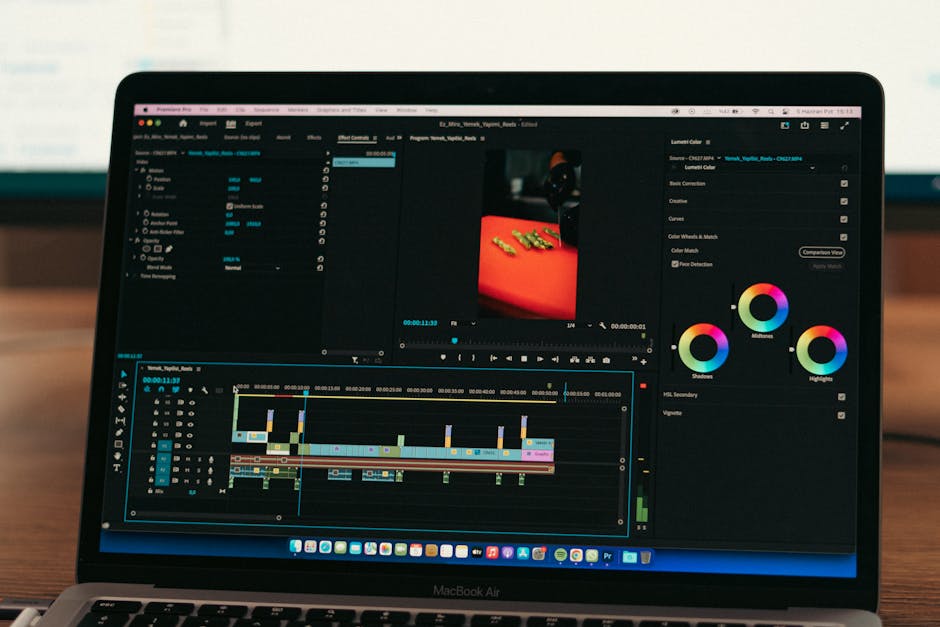
YouTube için ücretsiz video düzenleme programları: 15 araç ve kime uygun oldukları
Aşağıdaki araçların bir kısmı tamamen ücretsiz, bir kısmı ise ücretsiz plan/deneme sunuyor. Kurmadan önce özellikle filigran, çözünürlük limiti ve kodlayıcı (codec) seçeneklerini kontrol etmek iyi olur. YouTube için ücretsiz video düzenleme programları arasında “aynı işi yapan” çok araç var; sürpriz çıkaran yerler genelde dışa aktarma ve limitler oluyor.
| Program | Ücretsiz durumu | Platform | Artı | Eksi / Dikkat |
|---|---|---|---|---|
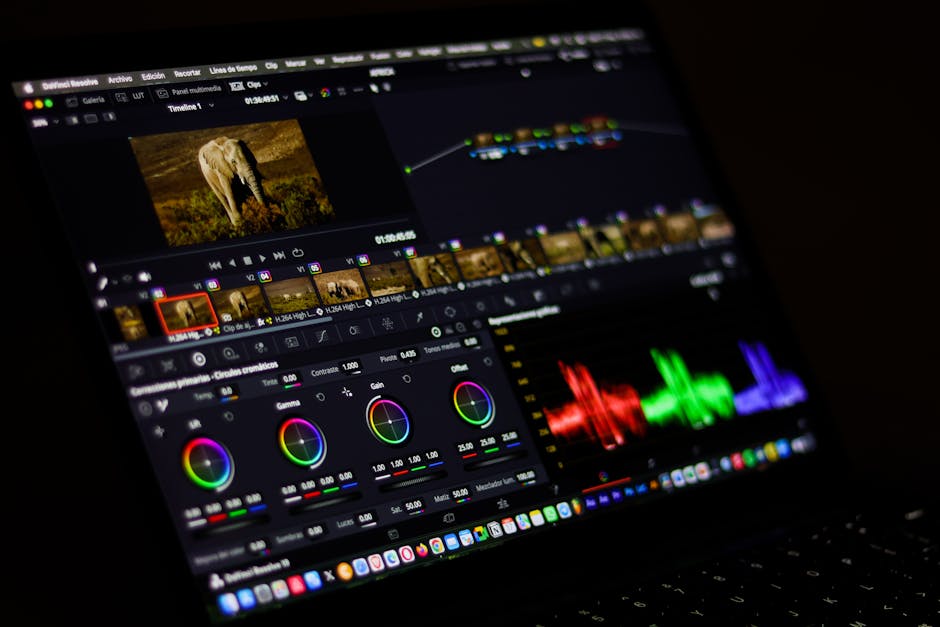
| DaVinci Resolve | Tamamen ücretsiz | Windows / Mac / Linux | Renk ve ses tarafı çok güçlü | Öğrenme eğrisi yüksek, güçlü donanım isteyebilir |
| CapCut | Ücretsiz plan var | Masaüstü / Mobil / Web | Şablon, otomatik altyazı, hızlı kurgu | Uzun projelerde medya yönetimi zorlaşabilir |
| Clipchamp | Ücretsiz plan var | Web / Windows | Tarayıcıdan pratik düzenleme | Çok katmanlı projelerde sınırlı kalabilir |
| Canva Video | Ücretsiz plan var | Web / Mobil | Intro/outro, şablonla marka dili | Klasik zaman çizgisi (timeline) kurgusu arayanlara hafif gelebilir |
| VN Video Editor | Ücretsiz plan var | Mobil / Masaüstü | Sade arayüz, hızlı zaman çizgisi işleri | İleri renk/ses işlerinde sınırlı kalabilir |
| InShot | Ücretsiz plan var | Mobil | Kısa içerik, kırpma, temel efektler | Uzun video ve detaylı ses işlerinde zorlayabilir |
| Kdenlive | Tamamen ücretsiz | Windows / Mac / Linux | Açık kaynak, esnek zaman çizgisi | Arayüz ilk başta karışık gelebilir |
| Shotcut | Tamamen ücretsiz | Windows / Mac / Linux | Hafif, temel-orta seviye kurgu | Arayüz modern editörlere göre daha sade |
| OpenShot | Tamamen ücretsiz | Windows / Mac / Linux | Yeni başlayan dostu, basit projeler | Ağır projelerde akıcılık cihazdan cihaza değişebilir |
| VSDC Free Video Editor | Ücretsiz plan var | Windows | Düşük sistemlerde seçenek | Arayüz alışma ister |
| iMovie | Tamamen ücretsiz | Mac / iPhone | Apple ekosisteminde hızlı ve stabil | İleri seviye renk/ses araçları sınırlı |
| Adobe Express Video | Ücretsiz plan var | Web / Mobil | Hızlı sosyal video, şablon odaklı | Detaylı kurgu yerine şablonla üretime daha uygun |
| VEED | Ücretsiz plan var | Web | Altyazı ve hızlı kesme, web iş akışı | Ücretsiz planda dışa aktarma kısıtları olabilir |
| Filmora | Ücretsiz kullanım seçeneği | Windows / Mac | Arayüz kolay, hızlı öğrenilir | Ücretsiz sürüm kısıtlarını (filigran/limit) kontrol edin |
| Lightworks | Ücretsiz kullanım seçeneği | Windows / Mac / Linux | Kurgu mantığı güçlü | Ücretsiz plan sınırlarını kontrol edin |
Seçim yaparken hangi özellikler gerçekten fark yaratır?
Yeni başlayanlar için “programı açtım ama nereden başlayacağım?” hissini azaltan şey, birkaç temel özelliğin yerli yerinde olmasıdır. Özellikle YouTube için ücretsiz video düzenleme programları tarafında, küçük bir kısıt (ör. filigran) tüm iş akışını bozabilir.
- Kullanım kolaylığı: Zaman çizgisi net mi, kırpma/ayırma hızlı mı, otomatik altyazı varsa Türkçe performansı nasıl?
- YouTube için kritik özellikler: Basit ses temizleme, temel renk düzeltme, B-roll ekleyip ritim kurma kolay mı?
- Filigran ve dışa aktarma kısıtları: Ücretsiz sürümde filigran, çözünürlük limiti veya kodlayıcı seçeneklerinde kısıt var mı?
- Donanım uyumu: Düşük sistemde önizleme takılıyorsa proxy (hafif kopya dosya) desteği ciddi fark yaratır.
1) DaVinci Resolve (Windows/Mac/Linux)
Artı: Renk düzenleme ve ses tarafında (Fairlight) çok güçlü. Uzun YouTube içeriklerinde “tek programla her şey” isteyenlere iyi gelir.
Eksi: Arayüz ve mantık ilk günlerde ağır gelebilir. Donanımınız sınırlıysa önizleme akıcılığı için proxy/optimize media ayarlarına ihtiyaç duyabilirsiniz.
2) CapCut (Masaüstü/Mobil/Web)
Artı: Şablonlar, otomatik altyazı, hızlı kesme ve ritim kurma tarafında pratik. Shorts üretiminde çok tercih ediliyor.
Eksi: Çok uzun projelerde dosya düzeni ve sürüm yönetimi zorlaşabilir. Dışa aktarma seçeneklerini (bitrate/kodlayıcı) kontrol ederek ilerleyin.
3) Clipchamp (Web/Windows)
Artı: Kurulum derdi olmadan tarayıcıdan hızlı düzenleme. Basit anlatım videoları, ekran kaydı kesmeleri için yeterli olur.
Eksi: Ağır efektler ve çok katmanlı projelerde sınırlarına daha hızlı gelirsiniz.
4) Canva Video (Web/Mobil)
Artı: Intro/outro, alt bant, başlık animasyonu gibi tekrar eden işleri hızlı çıkarır. Marka dili oturtmak isteyen küçük işletmeler için rahat.
Eksi: Klasik zaman çizgisi kurgusunda (çok kesme, çok ses katmanı) daha sınırlı kalabilir.
5) VN Video Editor (Mobil/Masaüstü)
Artı: Sade arayüz, hızlı zaman çizgisi işleri. Telefonla çekip telefonda düzenleyenler için dengeli bir seçenek.
Eksi: İleri seviye ses temizleme ve renk işlerinde seçenekler sınırlı olabilir.
6) InShot (Mobil)
Artı: Kırpma, hız, temel efektler ve dikey format işleri kolay. Shorts/Reels tarzı içerikte hızlı sonuç verir.
Eksi: Uzun videoda katman yönetimi ve detaylı ses düzeni zorlayabilir.
7) Kdenlive (Windows/Mac/Linux)
Artı: Açık kaynak, esnek zaman çizgisi, çok formatla çalışır. Linux’ta video düzenlemek isteyenler için güçlü adaylardan.
Eksi: İlk kurulum/ayarlar ve arayüz, yeni başlayan için biraz daha teknik gelebilir.
8) Shotcut (Windows/Mac/Linux)
Artı: Hafif, ücretsiz ve stabil bir temel sunar. Proxy benzeri iş akışlarıyla düşük sistemde de iş görebilir.
Eksi: Arayüz modern editörlere göre daha sade; bazı işlemler daha fazla menü adımı gerektirir.
9) OpenShot (Windows/Mac/Linux)
Artı: Yeni başlayan dostu, basit projelerde hızlı ilerletir.
Eksi: Çok ağır projelerde performans cihazdan cihaza değişebilir.
10) VSDC Free Video Editor (Windows)
Artı: Windows’ta ücretsiz seçenekler arasında, düşük sistemli PC’lerde sık tercih edilir.
Eksi: Arayüz mantığı bazı kullanıcılara alışılmadık gelir; kısa bir alışma süresi ister.
11) iMovie (Mac/iPhone)
Artı: Mac’te ücretsiz bir editör arayanlar için en hızlı başlangıçlardan. Stabil çalışır, temel kurgu için yeterlidir.
Eksi: İhtiyaç büyüdükçe (ileri renk/ses, daha karmaşık zaman çizgisi) Resolve gibi bir araca geçme isteği doğabilir.
12) Adobe Express Video (Web/Mobil)
Artı: Şablonla hızlı sosyal video üretimi. Başlıklar, basit animasyonlar, kısa tanıtımlar için pratik.
Eksi: Detaylı kurgu yerine hazır tasarım + hızlı montaj yaklaşımı baskın.
13) VEED (Web)
Artı: Online video düzenleme aracı olarak altyazı, hızlı kesme ve basit düzenlemelerde rahat. Ekip içi hızlı revizyonda da işe yarar.
Eksi: Ücretsiz planda dışa aktarma kalitesi/limitleri değişebilir; proje büyümeden kontrol edin.
14) Filmora (ücretsiz kullanım seçeneği)
Artı: Arayüzü kolay, yeni başlayanlar hızlı alışır.
Eksi: Ücretsiz sürümde filigran veya dışa aktarma kısıtları olabildiği için, yayınlamadan önce çıktıyı test etmek iyi olur.
15) Lightworks (ücretsiz kullanım seçeneği)
Artı: Kurgu mantığı güçlü; zaman çizgisi disiplinini öğretir.
Eksi: Ücretsiz planın çözünürlük/format sınırları olabileceği için YouTube’a yükleyeceğiniz kaliteyi desteklediğinden emin olun.
Hangi senaryoda hangi araç daha mantıklı?
Seçimi kolaylaştırmak için “ne üretiyorum ve nerede üretiyorum?” sorusundan gidin. Burada amaç, “en iyi”yi aramak değil; sizin için en az sürpriz çıkaran YouTube için ücretsiz video düzenleme programları arasından doğru olanı bulmak.
- Sadece kes-yapıştır + altyazı
CapCut / VEED / Clipchamp daha hızlı ilerletir. Otomatik altyazı ve şablonlar, başlangıçta motivasyonu da artırır.
- Oyun videosu ve uzun içerik
DaVinci Resolve / Kdenlive / Shotcut daha esnek zaman çizgisi ve ses düzeni sunar. Uzun projede dosya yönetimi de daha rahattır.
- Mac’te en hızlı başlangıç
iMovie ile başlayıp ihtiyaç artınca Resolve’a geçmek çoğu kişi için doğal bir yol.
- Düşük sistemli PC
VSDC / Shotcut (proxy ile) / OpenShot daha hafif seçenekler olabilir. Önizleme takılıyorsa çözünürlüğü düşürmek ve proxy kullanmak fark yaratır.
- Şablonla marka dili
Canva Video / Adobe Express; intro/outro, alt bant, ürün tanıtımı gibi tekrar eden tasarımlarda hız kazandırır.
YouTube’a yüklemeden önce: dışa aktarma ayarları
Kurgu iyi olsa bile yanlış dışa aktarma ayarı görüntüyü bozabilir veya sesi rahatsız edici hale getirebilir. YouTube zaten videoyu yeniden kodlar; hedefiniz YouTube’a mümkün olduğunca temiz bir kaynak dosya vermek.
Çözünürlük ve kare hızı: Çektiğiniz neyse onu koruyun. 1080p çoğu kanal için yeterli; 4K çektiyseniz 4K dışa aktarmak, yeniden kodlama sonrası daha temiz görüntü verebilir. 60 fps genelde oyun/aksiyon için; konuşma ağırlıklı içerikte 24–30 fps daha doğal durur.
Format ve kodlayıcı: Çoğu senaryoda MP4 + H.264 güvenli tercihtir. Programınız destekliyorsa H.265 (HEVC) daha küçük dosya üretebilir; ama uyumluluk ve işlem yükü cihazdan cihaza değişir.
Bitrate seçimi (otomatik mi, manuel mi?): Programınızda YouTube preset veya otomatik seçenek varsa başlangıç için onu kullanın. Yükledikten sonra özellikle hareketli sahnelerde bloklaşma/dağılma görürseniz, ikinci denemede manuel bitrate seçip değeri artırın. Pratik bir yaklaşım: 1080p videoda önce programın önerdiği değeri deneyin; sorun görürseniz aynı ayarda bitrate’i yaklaşık %20–30 yükseltip tekrar dışa aktarın. Hâlâ düzelmiyorsa sorun çoğu zaman bitrate’ten değil; yanlış kare hızı dönüşümü, aşırı gürültü azaltma ya da çok agresif sıkıştırma ayarlarından kaynaklanır.
Ses ayarı: Konuşma videolarında netlik kritiktir. Dışa aktarmadan önce kulaklıkla dinleyip patlama (clipping) var mı kontrol edin. Müzik varsa konuşmayı bastırmadığından emin olun.
Dikey/yatay proje ayarı: Shorts için 9:16, klasik video için 16:9 proje açın. Sonradan kırpmak yerine baştan doğru tuvali seçmek kaliteyi korur.
YouTube’un önerdiği yükleme ve kodlama yaklaşımını kontrol etmek isterseniz, Google’ın resmi dokümantasyonu iyi bir referanstır: YouTube’a video yüklemek için önerilen kodlama ayarları.
Etkisepeti notu: Kurgu kalitesi YouTube performansını nasıl etkiler?
YouTube algoritması kullandığınız programı değil, izleyicinin videoyla kurduğu ilişkiyi ölçer. Kurgu kalitesi de bu sinyallere dolaylı ama güçlü şekilde etki eder. Bu yüzden YouTube için ücretsiz video düzenleme programları seçerken “hangi efekt var?” kadar “ses ve tempo yönetimi kolay mı?” sorusu da önemli.
- İlk 30 saniye: Gereksiz boşlukları kesmek, konuya hızlı girmek ve vaat ettiğiniz şeyi erken göstermek izleyicinin kalma ihtimalini artırır. Bu da izlenme süresi sinyalini güçlendirir.
- Ses netliği: Özellikle mobilde izleyici kötü sese daha az tolerans gösterir. Basit bir gürültü azaltma ve doğru seviye ayarı, terk oranını düşürebilir.
- Ritim ve görsel çeşitlilik: B-roll, ekran kaydı yakınlaştırma, başlık kartı gibi küçük dokunuşlar tek plan hissini kırar; izleyicinin dikkatini toplar.
- Tutarlılık: Düzenli yayın ritmi ve tutarlı teknik kalite, izleyicide alışkanlık oluşturur. Bir hafta çok iyi, sonraki hafta çok kötü kalite yerine, her videoda küçük ama istikrarlı iyileştirmeler daha sağlıklı ilerler.
YouTube için pratik kurgu kontrol listesi
Yüklemeden önce şu kontrol, yeni başlayanların en sık yaptığı kalite hatalarını yakalar. Bu listeyi YouTube için ücretsiz video düzenleme programları dahil, kullandığınız her editörde uygulayabilirsiniz.
- Giriş: İlk bölümde uzun sessizlik/boş ekran var mı? Konu hızlı başlıyor mu?
- Ses: Konuşma anlaşılır mı, müzik konuşmayı bastırıyor mu, patlama (clipping) var mı?
- Görüntü: Yazılar telefonda okunuyor mu? Aşırı keskinleştirme veya aşırı gürültü azaltma var mı?
- Ritim: Aynı kadraj çok uzun kalıyor mu? Gereksiz tekrarlar temizlendi mi?
- Dışa aktarma: Proje yönü doğru mu (9:16 / 16:9)? MP4 (H.264) gibi uyumlu ayar seçildi mi?
Yeni başlayanlar için doğru kurgu akışı: mobil, web ve masaüstü seçenekleri
Yeni başlayan biri için “en iyi” seçenek çoğu zaman en çok özelliği olan değil, en az sürpriz çıkaran ve iş akışınıza uyan araçtır. YouTube için ücretsiz video düzenleme programları arasında üç güvenli kombinasyon şöyle düşünülebilir:
- Mobil odaklı: CapCut veya VN + basit ses temizliği + doğru 9:16/16:9 proje ayarı
- Web odaklı: Clipchamp veya VEED + hızlı altyazı + MP4 (H.264) dışa aktarma
- Masaüstü odaklı: iMovie (Mac) ya da Shotcut/Kdenlive (Windows/Linux) + ihtiyaç artınca DaVinci Resolve
İhtiyaç büyüdükçe şablon ağırlıklı araçlardan zaman çizgisi tabanlı editörlere, oradan da renk ve ses tarafı güçlü programlara geçmek çok normal. Önemli olan, her videoda teknik kaliteyi biraz daha tutarlı hale getirmek.
Eğer kanalınızda görünürlüğü desteklemek için ek araçlara da ihtiyaç duyarsanız, Etkisepeti’nin YouTube ücretsiz araçlar sayfasında işinize yarayabilecek yardımcı çözümler de var.
Sıkça Sorulan Sorular
YouTube için ücretsiz video düzenleme programları seçerken en kritik 3 özellik nedir?
Akıcı bir zaman çizgisi (takılmadan önizleme), temiz dışa aktarma seçenekleri (MP4/H.264 gibi) ve ses tarafında en azından temel temizlik/seviye kontrolü. Ücretsiz sürümde filigran veya çözünürlük limiti olup olmadığı da kritik.
DaVinci Resolve gerçekten ücretsiz mi, hangi noktada zorlar?
Evet, Resolve’un ücretsiz sürümü birçok YouTube işi için yeterlidir. Zorlayan kısım genelde öğrenme eğrisi ve donanım ihtiyacı olur; özellikle yüksek çözünürlüklü projelerde proxy/optimize media ayarları gerekebilir.
CapCut ile YouTube videosu hazırlanır mı, uzun videoda yeterli olur mu?
Hazırlanır; özellikle Shorts ve hızlı kurgu işlerinde çok pratiktir. Uzun videoda da kullanılabilir ama proje büyüdükçe dosya düzeni, katman sayısı ve detaylı ses ihtiyacı artarsa masaüstü editörleri daha rahat hissettirebilir.
YouTube’a yüklemek için en iyi dışa aktarma ayarı nedir (1080p/4K)?
Genelde MP4 (H.264) güvenli tercihtir. Çözünürlük ve kare hızını çektiğiniz değerle aynı tutmak iyi sonuç verir. 4K çektiyseniz 4K dışa aktarmak, YouTube’un yeniden kodlamasında daha temiz görüntü sağlayabilir.
Ücretsiz ve ücretli video düzenleme farkı en çok nerede hissedilir?
Genelde gelişmiş efektler, daha iyi otomasyon (ör. gelişmiş altyazı/maskeleme), ekip çalışması özellikleri ve bazı dışa aktarma seçeneklerinde hissedilir. Yeni başlayanlar için ise asıl fark, ücretsiz sürümdeki filigran/limitler ve iş akışının rahatlığıdır.
Son Yazılar
Benzer konularda devam etmek isterseniz şu yazılar da işinize yarayabilir:
- YouTube Shorts için en iyi düzenleme uygulamaları
- YouTube kanal fragmanı oluşturma: çevrimiçi araçlar
- Thumbnail CTR artırma yöntemleri
Etkisepeti, Türkiye'nin sosyal medya büyüme ve dijital pazarlama platformu olarak içerik üreticilerinin düzenli yayın ve tutarlı kaliteyle ilerlemesini destekler.
