


YouTube Studio nasıl kullanılır?
YouTube Studio nasıl kullanılır diye düşünüyorsanız, paneli ezberlemek yerine her videoda aynı yayın döngüsünü uygulayın: videoyu yükle → başlık/kapak ve görünürlük ayarlarını tamamla → yorumları yönet → Analytics’te gösterim, CTR ve izleyici tutma gibi sinyallerle performansı oku. YouTube Studio kanal yönetiminin merkezi olduğu için bu döngü oturduğunda, menülerin büyük kısmı zaten “ne zaman, neden kullanıldığını” kendiliğinden netleştirir.
Başlarken şu noktaları netleştirmek işinizi kolaylaştırır:
- Video yükleme ve düzenleme için asıl yer YouTube Studio panelidir.
- Analytics’te her grafiğe bakmak yerine, dağıtımı etkileyen birkaç sinyale odaklanın (gösterim, CTR, izlenme süresi, tutma).
- Yorum yönetimi ve telif kontrolleri, yayın sonrası riskleri azaltır.
- Birden fazla kanalınız varsa her girişte doğru kanalda olduğunuzu kontrol edin.
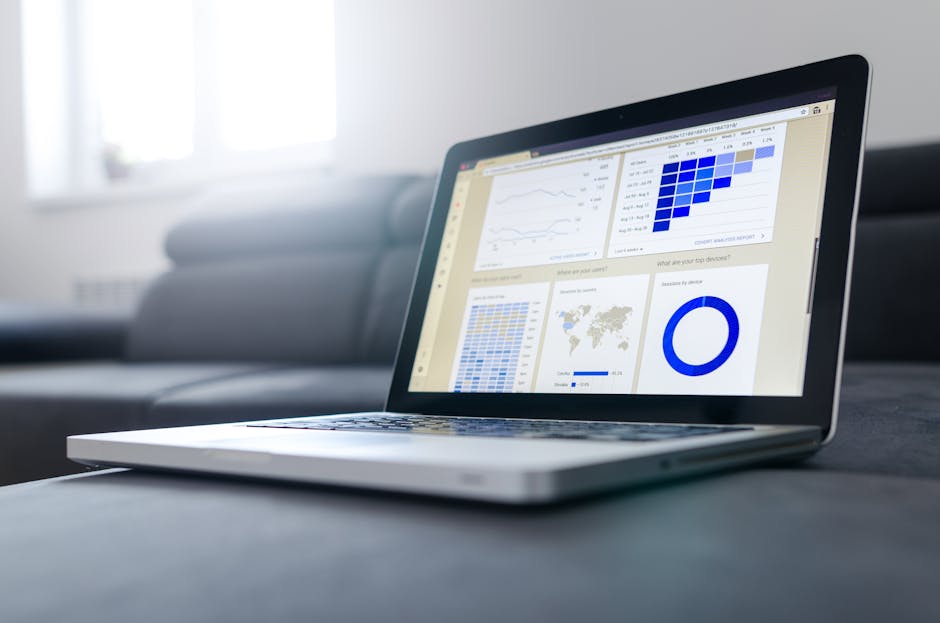
YouTube Studio nedir, ne işe yarar?
YouTube Studio nedir? Video yükleme, içerik düzenleme, telif/uygunluk kontrolleri, yorum moderasyonu ve performans analizi gibi kanal yönetimi işlerinin toplandığı resmi paneldir. YouTube uygulaması izleyici tarafını, Studio ise üretici tarafını temsil eder. İlk etapta tüm menüleri ezberlemek yerine, düzenli kullandığınız birkaç bölümü oturtmak daha verimli olur.

YouTube uygulaması vs YouTube Studio: farkı ne?
YouTube uygulaması daha çok izleme ve keşfetme içindir; Studio ise yönetme içindir. YouTube uygulamasında video yükleyebilirsiniz ama ayrıntılı görünürlük ayarları, telif durumları, yorum moderasyonu ve gelişmiş analizler için Studio çok daha nettir. YouTube’u “izleyici uygulaması”, Studio’yu “yaratıcı paneli” gibi düşünün.
Yeni başlayanların en çok kullandığı alanlar
İlk dönemde en sık döneceğiniz bölümler genelde şunlar:
- İçerik: Videolar, Shorts ve canlı yayınlar; düzenleme ve görünürlük.
- Analytics: Gösterimler, izlenme süresi, trafik kaynakları, kitle davranışı.
- Yorumlar: Toplu moderasyon, filtreleme, sabitleme.
- Özelleştirme: Profil, banner, ana sayfa düzeni, kanal bilgileri.
- Para kazanma: Bu bölüm genelde şartlar sağlandığında devreye girer; başlangıçta odak, düzenli yayın + ölçüm alışkanlığıdır. (Detaylar için: YouTube para kazanma şartları.)
YouTube Studio kimler kullanabilir?
YouTube Studio kimler kullanabilir sorusu özellikle ekip çalışmasında önemli. Kanal sahibi Studio’ya erişebilir; ekip çalışması varsa farklı rollerle (sahip/yönetici/editör gibi) yetki verilebilir. Bu yapı, ajansla çalışan markalarda veya birden fazla editörü olan kanallarda işleri düzenli tutar. Kimin hangi ekrana eriştiği ve hangi işlemleri yapabildiği, atanan role göre değişir.
Kanal sahibi, yönetici, editör rolleri: kim ne yapabilir?
YouTube’da roller zaman içinde isim/ekran olarak değişebilse de mantık genelde aynı kalır:
- Sahip: En yüksek yetki; rol atama, kritik ayarlar, para kazanma gibi alanlarda tam kontrol.
- Yönetici: İçerik ve kanal yönetiminde geniş yetki; bazı kritik sahip işlemleri kısıtlı olabilir.
- Editör: Video yükleme/düzenleme, açıklama-kapak güncelleme gibi üretim işleri.
Birine yetki vermeden önce “Bu kişi sadece video mu yükleyecek, yoksa kanal ayarlarına da dokunacak mı?” diye düşünün. En az yetkiyle başlamak çoğu durumda daha güvenlidir.
Marka hesabı (Brand Account) olanlar için erişim mantığı
Brand Account kullanan kanallarda erişim, kişisel Google hesabı şifresini paylaşmadan yönetilebilir. Pratikte bu, ekip çalışmasını kolaylaştırır: Herkes kendi hesabıyla giriş yapar, Studio’da yetkisi kadarını görür. YouTube’un resmi yardım sayfaları bu konuda güncel ekranlarla ilerler: YouTube Studio ve kanal yönetimi yardımı.
YouTube Studio ücretli mi?
YouTube Studio ücretsizdir. Kafa karıştıran nokta genelde şu: Studio’nun içinden eriştiğiniz bazı hizmetler (müzik lisansı, üçüncü parti araçlar, reklam bütçesi gibi) ücretli olabilir. Panelin kendisi için ayrıca ödeme yapmazsınız.
Ücretsiz olanlar
- Video yükleme, taslak kaydetme, yayınlama
- Başlık, açıklama, küçük resim, altyazı gibi düzenlemeler
- Analytics raporları
- Yorum yönetimi ve temel moderasyon
Ücretli olabilenler
- Müzik/lisans: Bazı müzikler veya lisans paketleri ücretli olabilir.
- Üçüncü parti araçlar: Planlama, raporlama, anahtar kelime araçları gibi servisler.
- Reklam bütçeleri: YouTube/Google Ads üzerinden yapılan tanıtımlar.
YouTube Studio’ya nasıl girilir? (Web ve mobil)
YouTube Studio’ya iki ana yoldan girersiniz: web ve mobil. Masaüstü, özellikle Analytics ve toplu düzenlemelerde daha rahat; mobil ise bildirimler ve yorumlara hızlı dönüş için iyi bir tamamlayıcıdır.
Masaüstü: studio.youtube.com üzerinden giriş
Tarayıcıdan studio.youtube.com adresine gidip Google hesabınızla oturum açın. Doğrudan panele girdiğiniz için en temiz yöntem budur.
Mobil: YouTube Studio uygulamasıyla giriş
Telefonunuzdan YouTube Studio uygulaması ile giriş yapabilirsiniz. Bildirimler, yorumlara hızlı dönüş ve temel Analytics kontrolü için idealdir. Uygulama mağazasında “YouTube Studio” olarak geçer; geliştirici YouTube/Google olmalıdır.
Birden fazla kanal varsa doğru kanala geçiş
Birden fazla kanal yönetiyorsanız, Studio’nun sol üstündeki kanal seçicisinden doğru kanalı seçin. Yanlış kanalda video yüklemek, özellikle marka hesaplarında en sık yapılan hatalardan biridir.
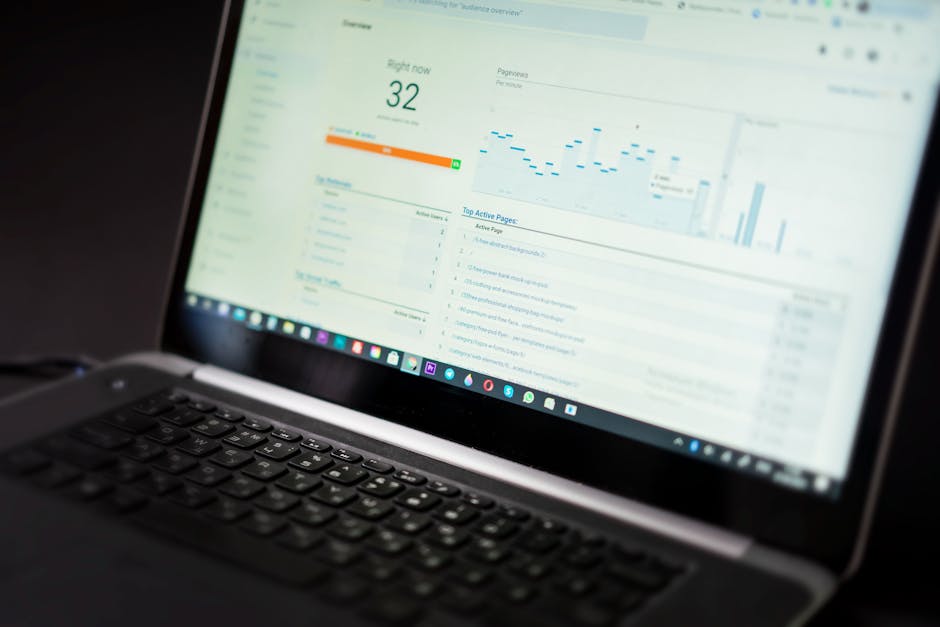
YouTube Studio nasıl kullanılır? (Yeni başlayan akışı)
YouTube Studio nasıl kullanılır sorusunu pratikte çözen şey, her videoda aynı kontrol sırasını uygulamaktır: yükleme ekranında doğru bağlamı verin, görünürlük/uygunluk ayarlarını tamamlayın, ilk yorumları yönetin ve Analytics’te dağıtımı etkileyen sinyalleri okuyun. Bu döngü oturduğunda, paneldeki diğer menüler “ihtiyaç oldukça” anlam kazanır.
Yeni başlayanlar için temel akış
-
Kanal görünümü: Profil fotoğrafı, banner ve kanal açıklamasını tamamlayın. Kanal açıklamasında ne ürettiğinizi ve kimin için ürettiğinizi 2-3 cümlede net yazın; bu, hem izleyicinin hem de YouTube’un kanal bağlamını daha hızlı anlamasına yardımcı olur.
-
Video yükleme: “Oluştur” → “Video yükle” ile başlayın. Başlık ve açıklamayı sonradan da değiştirebilirsiniz; ama ilk yayın anında doğru bağlam vermek, YouTube’un videoyu ilk test ettiği kitleyi daha isabetli seçmesine yardımcı olabilir (arama/önerilen videolar tarafında).
-
Görünürlük seçimi: Herkese açık, liste dışı veya özel seçeneklerinden birini seçin. Liste dışı, linki olanın izleyebildiği “kontrollü paylaşım” gibidir; ekip içi kontrol için kullanışlıdır.
-
Oynatma listeleriyle düzen: İçerikleri seri haline getirin. Oynatma listeleri, izleyicinin bir videodan diğerine geçmesini kolaylaştırır; bu da toplam izlenme süresini destekleyebilir.
-
Yorum yönetimi: Sabitleme, kalp, filtreleme ve gerekirse engelleme seçeneklerini kullanın. Özellikle yayın sonrası ilk etkileşimler, videonun “izleyicide karşılık bulduğu” sinyalini güçlendirebilir.
-
Telif ve uygunluk kontrolleri: Yükleme sırasında telif uyarısı, kısıtlama veya uygunluk notu görürseniz yayınlamadan önce sebebini okuyun. Sorun çoğu zaman kullanılan müzik, görüntü veya yanlış hedef kitle ayarı gibi düzeltilebilir bir noktadan çıkar.
Sol menüde aradığınız şey nerede?
Studio’nun sol menüsü ilk başta kalabalık gelir. Aşağıdaki tablo, yeni başlayanların en çok aradığı yerleri eşleştirir:
| Menü | Ne için kullanılır? | Yeni başlayan için ne zaman gerekli? |
|---|---|---|
| İçerik | Videolar/Shorts/canlı yayınlar, görünürlük, düzenleme | Her yüklemede |
| Analytics | Performans ve kitle raporları | Yayın sonrası kontrol |
| Yorumlar | Toplu moderasyon, filtreleme, bekletme | Özellikle ilk günlerde |
| Özelleştirme | Banner, profil, ana sayfa bölümleri | Kanalı kurarken ve dönemsel güncellerken |
| Para kazanma | Uygunluk ve gelir ayarları | Şartlar sağlandığında |
| Ses Kitaplığı | Müzik ve ses efektleri (kullanım koşullarıyla) | Kurgu aşamasında |
Ses Kitaplığı / müzik: güvenli kullanım mantığı
Genel çerçeve şu: YouTube’un sunduğu kütüphaneler telif riskini azaltmak için iyi bir başlangıçtır; ama “her parça her yerde serbest” değildir. Bazı içerikler atıf isteyebilir veya belirli kullanım türlerinde kısıtlı olabilir. Emin değilseniz, YouTube’un telif yaklaşımını resmi kaynaktan okuyun: YouTube telif hakkı temelleri.
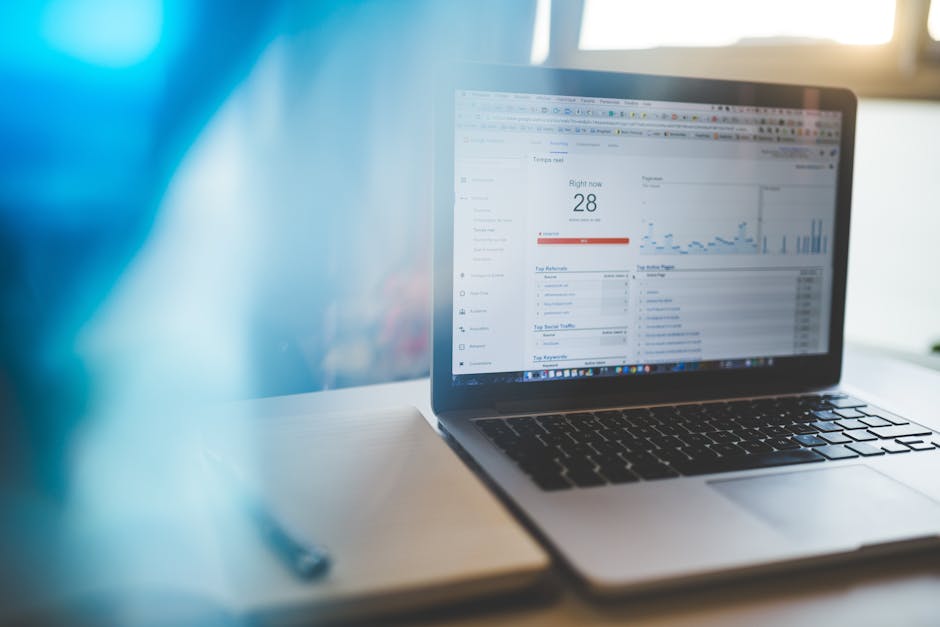
Analytics’te yeni başlayanların bakması gereken 6 sayı
YouTube Studio Analytics tarafında çok fazla kırılım var. Yeni başlayan biri için en verimli yaklaşım, öneri sisteminin kararına etki eden sinyalleri takip etmek. Aşağıdaki sayılar, “video neden büyüyor / neden duruyor?” sorusuna çoğu zaman cevap verir.
Gösterimler ve tıklanma oranı (CTR): kapak + başlık etkisi
Gösterim, videonuzun kapak ve başlığının YouTube’da kaç kez “gösterildiğini”; CTR ise bu gösterimlerin kaçının tıklamaya döndüğünü anlatır. Pratikte YouTube, videoyu önce sınırlı bir kitlede dener. Bu ilk denemede tıklama gelirse ve izleyenler videoda kalırsa, sistem videoyu daha fazla kişiye göstermeye devam eder.
Ortalama görüntüleme süresi ve izlenme süresi: neden kritik?
Ortalama görüntüleme süresi videonun ne kadarının izlendiğini, izlenme süresi ise toplamda kaç dakika/saat izlendiğini gösterir. Öneri sistemi açısından “izleyici memnuniyeti”ne giden yolda en güçlü sinyallerden biri, insanların videoda kalmasıdır.
İzleyici tutma grafiği: ilk 30 saniyedeki düşüşü okuma
Tutma grafiğinde ilk bölümde sert düşüş görüyorsanız genelde iki sebep çıkar: (1) Video, başlık/kapak vaadini hızlı karşılamıyordur; (2) giriş çok uzundur. Çözüm çoğu zaman sadece intro’yu kısaltmak değil; videonun ilk cümlesinde izleyiciye ne alacağını net söylemek olur.
Trafik kaynakları: Arama mı, Önerilen mi, Shorts akışı mı?
Video büyümesi aynı yerden gelmez. Arama trafiği “niyetli izleyici” getirir; önerilen videolar “benzer içerik tüketen kitle” getirir; Shorts akışı ise hızlı test alanı gibi çalışır. Trafik kaynağına göre başlık dili, tempo ve hatta video uzunluğu yaklaşımı değişebilir.
Yeni vs geri dönen izleyici: kanal alışkanlığı oluşuyor mu?
Yeni izleyici, keşif demektir; geri dönen izleyici ise kanal alışkanlığı. Sadece yeni izleyici artıyor ama geri dönenler düşük kalıyorsa, içerik “tek videoluk” tüketiliyor olabilir. Seri içerik ve oynatma listeleri burada işe yarar.
Abone dönüşümü: hangi videolar abone getiriyor?
Her video abone getirmek zorunda değil. Bazı videolar keşif için, bazıları sadakat için çalışır. Analytics’te hangi videoların daha çok abone kazandırdığını görün; o formatı seri hale getirmek çoğu zaman mantıklıdır. Bu tarafı daha geniş çerçevede okumak için YouTube kanalını büyütürken takip edilecek sayılar yazısı da yardımcı olur.
Yükleme ekranında sık yapılan hatalar (ve kolay düzeltmeler)
Yeni başlayanların çoğu, video kalitesinden çok yükleme ekranındaki küçük ayarlarda puan kaybeder. Aşağıdaki hatalar, “video iyi ama performans zayıf” senaryosunda sık çıkar.
Yanlış hedef kitle ayarı (çocuklara özel içerik) seçmek
“Çocuklara özel” işaretlemek, yorumlar ve bazı kişiselleştirme özellikleri gibi alanları etkileyebilir. İçeriğiniz gerçekten çocuklara yönelik değilse bu seçimi dikkatle yapın. Emin değilseniz YouTube’un açıklamasını okuyup karar verin.
Küçük resim yüklemeyi atlamak veya metni okunmaz yapmak
Kapak görseli küçük ekranda da anlaşılmalı. Çok uzun metin, düşük kontrast veya aşırı kalabalık tasarım CTR’ı aşağı çekebilir. Basit test: Kapağı telefonda küçültüp bakın; 1 saniyede mesaj anlaşılmıyorsa sadeleştirin.
Açıklamayı boş bırakmak: arama ve öneri bağlamı kaybı
Açıklama, YouTube’un videonun konusunu anlamasına yardım eder. Boş bırakmak, özellikle arama tarafında bağlam kaybına yol açabilir. En azından: videonun özeti, bölüm başlıkları (varsa) ve ilgili linkler.
Yayın saatini rastgele seçmek: ilk veriler neden önemli?
Yayın sonrası ilk performans, YouTube’un videoyu nasıl test edeceğini etkileyebilir. Bu yüzden yayın saatini, kitlenizin çevrimiçi olma ihtimalinin daha yüksek olduğu zamanlara yaklaştırmak genelde daha sağlıklıdır. Tahminle değil, kendi verinizle ilerlemek için Etkisepeti’deki paylaşım saatini veriye göre bulma yaklaşımı işinize yarayabilir.
YouTube içeriğini Instagram’la desteklemek (kısa bir not)
YouTube tek başına büyür; ama özellikle yeni kanallarda ilk izleyici dalgasını başka platformlardan taşımak faydalı olabilir. Buradaki kritik nokta, dış trafikten gelen izleyicinin videoda kalması ve etkileşime girmesi: YouTube, bu sinyalleri gördükçe videoyu daha geniş kitlelerde denemeye daha istekli olur. Etkisepeti’de içerik dağıtımında “ritmi bozmadan” ilerlemeyi önemsiyoruz; düzenli paylaşım ve ölçüm döngüsü, çoğu kanalda en sağlam ilerleme yolu.
YouTube videosunu Instagram Reels/Story ile destekleme
Yeni bir video yayınladığınızda, Instagram’da kısa bir kesit (Reels) ve bir hatırlatma (Story) paylaşmak, videonun ilk izlenmelerini daha hızlı toplamanıza yardımcı olabilir. Burada kritik nokta, Instagram içeriğinin “fragman” gibi çalışması: merak uyandırır, asıl videoya taşır.
Instagram tarafında etkileşimi daha sistemli okumak isterseniz Instagram etkileşimi artırma teknikleri yazısı iyi bir tamamlayıcı olur.
Performansı düzenli takip etmek için basit bir rutin
Analytics’e sürekli bakmak yerine, aynı soruları düzenli aralıklarla kontrol etmek daha sürdürülebilir olur. Aşağıdaki liste, “neye bakıp neyi aksiyona çevireceğim?” kısmını sadeleştirir:
Düzenli kontrolde bakılacaklar
- En çok gösterim alan videolarda kapak/başlık uyumunu kontrol edin; gerekiyorsa güncelleyin.
- En çok izlenme süresi getiren videoların formatını not alın; benzer bir devam içeriği planlayın.
- Tutma grafiğinde sert düşüş olan videolarda giriş bölümünü gözden geçirin; vaadi daha erken verin.
- Yorumlarda tekrar eden soruları toplayın; yeni video konusu veya sabit yorum olarak değerlendirin.
Sıkça Sorulan Sorular
YouTube Studio nedir?
YouTube Studio nedir diye soranlar için en net tanım şu: Kanalınızın içerik yükleme, düzenleme, yorum moderasyonu, telif/uygunluk kontrolleri ve Analytics raporlarının tek panelde toplandığı resmi yönetim ekranıdır.
YouTube Studio kimler kullanabilir?
YouTube Studio kimler kullanabilir? Kanal sahibi kullanabilir; ekip çalışmasında ise rol bazlı yetkilendirme ile yöneticiler ve editörler de Studio’ya erişebilir. Brand Account yapısında herkes kendi Google hesabıyla giriş yapar ve yalnızca yetkisi kadarını görür.
YouTube Studio ile YouTube uygulaması arasındaki fark ne?
YouTube uygulaması izlemek içindir; YouTube Studio ise kanal yönetimi içindir. Video yükleme, yorum moderasyonu ve detaylı analizler Studio’da daha kapsamlıdır.
YouTube Studio’da video silmeden taslak olarak saklayabilir miyim?
Evet. Yükleme sırasında görünürlüğü “özel” yapabilir veya taslak olarak bırakabilirsiniz. Böylece yayınlamadan önce kontrol edip düzenlemeye devam edersiniz.
Analytics’te CTR kaç olmalı?
Tek bir “ideal” sayı yok; konu, kitle ve trafik kaynağına göre değişir. CTR’ı, kendi kanalınızda benzer videoların geçmiş performansıyla kıyaslamak daha doğru olur.
YouTube Studio nedir ve YouTube Studio kimler kullanabilir sorularını netleştirdikten sonra, her videoda aynı kontrol sırasını uygulayın: (1) yüklemede başlık/kapak/açıklama ile doğru bağlamı verin, (2) görünürlük ve hedef kitle ayarlarını tamamlayın, (3) ilk yorumları yönetin, (4) Analytics’te gösterim → CTR → tutma zincirinde nerede kayıp olduğunu bulun. Bu yaklaşım, YouTube Studio nasıl kullanılır sorusunu “menü ezberi” olmaktan çıkarıp ölçülebilir bir yayın rutinine çevirir. İlk videolarda sosyal kanıtı desteklemek isterseniz YouTube izlenme sayfasındaki kademeli teslimat yaklaşımı da bu ritme daha uyumlu ilerler.
