
WhatsApp Web'e girmek için bilgisayarda web.whatsapp.com adresini aç, telefonda WhatsApp'ta Bağlı cihazlar > Cihaz bağla'ya dokun ve ekrandaki QR kodunu tarat. Kod okunmuyorsa aynı ekrandaki Telefon numarası kullanarak giriş yapın bağlantısıyla sekiz haneli kodla da bağlanabilirsin. Sayfa açılıyor ama QR kodu gelmiyorsa testimizde gördüğümüz nedenler dört türlüydü: siteyi telefonun tarayıcısından açmak, desteklenmeyen bir tarayıcı, tarayıcının veri tabanı hatası ve kapalı JavaScript. Kod okunmadan değişiyorsa acele etme: ilk kod bir dakika, sonrakiler 20 saniyede bir değişiyor.
Aşağıdaki çözümleri, web.whatsapp.com'u 13 Kasım 2026'da 11 farklı tarayıcı ve ayarla açarak gördüğümüz gerçek ekranlara ve WhatsApp Yardım Merkezi'nin ilgili sayfalarına dayandırdık.
QR koduyla ya da sekiz haneli kodla bağlanmak
Bağlama işi telefonda başlıyor. Android'de sağ üstteki üç noktaya, iPhone'da Ayarlar sekmesine dokunup Bağlı cihazlar > Cihaz bağla yolunu izle. Telefon parmak izi, yüz tanıma ya da kilit ekranı şifresini sorabilir; sonra kamera açılır ve bilgisayardaki kodu taratırsın. WhatsApp’ın cihaz bağlama sayfası adımları böyle sıralıyor.
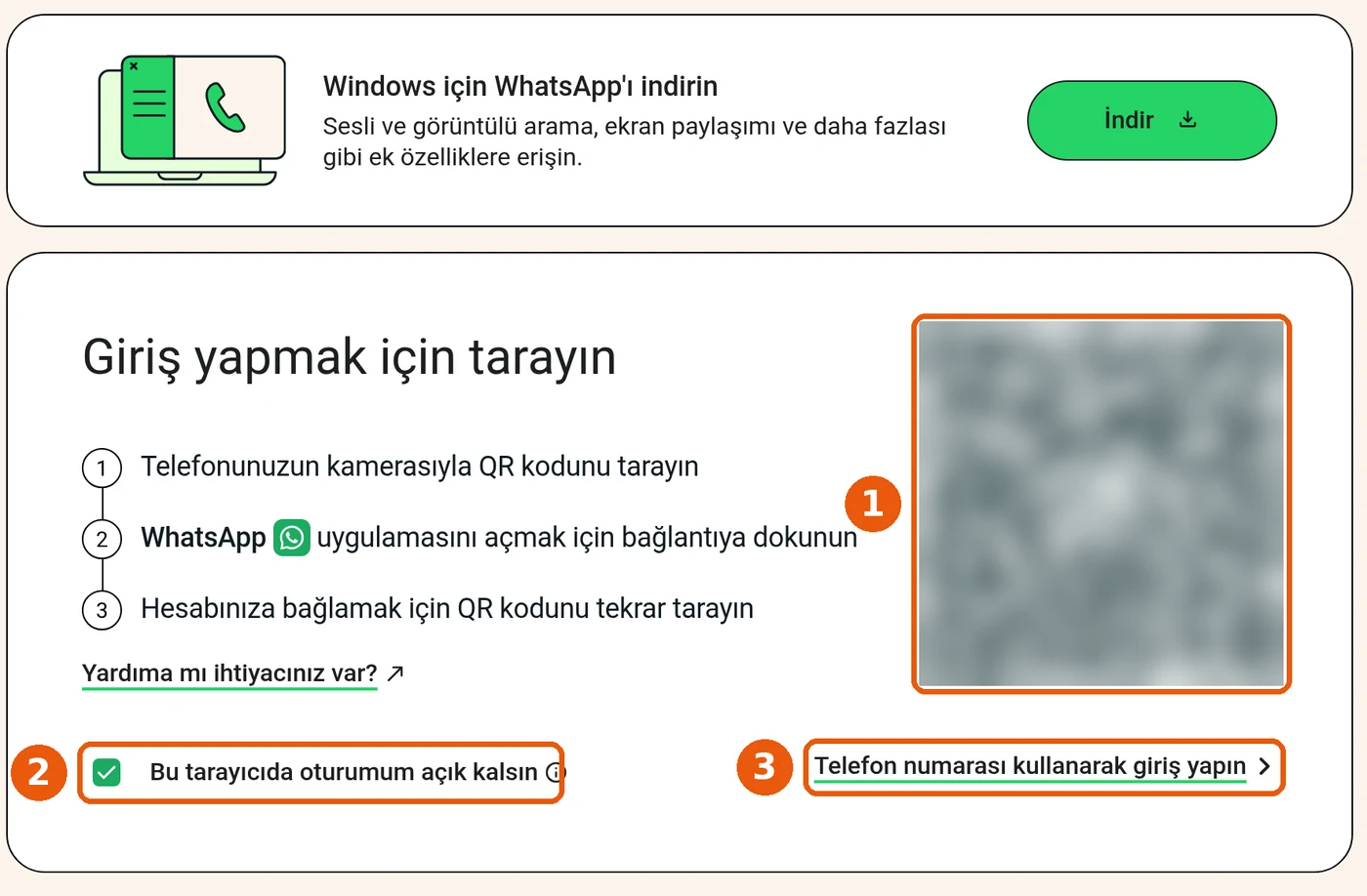
Giriş ekranı bir yol daha gösteriyor: QR kodunu telefonun kendi kamerasıyla taratınca WhatsApp açılıyor, ardından kodu uygulamanın içinden bir kez daha taratıyorsun. Kodla uğraşmak istemezsen numarayla bağlan:
- Giriş ekranında Telefon numarası kullanarak giriş yapın'a tıkla.
- Ülkeni seç, WhatsApp'ta kayıtlı numaranı yaz, İleri'ye bas. Ekranda sekiz haneli bir kod çıkar.
- Telefona gelen bildirimdeki Kodu girin'e dokun, gösterilen konum ve cihaz adını kontrol edip onayla, kodu yaz.
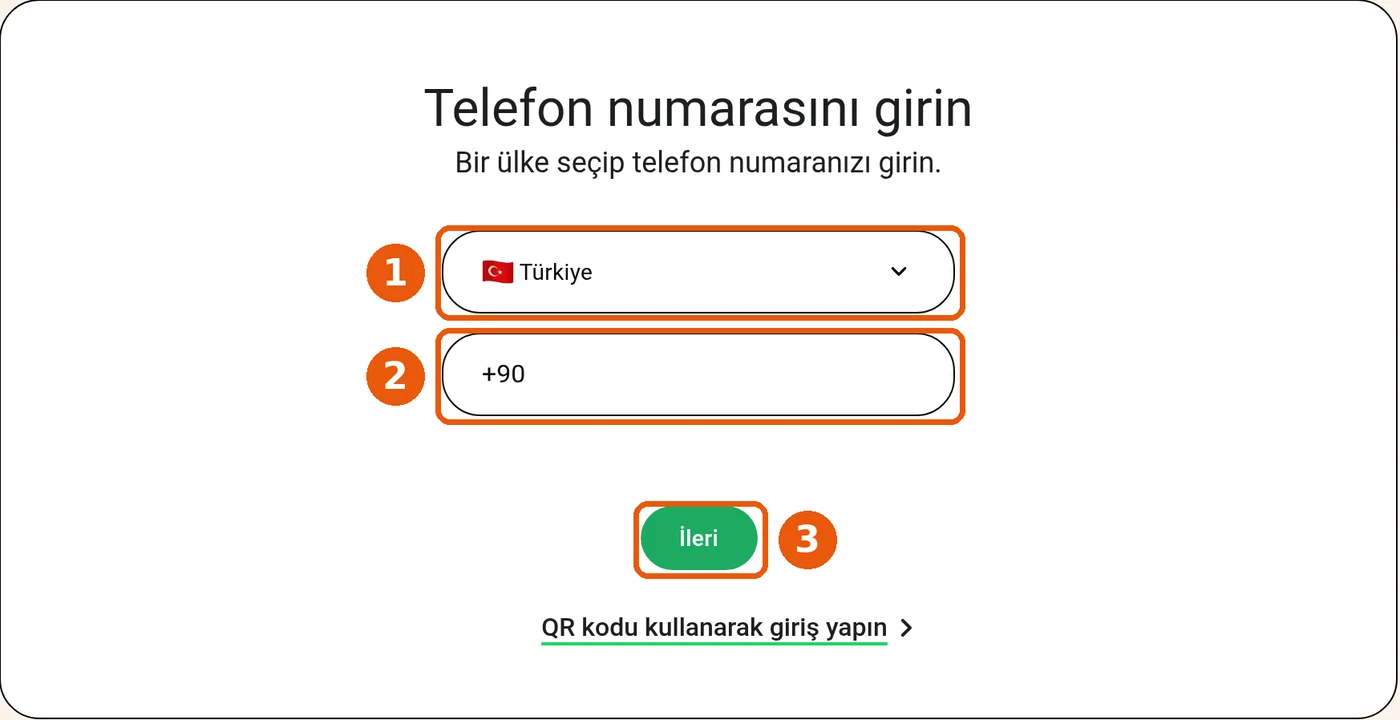
WhatsApp’a göre numarayla bağlama şimdilik yalnız WhatsApp Web'de ve Windows uygulamasında var.
QR kodu 20 saniyede bir değişiyor
"Kodu okutamadan değişti" şikayeti boşuna değil. Giriş ekranını açık bırakıp kodun ne zaman değiştiğini birkaç kez ölçtük; her seferinde sonuç aynıydı: ilk kod 60 saniye, sonraki her kod 20 saniye ekranda kalıyor. Altıncı koddan 20 saniye sonra, sayfa açıldıktan yaklaşık 2 dakika 40 saniye sonra kod soluyor ve üstüne bir düğme geliyor. Düğmeye tıkladığımızda yeni kod 3 saniye içinde geldi; tıklamadığımız ölçümlerde ise sayfa yaklaşık 50 saniye sonra kendiliğinden yeni koda geçti ve döngü yeniden 60 saniyelik kodla başladı.
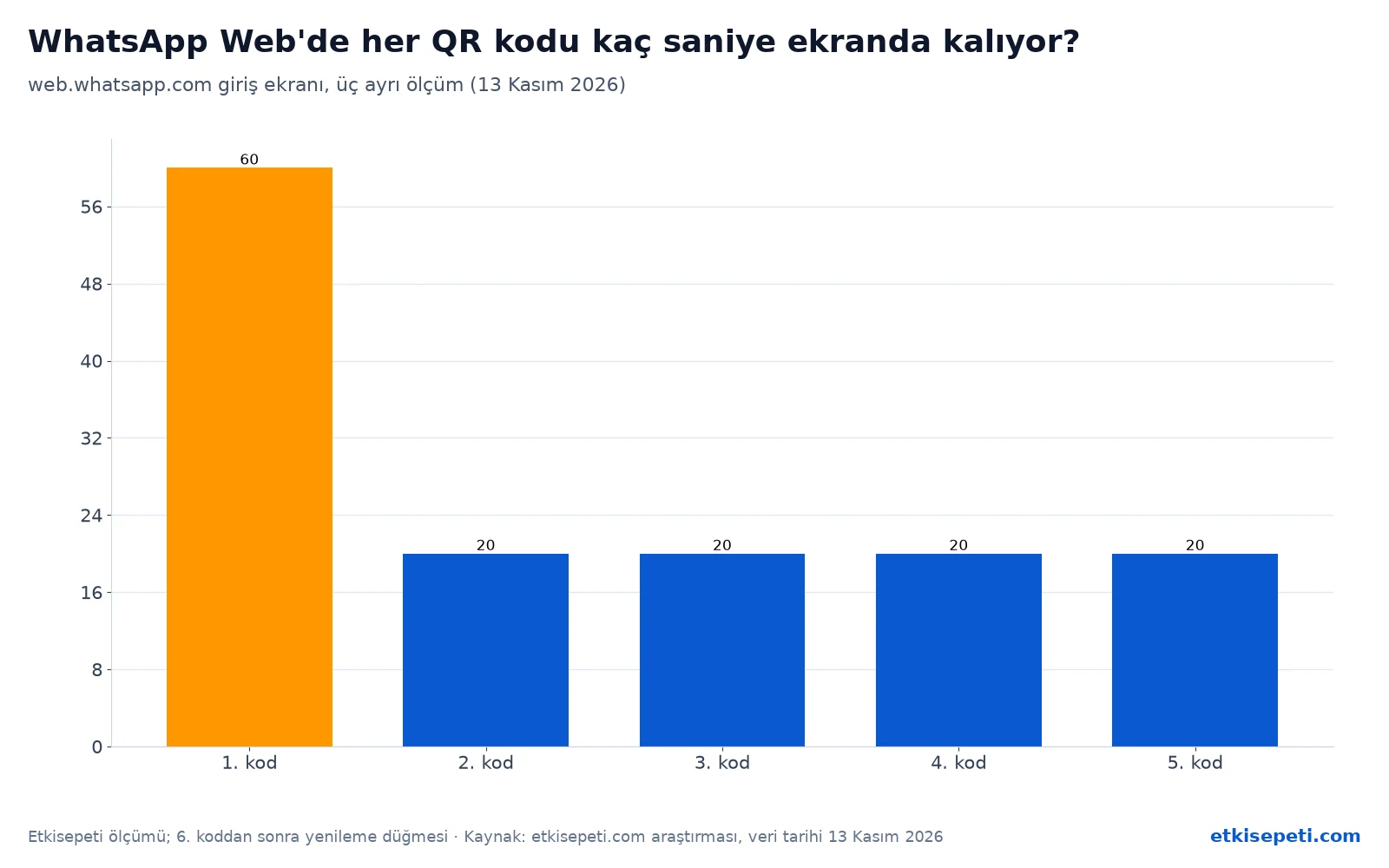
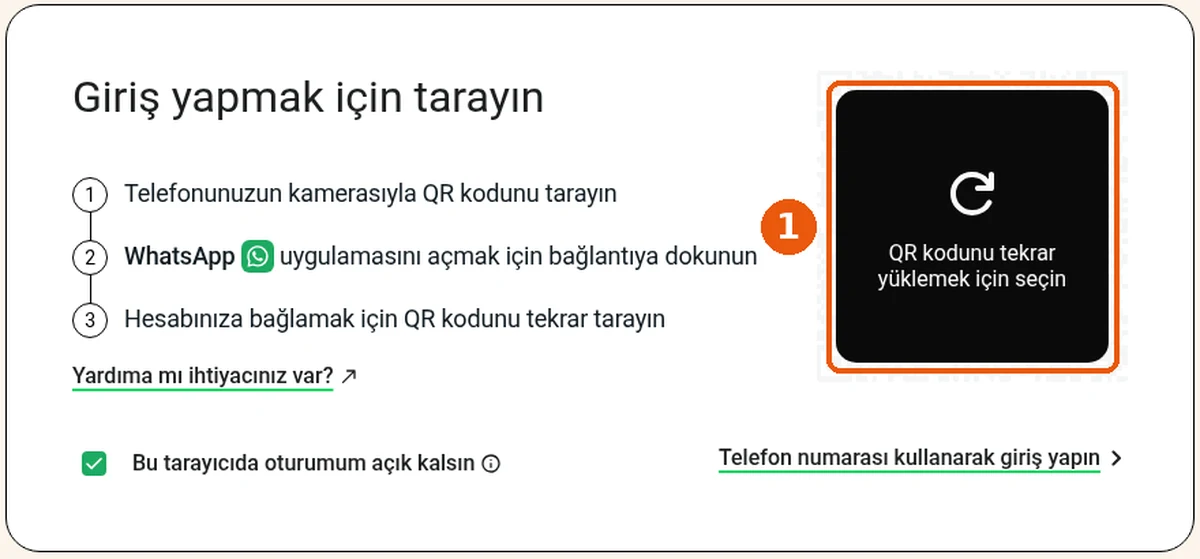
Pratikte bunun anlamı şu: telefonda Cihaz bağla ekranını ve kilit doğrulamasını önceden aç, sonra bilgisayardaki kodu yenile. Doğrulama sürerken kod değişirse tarama boşa gidiyor.
Hangi tarayıcıda açılıyor? 11 durumlu test
web.whatsapp.com'u Chrome ve Edge'in kullandığı motorla, Firefox'la ve Safari'nin motoruyla açtık; tarayıcının kendini nasıl tanıttığını, pencere genişliğini ve JavaScript ayarını değiştirerek 11 durumu denedik. Hiçbirinde giriş yapmadık; yalnız giriş ekranına kadar ne geldiğine baktık.
| Denenen | Sonuç |
|---|---|
| Chrome, Windows kimliğiyle | QR kodu yaklaşık 2 saniyede geldi |
| Chrome motoru, Microsoft Edge kimliğiyle | QR kodu geldi |
| Firefox, normal ve özel pencere | QR kodu geldi |
| Kendini 2020 tarihli Chrome 80 olarak tanıtan tarayıcı | QR kodu geldi |
| Chrome, 700 piksellik dar pencere | QR kodu geldi |
| Firefox, telefon genişliğinde (390 piksel) pencere | QR kodu geldi |
| Safari'nin altyapısı WebKit, Mac dışında çalışan bir sürüm (gerçek Safari değil) | QR yok: "Tarayıcınızda bir veri tabanı hatası oluştu" |
| Kendini Internet Explorer 11 olarak tanıtan tarayıcı | QR yok: "Tarayıcı desteklenmiyor" |
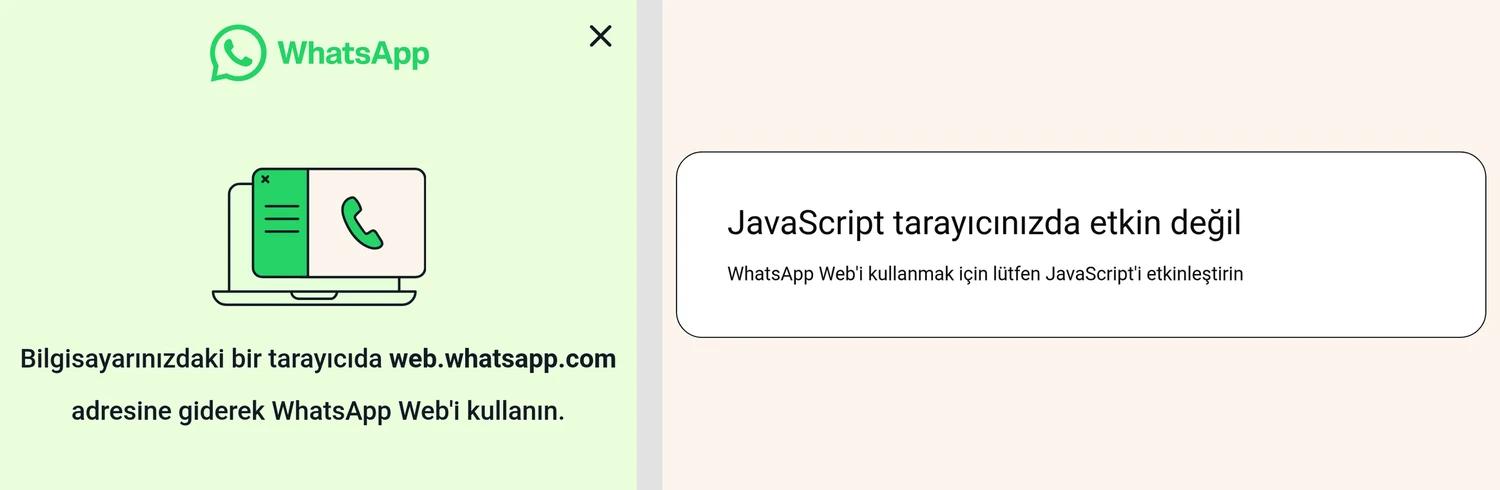
| Android'de Chrome kimliği | QR yok: bilgisayardan açman isteniyor |
| iPhone'da Safari kimliği | QR yok: bilgisayardan açman isteniyor |
| JavaScript kapalı Chrome | QR yok: "JavaScript tarayıcınızda etkin değil" |
Tablodan çıkan üç ders var. Birincisi, sayfa pencere genişliğine değil, tarayıcının kendini nasıl tanıttığına bakıyor: telefon genişliğindeki masaüstü Firefox QR kodunu aldı, kendini Android Chrome'u olarak tanıtan tarayıcı almadı. Telefonda tarayıcının "masaüstü sitesi" seçeneğini denemek bu yüzden mantıklı, ama WhatsApp bunu önerdiği yollar arasında saymıyor. İkincisi, sürüm numarası tek başına kapıyı kapatmıyor; kendini eski Chrome 80 olarak tanıtan tarayıcı da kodu aldı. Yine de WhatsApp'ın yazdığı alt sürümlerin altında kalma; resmi destek o sürümlerden başlıyor. Üçüncüsü, Internet Explorer gibi görünen tarayıcıya doğrudan "Tarayıcı desteklenmiyor" ekranı geliyor:
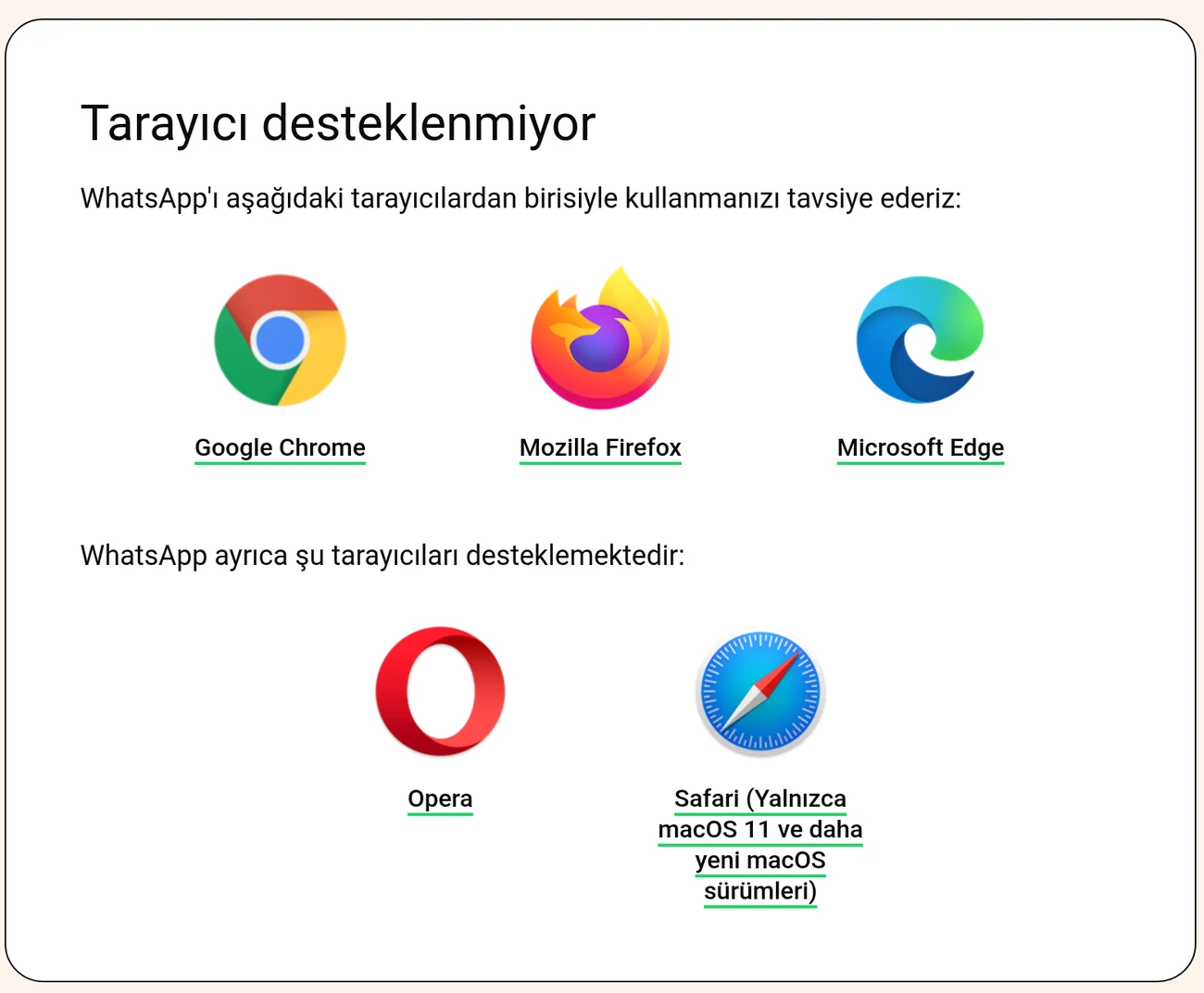
Bu ekranda Safari için "yalnızca macOS 11 ve daha yeni" yazıyor; Yardım Merkezi’nin desteklenen tarayıcılar sayfası ise Safari 15'i alt sınır veriyor. Geçiş anahtarıyla bağlama için sınırlar daha yüksek:
| Tarayıcı | WhatsApp Web için | Geçiş anahtarıyla bağlama için |
|---|---|---|
| Chrome | 100 | 109 |
| Microsoft Edge | 100 | 109 |
| Firefox | 115 | 122 |
| Safari | 15 | 16 |
| Opera | 86 | Belirtilmemiş |
Geçiş anahtarı, WhatsApp'ın Web'e bağlarken ek güvenlik olarak isteyebildiği parmak izi ya da ekran kilidiyle doğrulama. Bu adımda takılıyorsan tarayıcının sürümüne, Bluetooth'un açık olmasına ve telefonla bilgisayarda aynı Google ya da Apple hesabının açık olmasına bak; WhatsApp özel pencerenin de bu adımı etkileyebildiğini yazıyor.
Veri tabanı uyarısı, ağ engeli ve telefon tarayıcısı
Testte en ilginç ekran Safari'nin altyapısı WebKit'te çıktı: QR kodu yerine dönen bir daire ve kırmızı bir uyarı.
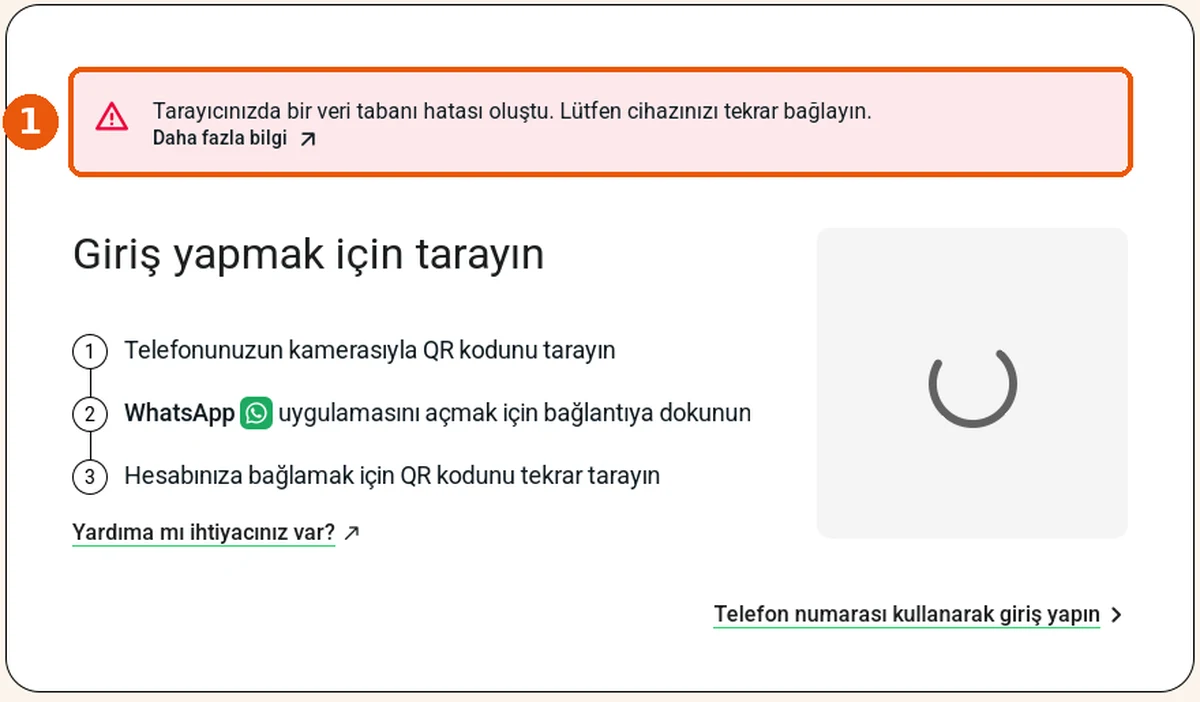
Denediğimiz, WebKit'in Mac dışında çalışan bir sürümüydü; Mac'teki Safari'de denemedik, orada da böyle olacağı anlamına gelmiyor. Ama uyarı gerçek ve WhatsApp’ın ayrı bir yardım sayfası var: WhatsApp Web mesajları tarayıcının veri tabanında saklıyor, bu veri tabanında sorun olunca cihaz bağlanamıyor. Önerilen sıra başka bir tarayıcı denemek, önbelleği ve çerezleri temizlemek, tarayıcıyı varsayılan ayarlara döndürmek ve bilgisayarı yeniden başlatmak.
Ağ tarafında WhatsApp'ın bağlantı sorunları sayfası açık konuşuyor:
"Örneğin, bazen ofis veya üniversite kampüslerindeki Wi-Fi ağları bağlantı sorunlarına neden olabilir. Başka bir Wi-Fi ağına bağlanmayı veya ortak erişim noktası kullanmayı deneyin."
WhatsApp Yardım Merkezi
Şirket ağındaysan yöneticiden web.whatsapp.com ve .whatsapp.net adreslerine izin vermesini isteyebilirsin. Tarayıcı tarafında iki ekran daha sık görülüyor: telefondan açınca gelen yönlendirme ve JavaScript kapalıyken gelen uyarı.
WhatsApp'ı ikinci bir telefonda kullanmak istiyorsan tarayıcı yerine ikincil telefon bağlama özelliğine bak; ayrıntılar WhatsApp’ı iki telefonda kullanma yazımızda.
Belirtini seç, adım adım dene
Ekranda gördüğün uyarıyı seç; araç çözümleri en kolayından başlayarak tek tek gösterir. "Düzeldi" dersen durur, "Hâlâ aynı" dersen sıradaki adıma geçer. Adımlar WhatsApp Yardım Merkezi'nden ve kendi testlerimizden; WhatsApp'ın yazmadığı adımlar "Etkisepeti önerisi" diye işaretli.
Bütün adımlara rağmen ne Web ne telefondaki uygulama bağlanıyorsa sorun sende olmayabilir; WhatsApp çöktü mü diye nasıl kontrol edeceğini ayrı bir yazıda anlattık.
Dört cihaz, 14 gün, 30 gün
Bağlandıktan sonra oturumun ne kadar açık kalacağını üç kural belirliyor. Bağlı cihazlar sayfasına göre:
- Dört cihaz: Telefonuna aynı anda en çok dört cihaz bağlayabilirsin. Tarayıcı, Windows ya da Mac uygulaması, tablet ve ikinci telefon bu dördün içinde sayılıyor. Yeni bir bilgisayar eklenmiyorsa telefonda Bağlı cihazlar'dan kullanmadığını çıkar.
- 14 gün: Bağlı cihazlar telefon kapalıyken de çalışıyor, ama telefonundaki WhatsApp 14 günden uzun süre kullanılmazsa hepsinden çıkış yapılıyor.
- 30 gün: Aynı sayfa, 30 gün boyunca kullanılmayan bağlı cihazın bağlantısının da otomatik kesildiğini yazıyor.
İki süre birbirini yalanlamıyor: biri telefonun, öteki bağlı cihazın hareketsiz kalmasıyla ilgili. Google'da üst sıralarda çıkan Türkçe rehberlerden incelediğimiz 5 tanesinin hiçbiri 30 gün kuralından, veri tabanı uyarısından ya da geçiş anahtarından söz etmiyordu.
Oturumun habersiz kapanmasının iki nedeni daha var. Telefonun saati yanlışsa önce "Cihazlar senkronize edilemedi" uyarısı geliyor ve bağlı cihazlar bir süre sonra kaldırılabiliyor; çözüm tarih ve saati otomatiğe almak. WhatsApp telefonla eşitlemeyi doğrulayamadığında da güvenlik için tüm cihazlardan çıkış yapıyor. Gizli pencerede açılan Web ise pencere kapanınca zaten gidiyor; giriş ekranında "Bu tarayıcıda oturumum açık kalsın" kutusu görünüyorsa işaretli bırak. Testimizde bu kutu yalnız güncel Chrome kimliğinde çıktı; Firefox'ta, Edge ve eski Chrome kimliklerinde ve WebKit'te giriş ekranında yoktu.
Bağlı cihazlar listesini ara sıra kontrol et. WhatsApp'ın uyarısına göre hesabı resmi olmayan uygulama ya da sitelere bağlamak hesabın geçici ya da kalıcı olarak yasaklanmasına yol açabiliyor; GB WhatsApp gibi değiştirilmiş uygulamaların riskleri de buna dayanıyor. Telefonda bildirimlerin gecikmesi Web'den bağımsız bir sorun; onun için WhatsApp’a girmeden mesaj gelmiyor yazımıza bakabilirsin.
Web mi, Windows ve Mac uygulaması mı?
Giriş ekranı Windows'ta "Windows için WhatsApp'ı indirin", Safari kimliğiyle açınca "Mac için WhatsApp'ı indirin" diye bir kutuyla açılıyor; Linux'taki Firefox'ta bu kutu hiç çıkmadı. Aradaki fark WhatsApp'ın kendi sayfalarında şöyle:
| WhatsApp Web | Windows ve Mac uygulaması | |
|---|---|---|
| Kurulum | Yok, tarayıcıda açılıyor | Windows 10 (64 bit, 1903) ya da macOS 12.1 ve üstü gerekiyor |
| Çalıştığı sistem | Windows, Linux, macOS | Yalnız Windows ve Mac |
| Aramalar | Tarayıcıda yapılabiliyor; en iyi Chrome, Edge, Firefox, Safari ve Opera'da çalışıyor | 32 kişiye kadar sesli ve görüntülü grup araması, ekran paylaşımı |
| Mesaj geçmişi | Daha az mesaj eşitleniyor | Web'den fazla; Mac'te üç yıllık geçmiş |
| Telefon numarasıyla bağlama | Var | Windows'ta var, Mac'te yok |
Kısa bir mesaj atıp çıkacaksan ya da başkasının bilgisayarındaysan Web yeter; işin bitince telefondan Bağlı cihazlar'a girip o oturumu kapat. Gün boyu açık kalacak, aranacak ya da eski yazışmaları arayacaksan Windows veya Mac uygulaması daha uygun. Bilgisayardan görüntülü aramada kamera ya da mikrofon çalışmıyorsa görüntülü arama sorunları rehberimizde izin ayarlarını anlattık.
Son bir not: WhatsApp'a göre bir mesajı sildiğinde silme işlemi bağlı tüm cihazlarda eşitleniyor; yani Web, silinen mesajı görmenin bir yolu değil. Silinen mesajları görmenin gerçekte hangi yollarla mümkün olduğunu WhatsApp’ta silinen mesajları görme yazımızda test ettik.
Bu rehberdeki ekranların hiçbiri hesaba girilerek alınmadı: tüm testler web.whatsapp.com'un herkese açık giriş ekranında kaldı. Resmi kurallar için WhatsApp Yardım Merkezi'nin bağlı cihaz, tarayıcı ve sorun giderme sayfalarını Türkçe ve İngilizce sürümleriyle karşılaştırdık. Ham veriler Etkisepeti'nin arşivinde; araştırma amacıyla paylaşabiliriz.