


WhatsApp görüntülü arama çalışmıyorsa sorun çoğunlukla internet bağlantısı, kamera ve mikrofon izinleri ya da uygulamanın arka planda kısıtlanmasından kaynaklanır. Belirtiye göre ilerleyin: arama başlamıyorsa bağlantıyı, görüntü veya ses yoksa izinleri, çağrı karşı tarafa ulaşmıyorsa bildirim ve pil ayarlarını kontrol edin. Google’ın Android izinleri açıklamasına göre kamera ve mikrofon erişimi uygulama bazında değiştirilebilir.
Başlarken şu noktaları ayırmak işinizi kolaylaştırır:
- Arama hiç başlamıyorsa Wi-Fi, mobil veri ve VPN bağlantısını deneyin.
- Görüntü veya ses yoksa kamera ve mikrofon izinlerini açın.
- Çağrı yalnızca ekran kilitliyken gelmiyorsa arka plan ve pil ayarlarına bakın.
- Sorun tek kişide yaşanıyorsa iki tarafın cihazını ayrı ayrı test edin.
Önce sorunun nerede olduğunu belirleyin
İlk olarak aramanın hangi aşamada bozulduğunu belirleyin; çünkü “arama başarısız oldu”, “bağlanıyor” ekranında kalma ve görüntünün gelmemesi aynı soruna işaret etmez.
| Belirti | Olası neden | İlk deneme |
|---|---|---|
| Arama başlamıyor veya hemen kapanıyor | Bağlantı, VPN ya da geçici uygulama hatası | Ağı değiştirip yeniden arayın |
| Bağlanırken kalıyor | Zayıf veya kararsız internet | Wi-Fi ile mobil veri arasında geçiş yapın |
| Ses ya da görüntü gelmiyor | İzin veya ses çıkışı sorunu | Kamera, mikrofon ve Bluetooth’u kontrol edin |
| Arama karşı tarafa düşmüyor | Bildirim veya arka plan kısıtlaması | Pil ve bildirim ayarlarını inceleyin |
| Yalnızca bir kişide çalışmıyor | Sorun karşı tarafın cihazında olabilir | Başka bir kişiyi arayın |
Örneğin mesajlar normal gidiyor ancak görüntülü arama bağlanmıyorsa internet tamamen kesik değildir; bağlantının kararlılığı, VPN veya arama izinleri daha olası nedenlerdir. WhatsApp’ın diğer özellikleri de çalışmıyorsa genel bir bağlantı ya da hizmet kesintisi ihtimali güçlenir.
İnternet bağlantısını değiştirerek yeniden deneyin
WhatsApp görüntülü arama bağlanmıyorsa Wi-Fi’yi kapatıp mobil veriyle, mobil verideyseniz güvenilir bir Wi-Fi ağıyla yeniden deneyin. Ağ değişince sorun düzeliyorsa telefon veya WhatsApp’tan önce kullandığınız bağlantıya odaklanın.
- Devam eden aramayı sonlandırın.
- Wi-Fi ile mobil veri arasında geçiş yapın.
- VPN kullanıyorsanız geçici olarak kapatın.
- Tarayıcıdan bir video açarak bağlantının kesintisiz çalışıp çalışmadığını gözlemleyin.
- WhatsApp’a dönerek aynı kişiyi yeniden arayın.
Veri tasarrufu modu WhatsApp’ın mobil veriyi arka planda kullanmasını sınırlayabilir. Android’de uygulamanın mobil veri bölümünü, iPhone’da ise Ayarlar içindeki Hücresel bölümünde WhatsApp anahtarını kontrol edin. Kurumsal, okul veya ortak Wi-Fi ağlarında görüntülü görüşme trafiği kısıtlanabileceği için mobil veriyle yapılan karşılaştırma özellikle değerlidir.
Kamera ve mikrofon izinlerini kontrol edin
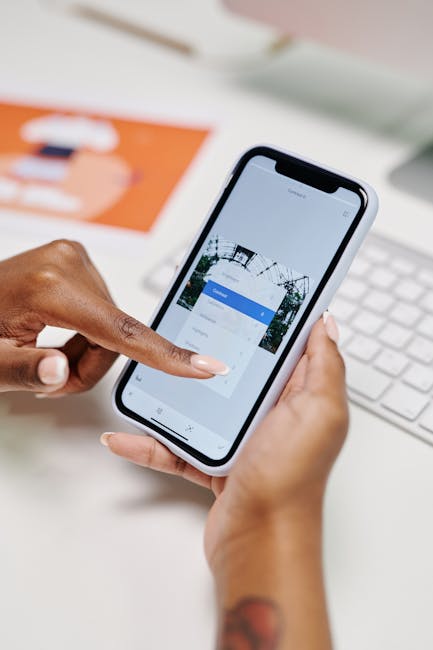
Arama bağlandığı hâlde görüntü veya ses gelmiyorsa WhatsApp kamera izni ile mikrofon iznini kontrol edin. İzin kapalıysa arama kurulabilir fakat karşı taraf sizi göremeyebilir veya duyamayabilir.
Android’de WhatsApp izinleri nereden açılır?
Genellikle Ayarlar > Uygulamalar > WhatsApp > İzinler yolunu izleyebilirsiniz. Kamera ve mikrofon için “İzin ver” seçeneğini belirleyin. Menü adları telefon üreticisine göre değişebilir; Google da izinlerin tek bir uygulama üzerinden veya izin türüne göre yönetilebildiğini belirtiyor.
iPhone’da kamera ve mikrofon erişimi nasıl verilir?
Ayarlar > Uygulamalar > WhatsApp bölümünden Kamera ve Mikrofon anahtarlarını açın. Bu seçenekleri göremiyorsanız Ayarlar > Gizlilik ve Güvenlik altında Kamera ile Mikrofon bölümlerini ayrı ayrı inceleyin.
Kamera başka bir uygulamada açıksa o uygulamayı tamamen kapatın. Telefonun Kamera uygulamasında kısa bir kayıt yaparak kameranın ve mikrofonun WhatsApp dışında çalışıp çalışmadığını da sınayabilirsiniz. Kamera uygulamasında da sorun varsa problem WhatsApp ayarlarından ziyade cihaz veya işletim sistemi tarafındadır.
Arama karşı tarafa ulaşmıyorsa bu ayarlara bakın
WhatsApp araması karşı tarafa düşmüyorsa bildirimlerin açık olduğunu ve uygulamanın arka planda çalışabildiğini kontrol edin. Özellikle çağrı yalnızca WhatsApp açıkken geliyorsa neden çoğu durumda bu iki ayardan biridir.
Android’de WhatsApp’ın Bildirimler, Pil ve Arka plan veri kullanımı bölümlerini inceleyin. Pil kullanımı “kısıtlı” durumdaysa cihazın sunduğu “optimize edilmiş” veya benzer seçeneği deneyin. iPhone’da WhatsApp bildirimlerine izin verildiğinden ve Arka Planda Uygulama Yenile özelliğinin kapatılmadığından emin olun.
Rahatsız Etmeyin veya Odak modu çağrının ekranda görünmesini ve ses çıkarmasını engelleyebilir. Bu modları geçici olarak kapatıp ekran kilitliyken yeni bir deneme yapın. Mesajlar da ancak uygulamayı açınca geliyorsa WhatsApp bildirim ve arka plan ayarları için aynı kontrolleri uygulayabilirsiniz.
Görüntü donuyor veya ses kesiliyorsa ne yapmalısınız?
WhatsApp görüntülü arama donuyorsa sinyal gücünü artırın, ağdaki yoğun kullanımı azaltın ve doğru ses çıkışının seçildiğini doğrulayın. Görüşmenin kurulması, bağlantının görüntü ve sesi kesintisiz taşıyabildiği anlamına gelmez.
- Modeme yaklaşın veya daha güçlü sinyal alan bir yere geçin.
- Aynı ağdaki büyük indirme ve yüksek çözünürlüklü yayınları durdurun.
- Bluetooth kulaklığı kapatıp sesi telefon hoparlöründen deneyin.
- Kamera lensini temizleyin ve önünü kapatan kılıfı kontrol edin.
- Telefon çok ısındıysa şarjdan çıkarıp soğumasını bekleyin.
WhatsApp görüntülü aramada ses gelmiyorsa görüşme ekranındaki hoparlör ve mikrofon simgelerine de bakın. Ses farkında olmadan Bluetooth kulaklığa, araca veya başka bir cihaza yönlenmiş olabilir. Benzer bir ses sorununu başka uygulamada da görüyorsanız telefonda ses çalışmama kontrolleri cihaz ayarlarını ayırmanıza yardımcı olabilir.
WhatsApp’ı ve telefon yazılımını güncelleyin
Bağlantı ve izinler doğruysa WhatsApp’ı, ardından telefonun işletim sistemini güncelleyin. Eski sürümler cihaz yazılımıyla uyumsuzluk yaşayabilir; güncellemeden sonra uygulamayı kapatıp telefonu yeniden başlatmak geçici süreçleri de temizler.
Android’de Ayarlar > Uygulamalar > WhatsApp > Depolama bölümündeki “Önbelleği temizle” seçeneği kullanılabilir. Verileri temizle seçeneğine dokunmayın; bu işlem hesabı ve yerel uygulama verilerini etkileyebilir. iPhone’da aynı biçimde ayrı bir önbellek düğmesi bulunmaz.
Sorun yalnızca bir kişide yaşanıyorsa ne anlama gelir?
Görüntülü arama yalnızca bir kişide çalışmıyorsa sorun büyük olasılıkla o kişinin bağlantısı, izinleri veya arka plan ayarlarıyla ilgilidir. Başka bir kişiye deneme araması yaparak kendi cihazınızın çalıştığını doğrulayın.
Karşı taraftan Wi-Fi ve mobil veriyle ayrı ayrı deneme yapmasını, kamera ve mikrofon izinlerini kontrol etmesini isteyin. Tek başına aramanın ulaşmaması engellendiğinizi kanıtlamaz. Profil bilgileri, mesaj teslim işaretleri ve arama davranışı gizlilik ayarları veya bağlantı sorunları nedeniyle değişebilir; bu yüzden tek bir belirtiyle sonuca varmayın.
Sosyal medya hesabının büyümesine yönelik dışarıdan alınan bir hizmet de cihaz izni, internet kalitesi veya WhatsApp çağrı altyapısındaki arızayı gidermez. Etkisepeti gibi platformların çalışma alanı sosyal medya erişimi ve etkileşimidir; görüntülü arama sorunu telefon ve uygulama ayarlarında çözülmelidir.
Sorunun WhatsApp kaynaklı olup olmadığını anlayın
Mesaj gönderme, durum yükleme ve sesli arama gibi birden fazla özellik aynı anda çalışmıyorsa genel bir WhatsApp kesintisi ihtimalini araştırın. Yalnızca görüntülü görüşme bozuksa önce cihaz, ağ ve izin kontrollerini tamamlamak daha anlamlıdır.
Farklı bir ağ ve mümkünse farklı bir cihaz üzerinden deneme yapın. Güvenilir kesinti takip hizmetlerindeki kullanıcı bildirimlerini inceleyebilir, ayrıca WhatsApp kesintisini ayırt etme adımlarını uygulayabilirsiniz. Çok sayıda ayarı aynı anda değiştirmeyin; her değişiklikten sonra aynı kişiye, aynı ağ koşullarında deneme araması yapın. Böylece hangi adımın işe yaradığını anlayabilirsiniz.
Sıkça Sorulan Sorular
WhatsApp görüntülü arama neden bağlanırken kalıyor?
En yaygın neden kararsız internet bağlantısıdır. Wi-Fi ile mobil veri arasında geçiş yapın, VPN’i kapatın ve karşı tarafın da bağlantısını kontrol etmesini isteyin.
Görüntülü arama neden karşı tarafa düşmüyor?
Karşı tarafın bildirimleri kapalı olabilir veya pil tasarrufu WhatsApp’ın arka planda çalışmasını engelliyor olabilir. Ekran kilitliyken deneme araması yaparak bunu kontrol edin.
Kamera açık olduğu hâlde görüntü neden gelmiyor?
Kamera başka bir uygulama tarafından kullanılıyor, ön lens kapalı veya WhatsApp kamera izni sınırlı olabilir. Diğer uygulamaları kapatıp telefonun Kamera uygulamasında test yapın.
WhatsApp görüntülü aramada neden ses çıkmıyor?
Mikrofon izni kapalı, görüşme sessize alınmış veya ses Bluetooth cihazına yönlendirilmiş olabilir. Mikrofon iznini ve görüşme ekranındaki ses çıkışını kontrol edin.
WhatsApp’ı silip yeniden yüklemek arama sorununu çözer mi?
Bozuk uygulama dosyalarında işe yarayabilir ancak ilk seçenek olmamalıdır. Önce bağlantı, izin, güncelleme ve yeniden başlatma adımlarını deneyin; kaldırmadan önce sohbet yedeği alın.
Kaynaklar
- support.google.com — Android cihaz ayarlarında izinler tek bir uygulama için veya izin türüne göre değiştirilebilir.
- support.google.com — Bir izin ayarını değiştirmek için izne dokunup ardından “İzin ver” veya “İzin verme” seçeneğini seçin.
- support.google.com — Konum, kamera ve mikrofon izinleri için farklı erişim seçenekleri sunulabilir.
