

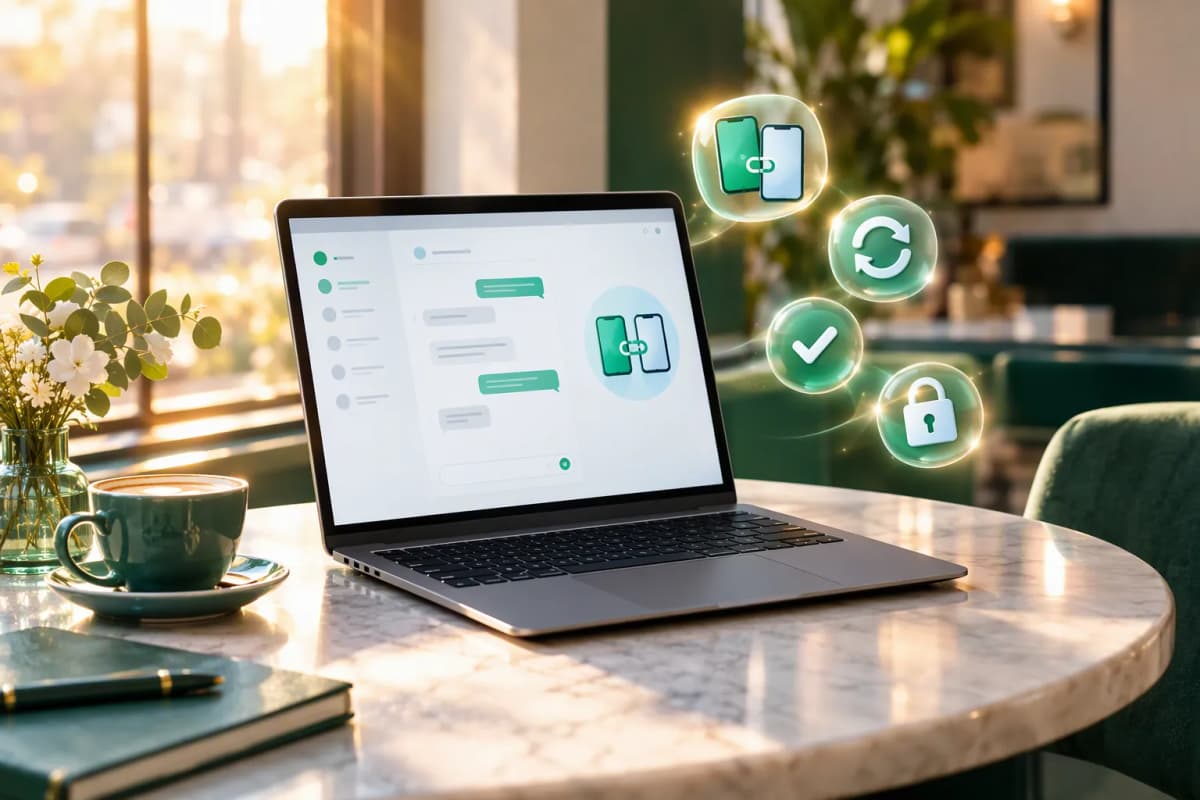
Evet, aynı WhatsApp hesabını iki telefonda aynı anda kullanabilirsiniz. WhatsApp’ın bağlı cihazlar açıklamasına göre ikinci telefon, mevcut hesaba “eşlik eden cihaz” olarak QR kodla bağlanabilir; yeniden numara doğrulaması gerekmez. Sohbetler cihazlar arasında eşitlenir ve kişisel mesajlar uçtan uca şifrelenmeye devam eder.
Başlamadan önce şu noktaları bilmek işinizi kolaylaştırır:
- İkinci telefonda yeni hesap açmak yerine eşlik eden cihaz seçeneğini kullanmalısınız.
- Bağlantıyı onaylamak için hesabın açık olduğu ana telefon gerekir.
- İki telefona da mesaj ve arama bildirimi gelebilir.
- Bu işlem sohbet yedeği oluşturmaz ve telefon taşımanın yerini tutmaz.
Evet, ikinci telefonu bağlı cihaz olarak ekleyebilirsiniz
WhatsApp’ı iki telefonda kullanmak için ikinci cihazı mevcut hesabınıza bağlamanız yeterlidir. İkinci telefona gelen doğrulama kodunu kullanarak ayrı bir kurulum yapmaya çalışmayın; bu yöntem hesabı diğer telefona taşımaya veya mevcut oturumu kapatmaya yol açabilir.
Doğru yöntemde ikinci telefon bir WhatsApp bağlı cihazı olarak tanımlanır. Bağlantı sırasında ikinci telefonda bir QR kod oluşur. Bu kodu, hesabınızın zaten açık olduğu ana telefonla tararsınız.
Başlamadan önce iki telefonda da bunları kontrol edin
Sorunsuz bir bağlantı için WhatsApp’ın güncel olması, iki cihazın internete erişebilmesi ve ana telefonun yanınızda bulunması gerekir.
Uygulamaların güncel olduğundan emin olun
Her iki telefonda da Google Play Store veya App Store’u açıp WhatsApp için güncelleme olup olmadığını kontrol edin. Eski bir sürüm kullanıyorsanız eşlik eden cihaz seçeneği görünmeyebilir ya da QR kodla bağlantı tamamlanmayabilir.
Çalışan bir internet bağlantısı kullanın
İlk eşitleme sırasında iki telefonun da kararlı bir Wi-Fi veya mobil veri bağlantısına erişmesi önemlidir. VPN, kurumsal ağ kısıtlaması veya zayıf bağlantı sorun çıkarıyorsa geçici olarak farklı bir ağ deneyin.
Ana telefonu yanınızda bulundurun
İkinci telefonu ekleme onayı ana telefondan verilir. Ana telefonun kamerası QR kodu okuyabilmeli; cihazda ekran kilidi kullanılıyorsa parmak izi, yüz tanıma veya telefon parolası da istenebilir.
İkinci telefonda eşlik eden cihaz seçeneğini açın
İkinci telefonda doğrudan telefon numarası girmek yerine bağlantı seçeneğini açarak QR kod ekranına ulaşmalısınız.
Android telefonda QR kod ekranına ulaşma
- İkinci telefona resmî WhatsApp uygulamasını yükleyip açın.
- Dil seçimi ve koşullar ekranını geçerek başlangıç sayfasına gelin.
- Sağ üst köşedeki üç nokta menüsünü açın.
- Eşlik eden cihaz olarak bağla veya Mevcut hesaba bağla seçeneğine dokunun.
- Ekranda gösterilen QR kodu açık bırakın.
iPhone’da bağlantı ekranını açma
- WhatsApp’ı App Store’dan yükleyip açın.
- Başlangıç ekranındaki koşulları kabul edin.
- Telefon numarası ekranında Bu cihazı mevcut bir hesaba bağla seçeneğini bulun.
- Bağlantı QR kodunun ekranda görünmesini bekleyin.
Seçenek görünmüyorsa önce uygulamayı güncelleyin. Yine görünmüyorsa uygulamayı tamamen kapatıp açmak veya telefonu yeniden başlatmak yardımcı olabilir.
Ana telefondan QR kodu okutarak bağlantıyı tamamlayın
İkinci telefondaki QR kodu, ana telefonun WhatsApp içindeki Bağlı Cihazlar ekranından taranır. Normal kamera uygulamasını kullanmanız gerekmez.
Android’de Bağlı Cihazlar menüsünü kullanma
- Ana telefonda WhatsApp’ı açın.
- Sağ üstteki üç nokta menüsünden Bağlı Cihazlar bölümüne girin.
- Cihaz bağla düğmesine dokunun.
- İstenirse ekran kilidiyle kimliğinizi doğrulayın.
- Kamerayı ikinci telefonda görünen QR koda yöneltin.
iPhone’da Cihaz Bağla seçeneğini kullanma
- Ana iPhone’da WhatsApp içindeki Ayarlar bölümünü açın.
- Bağlı Cihazlar ve ardından Cihaz Bağla seçeneğine dokunun.
- Face ID, Touch ID veya parolayla işlemi onaylayın.
- İkinci telefondaki QR kodu tarayın.
Tarama tamamlandığında sohbetlerin hazırlanması başlayacaktır. Sohbet sayısı ve medya miktarı arttıkça ilk eşitlemenin tamamlanması daha uzun sürebilir.
Mesajlar, bildirimler ve medya iki telefonda nasıl çalışır?
Bağlantı tamamlandıktan sonra iki telefon da mesaj gönderip alabilir; ancak bildirim ve medya saklama davranışı her cihazın kendi ayarlarına bağlıdır.
Sohbet geçmişinin eşitlenmesi
Yakın sohbetler ve kullanılabilir mesaj geçmişi ikinci cihaza aktarılır. İlk açılışta bazı sohbetlerin veya eski medyanın hemen görünmemesi normal olabilir. Telefonu internete bağlı bırakın ve WhatsApp’ı arka planda çalıştırın.
Bildirimlerin iki cihazda yönetilmesi
WhatsApp bildirimleri iki telefona da gelebilir. Bir mesajı bir telefonda okuduğunuzda okundu bilgisi diğer cihazla eşitlenir; buna rağmen daha önce oluşmuş bir bildirim kısa süre ekranda kalabilir.
Telefonlardan birinde bildirim gelmiyorsa uygulamanın bildirim iznini, pil tasarrufu kısıtlamalarını ve arka planda veri kullanımını kontrol edin. Sorun devam ederse WhatsApp bildirim sorunlarının nedenleri üzerinden cihaz ayarlarını karşılaştırabilirsiniz.
Fotoğraf ve videoların depolamaya etkisi
Otomatik medya indirme ayarı her telefonda ayrı yönetilir. Fotoğraf ve videoların iki cihazda da otomatik indirilmesi, her iki telefonun depolama alanını kullanabilir. İkinci telefonu daha az kullanıyorsanız otomatik indirmeyi yalnızca Wi-Fi ile sınırlandırabilir veya kapatabilirsiniz.
| Ayar | Nasıl çalışır? |
|---|---|
| Bildirim sesi | Her telefonda ayrı seçilebilir veya kapatılabilir. |
| Medya indirme | Mobil veri ve Wi-Fi tercihleri cihaz bazında uygulanır. |
| Ekran kilidi | Her telefonda ayrıca etkinleştirilmelidir. |
| Galeriye kaydetme | Telefonun işletim sistemi ve WhatsApp ayarına bağlıdır. |
Bu işlem telefon taşıma veya yedekleme değildir
Bağlı cihaz özelliği hesabı iki telefonda kullanmanızı sağlar; sohbetlerinizi kalıcı olarak yedeklemez ve ana telefon değişikliğinin yerini tutmaz.
Yeni telefonu bundan sonra ana cihaz olarak kullanacaksanız numarayı yeni telefonda doğrulamanız ve uygun yedekten geri yükleme yapmanız gerekir. Android’de Google Drive, iPhone’da iCloud adımları farklı olduğundan WhatsApp yedekleme adımlarını ayrıca uygulayın.
Bağlı cihazları güvenli biçimde yönetin
Bağlı telefonlar hesabınızdaki sohbetlere erişebildiği için cihaz listesini düzenli kontrol etmeli ve artık kullanmadığınız oturumları kapatmalısınız.
Tanımadığınız oturumları kontrol edin
Ana telefonda Bağlı Cihazlar bölümünü açın. Listede telefonların yanı sıra WhatsApp Web veya masaüstü oturumları da görülebilir. Tanımadığınız bir cihaz varsa oturumu sonlandırın ve telefonunuzun ekran kilidini değiştirin.
Kullanmadığınız telefonu hesaptan çıkarın
Bağlı cihazın adına dokunup Çıkış yap seçeneğini kullanın. Telefonu sattıysanız, servise verdiyseniz veya başka biriyle paylaşacaksanız bu adımı geciktirmeyin.
Ekran kilidi ve biyometrik doğrulamayı etkinleştirin
Her iki telefonda da güvenli ekran kilidi kullanın. WhatsApp’ın uygulama kilidi seçeneği destekleniyorsa parmak izi veya yüz tanımayı ayrıca etkinleştirin. QR kodu yalnızca kendi telefonunuzda ve başlattığınız bağlantı sırasında tarayın.
İşletme hesabını birden fazla telefonda yöneten ekiplerde erişim ihtiyacını düzenli gözden geçirmek özellikle önemlidir. Etkisepeti içerik ve müşteri iletişimi süreçlerinde de cihaz erişiminin kişiye değil göreve göre sınırlandırılmasını önerir; telefon el değiştirdiğinde bağlı oturum hemen kapatılmalıdır.
İkinci telefon bağlanmıyorsa ne yapabilirsiniz?
Bağlantı sorunları çoğunlukla eski uygulama sürümü, süresi dolmuş QR kod, kararsız internet veya telefonun arka plan kısıtlamalarından kaynaklanır.
- QR kod yenilenmiyor veya okunmuyor
İkinci telefonda QR ekranından çıkıp yeniden açın. Ekran parlaklığını artırın, ana telefonun kamera lensini temizleyin ve kodun tamamını çerçeveye alın. İki uygulamanın da güncel olduğunu doğrulayın.
- Sohbet eşitlemesi tamamlanmıyor
İki telefonu da kararlı bir ağa bağlayın, pil tasarrufunu geçici olarak kapatın ve ikinci telefonda yeterli boş alan bulunduğunu kontrol edin. Uygulamayı silmeden önce eşitlemeye zaman tanıyın.
- Bağlı cihaz oturumu sürekli kapanıyor
Telefonun tarih ve saat ayarını otomatiğe alın. WhatsApp’ın arka planda çalışmasına izin verin ve uygulamayı uykuya alan pil ayarlarını kaldırın. Genel bir kesintiden şüpheleniyorsanız WhatsApp erişim kontrollerini uygulayın.

Sıkça Sorulan Sorular
Ana telefon internete bağlı değilken ikinci telefon çalışır mı?
Evet, bağlantı kurulduktan sonra ikinci telefon kendi internet bağlantısıyla mesaj gönderip alabilir. Ancak ana telefonun çok uzun süre kullanılmaması bağlı cihaz oturumlarını etkileyebilir.
Aynı numarayla iki ayrı WhatsApp hesabı açılır mı?
Hayır. Aynı numara için iki bağımsız hesap açmak yerine tek hesap kullanılır; ikinci telefon bu hesaba eşlik eden cihaz olarak bağlanır.
İki telefona da mesaj bildirimi gelir mi?
Evet, bildirim izinleri açıksa iki telefona da bildirim gelebilir. Ses, titreşim ve önizleme ayarları her cihazda ayrı düzenlenebilir.
İkinci telefonu WhatsApp hesabından nasıl çıkarırım?
Ana telefonda Bağlı Cihazlar menüsünü açın, kaldırmak istediğiniz telefona dokunun ve Çıkış yap seçeneğini kullanın.
WhatsApp Business aynı anda iki telefonda kullanılabilir mi?
Evet, desteklenen sürümlerde WhatsApp Business hesabına da ikinci telefon bağlı cihaz olarak eklenebilir. Ekip kullanımı, kullanıcı sayısı ve gelişmiş yönetim seçenekleri hesap türüne göre değişebilir.
