TikTok video yükleme iki yoldan yapılıyor: telefonda TikTok uygulamasının alttaki + düğmesine dokunup Yükle'yi seçerek ya da bilgisayarda TikTok Studio'yu açıp dosyayı sürükleyerek. TikTok'un İngilizce Yardım Merkezi'ne göre uygulamadan 60 dakikaya kadar video yüklenebiliyor, uygulamanın kamerasıyla çekilen video ise en fazla 10 dakika. Bilgisayardan yüklemede İçerik Üreticisi Akademisi 60 dakika ve 30 GB'a kadar dosyaya izin veriyor; 1080p, 2K ve 4K kabul ediliyor.
Bu rakamlar her belgede aynı değil: TikTok'un kendi sayfaları en uzun video için 3, 10, 30 ve 60 dakika olmak üzere dört ayrı cevap veriyor. Her yolun sınırları ve kaynakları aşağıdaki tabloda; kendi dosyanı yazının ortasındaki denetleyicide deneyebilirsin.
| TikTok uygulaması | TikTok Studio (bilgisayar) | Başka uygulamadan paylaşım | |
|---|---|---|---|
| Nereden | + → Yükle | tiktok.com/tiktokstudio → Yükle | TikTok'a paylaşım düğmesi olan uygulamalar |
| En uzun video | 60 dk (Yardım Merkezi); kamera kaydı 10 dk | 60 dk (Akademi) ya da 30 dk (Yardım Merkezi) | 10 dk; her hesapta açık olan 3 dk (geliştirici belgesi) |
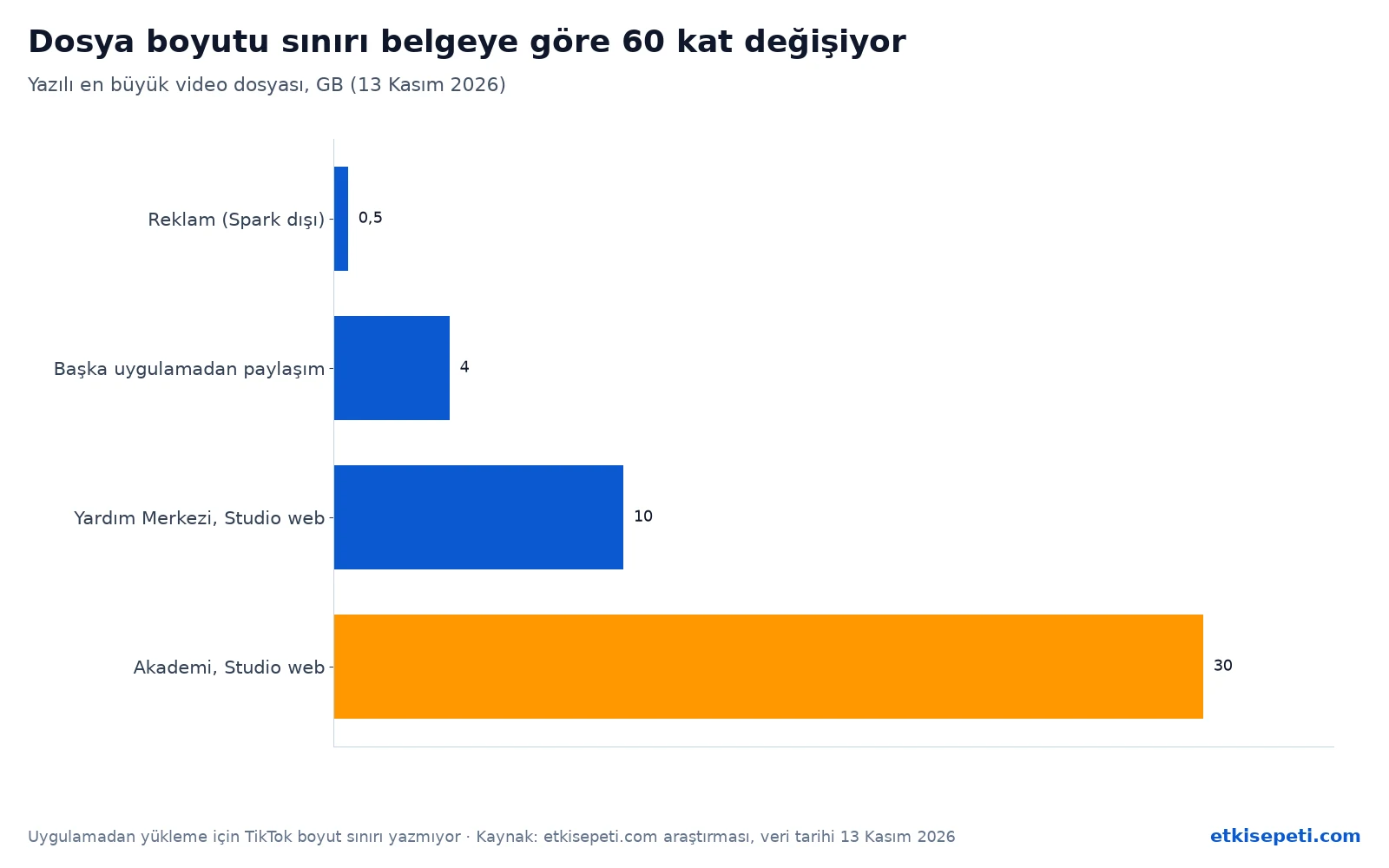
| Dosya boyutu | Yazılmıyor | 30 GB (Akademi) ya da 10 GB'tan az (Yardım Merkezi) | 4 GB |
| Biçim | Yazılmıyor | MP4, WebM | MP4, WebM, MOV |
| Çözünürlük | Yazılmıyor | En az 720×1280; 1080p, 2K, 4K | Her kenar 360-4.096 px, 23-60 FPS |
| Kırpma | Var | Yardım Merkezi: dosya olduğu gibi yüklenir; Akademi: web düzenleyicide kırpma var | Fazlası kırptırılabilir |
| Kapak | Videodan kare seçilir | Kare seçilir ya da görsel yüklenir | — |
| Planlama | Yazılmıyor | 10 gün (Yardım Merkezi) ya da 30 gün (Akademi) | — |
| Toplu yükleme | Yazılmıyor | 1.000+ takipçide 30 video | — |
Telefondan yükleme
TikTok'un Gönderi oluşturma sayfasındaki sıra şöyle:
- TikTok uygulamasında alttaki Gönderi ekle + düğmesine dokun.
- Galeriden video eklemek için Yükle'ye dokun ve videoyu seç. Kayıt yapacaksan önce süre seçeneğini belirle.
- Filtre, ses, metin, çıkartma ve efekt ekle; kırpmak istediğin kısmı ayarla.
- İleri'ye dokun: açıklama, etiket, konum, bağlantı ve gizlilik ayarlarını yap.
- Paylaş'a dokunarak yayımla ya da Taslaklar'a kaydet.
İki ayrıntı sık karışıyor. Birincisi, kamera kaydı ile galeriden yükleme ayrı sınırlara bağlı: kayıtta 10, yüklemede 60 dakika. İkincisi, yeni gönderi önceki gönderinin gizlilik ayarını devralıyor. Son videonu "Yalnızca sen" olarak paylaştıysan yenisi de öyle çıkıyor; profilinde göremediğin bir video varsa önce bu ayara bak. TikTok hesabın yoksa TikTok hesap açma rehberimiz ilk adımları anlatıyor.
Bilgisayardan yükleme: TikTok Studio
Bilgisayarda yükleme sayfası tiktok.com/tiktokstudio/upload; Yardım Merkezi TikTok ana sayfasının üstündeki Yükle düğmesini de gösteriyor. Sayfa giriş istiyor. Giriş yaptıktan sonra:
- Videoyu pencereye sürükle ya da Yüklenecek videoyu seç'e tıkla.
- Açıklamayı yaz, Kapak alanından kare seç ya da kendi görselini yükle.
- Bu videoyu kimler izleyebilir, yorum, Düet ve Ekleme izinlerini belirle; istersen telif denetimini çalıştır.
- Paylaş'a tıkla, taslak olarak kaydet ya da planla.
Kırpma konusunda iki belge ayrışıyor. Yardım Merkezi'ne göre web tarayıcısından yüklenen videonun "tamamı yüklenir" ve uzunluğu değiştirmek için uygulama gerekir. Akademi'ye göre ise TikTok Studio'nun web düzenleyicisinde "Kırpın, birleştirin, seslendirme kaydedin" seçenekleri var. Ekranında kırpma aracı yoksa videoyu uygulamadan yükle. Bilgisayardan yüklemenin artısı büyük dosya ve toplu iş: Akademi 1.000'den fazla takipçisi olan hesapların tek seferde 30 video yükleyebildiğini yazıyor. Akademi'nin ayrı bir makalesinde anlatılan Smart Split aracı uzun bir videoyu otomatik olarak kısa kliplere bölüyor; o da 1.000 takipçi şartlı ve ayda 150 dakikayla sınırlı. Studio'nun analiz ve yönetim tarafını TikTok Studio rehberimizde, tarayıcıda TikTok kullanımını TikTok masaüstü yazımızda anlattık.
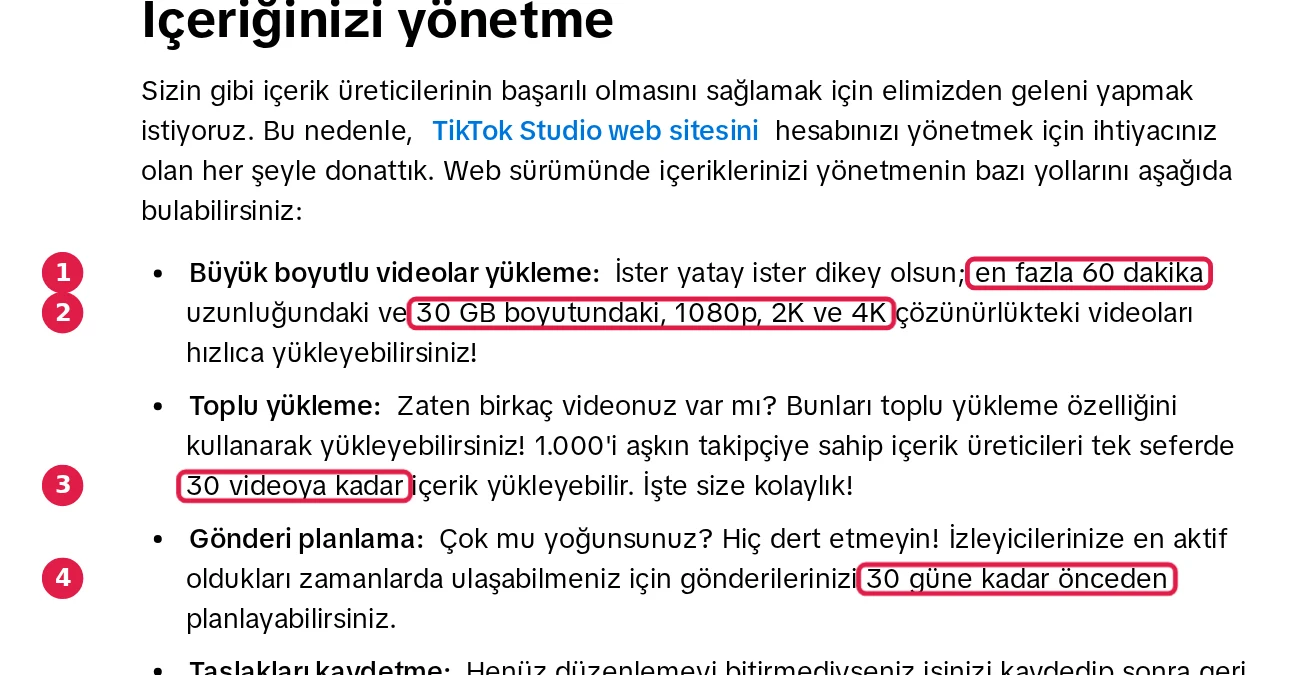
Yardım Merkezi'nin TikTok Studio sayfası ise aynı yükleyici için daha dar bir liste veriyor:
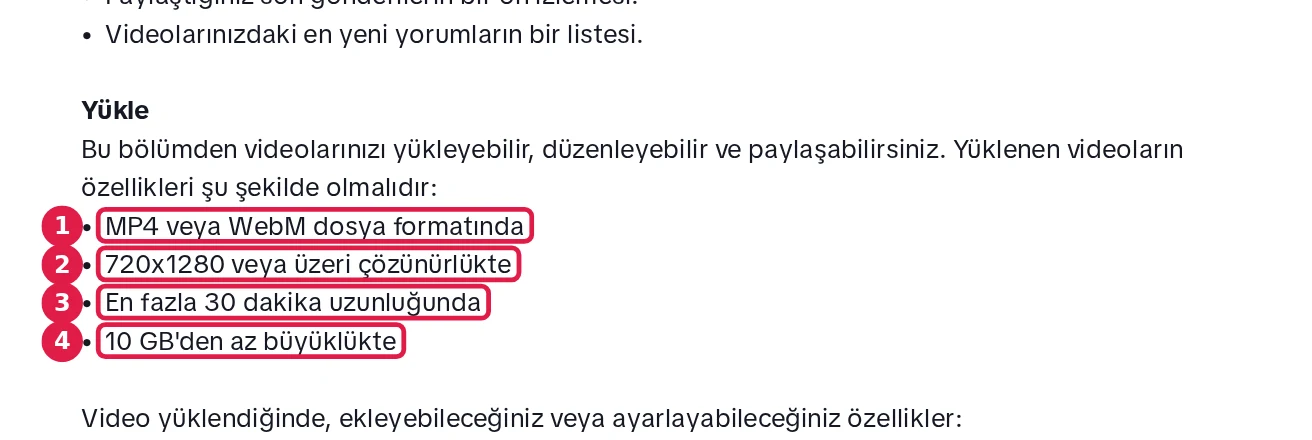
Süre sınırı: 15 saniyeden 60 dakikaya
TikTok 15 saniyelik videolarla başladı, sonra 60 saniyeye çıktı. Arşivdeki 2021 tarihli Yardım Merkezi kopyalarında (Mayıs 2021) kamerada yalnız 15 sn ve 60 sn seçenekleri var. 1 Temmuz 2021 tarihli duyuruda TikTok çekme, yükleme ve düzenleme sınırını 3 dakikaya çıkardı. 28 Şubat 2022'de TikTok, yükleme sınırını 10 dakikaya çıkardığını duyurdu; bunu bir sözcüsü basına doğruladı. Yardım Merkezi'nde 60 dakika yazan ilk okunabilir kopya ise 23 Ağustos 2024 tarihli.
Yardım Merkezi bu değişiklikleri geç izledi. Kamera araçları sayfasının internet arşivindeki kopyalarını okuduk: İngilizce sayfanın 41 kopyasından 27'si, Türkçe sayfanın 23 kopyasından 18'i okunabilir durumdaydı. İngilizce sayfa, 10 dakikalık yüklemenin duyurulmasından iki yıl sonra, 30 Mart 2024'te bile "kayıt 60 saniye, yükleme 3 dakika" diyordu; 23 Ağustos 2024 kopyasında sınırlar 10 ve 60 dakikaya güncellenmişti. Türkçe sayfa Kasım 2024 ve Ocak 2025 kopyalarında İngilizceyle aynıydı. Mayıs 2025'teki kopyada ise eski "60 saniye / 3 dakika" metnine geri dönmüştü. Sayfa bugün de böyle duruyor.
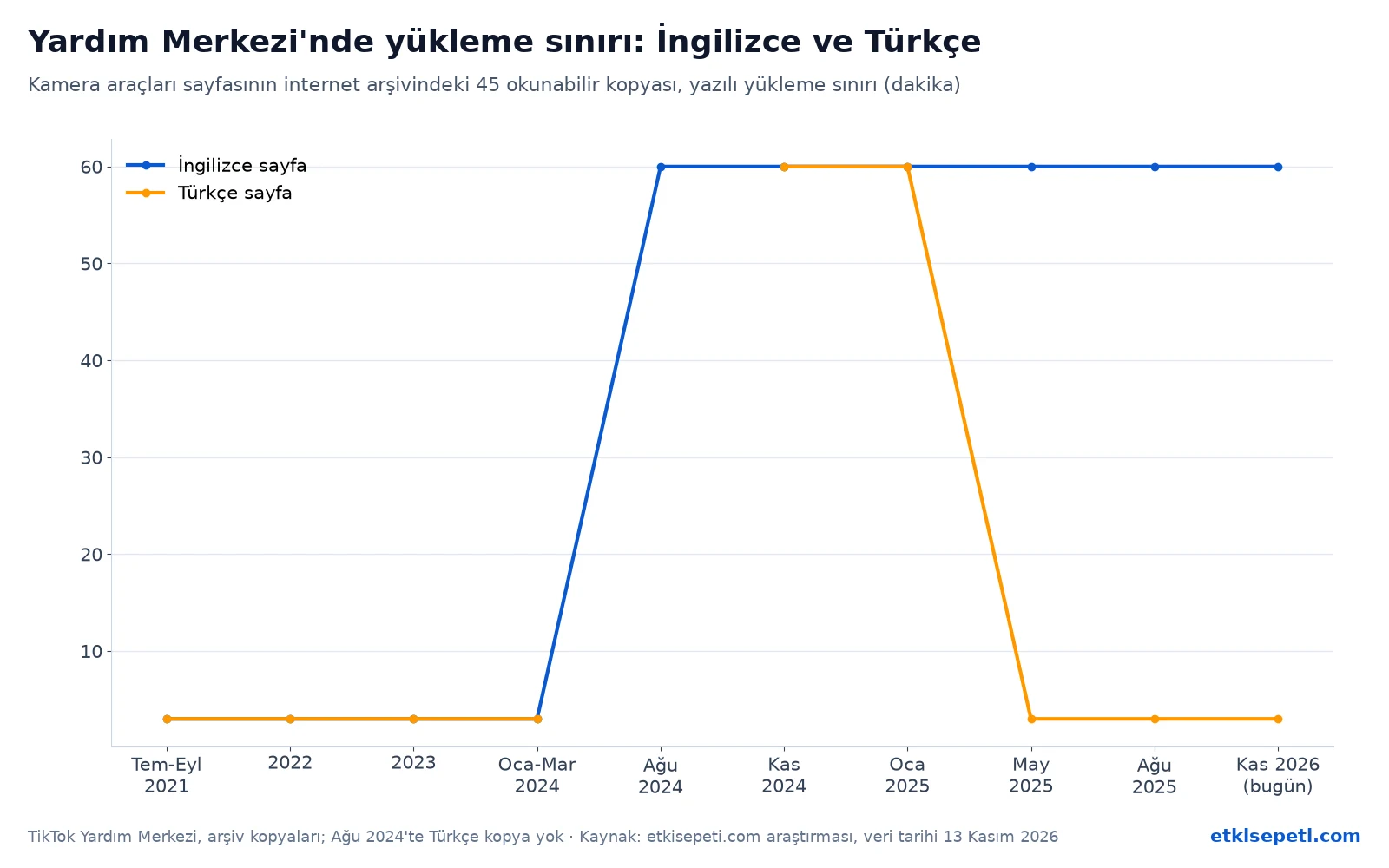
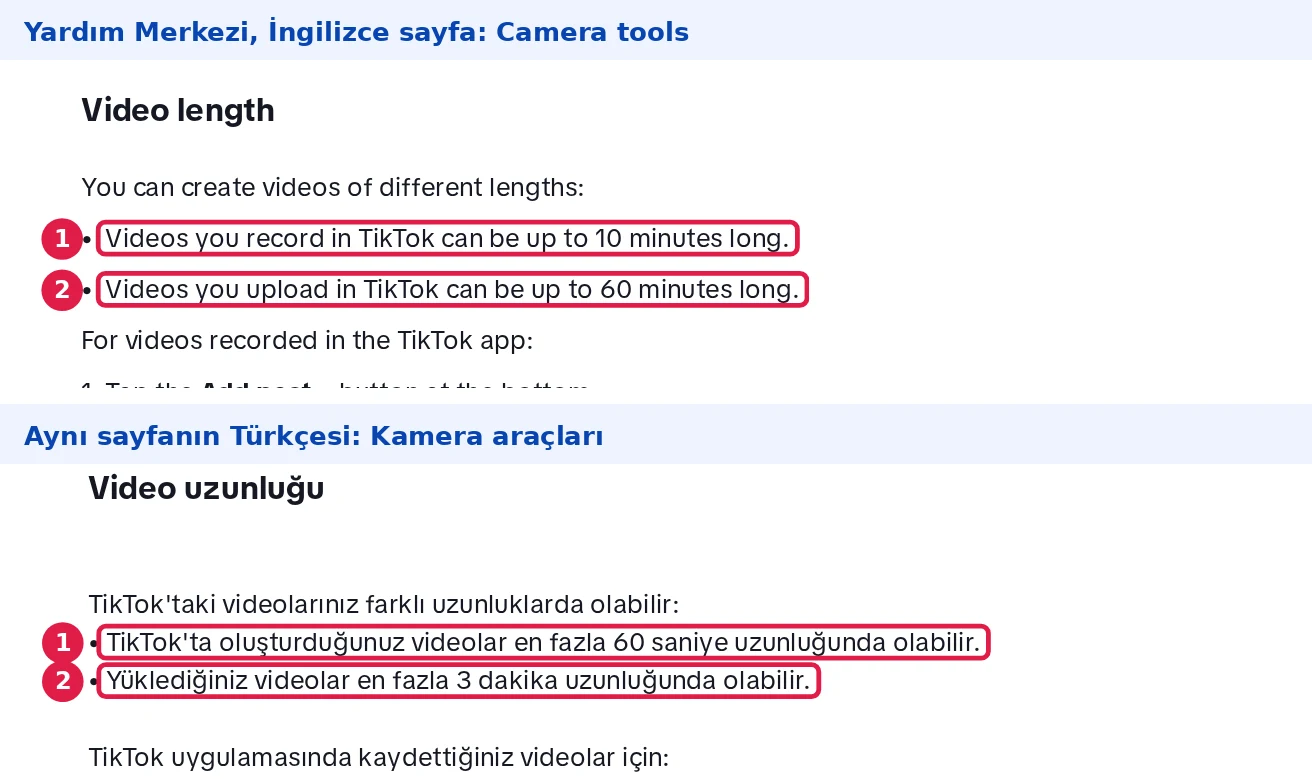
Türkçe metne güvenip 3 dakikadan uzun videoyu bölmen gerekmiyor. Hesabının gerçek sınırı, yükleme ekranında gördüğün sınır. Uygulama 60 dakikalık bir dosyayı kabul etmiyorsa önce güncelle; yükleme takılıyor ya da yarıda kesiliyorsa TikTok video yüklenmiyor yazımızdaki adımlara bak. Uzun videonun erişime etkisini süre sınırı haberimizde ele aldık.
Belgeler neden farklı rakam veriyor?
TikTok yükleme sınırlarını tek bir yerde toplamıyor. Yardım Merkezi'nin iki dili, İçerik Üreticisi Akademisi, geliştirici belgesi ve reklam belgesi aynı soruya farklı cevap veriyor. Biz okuduğumuz 13 belgeden sayı içerenleri karşılaştırdık:
| Konu | Bir belge | Öteki belge |
|---|---|---|
| Uygulamadan yükleme süresi | 60 dk (İngilizce Yardım Merkezi) | 3 dk (aynı sayfanın Türkçesi) |
| Uygulama kamerasıyla kayıt | 10 dk (İngilizce Yardım Merkezi) | 60 dk, "yükleme ya da kayıt" (Akademi, 19 Ağustos 2026); 60 sn (Türkçe sayfa) |
| Bilgisayardan süre | 30 dk (Yardım Merkezi, Studio web) | 60 dk (Akademi, 18 Ağustos 2026) |
| Bilgisayardan dosya boyutu | 10 GB'tan az (Yardım Merkezi) | 30 GB (Akademi; Smart Split de 30 GB) |
| Planlama ne kadar önceden | En fazla 10 gün (Videoyu planlayın) | 30 güne kadar (Akademi) |
| Planlamayı kim kullanır | İşletme hesabı ya da 10.000+ takipçi (Videoyu planlayın) | Şart yazılmıyor (Akademi) |
| Uygulamalardan gelen video | Herkese 3 dk, bazılarına 5-10 dk (geliştirici belgesi) | Uygulama içi yükleme 60 dk (İngilizce Yardım Merkezi) |
Karşılaştırmadaki sınırları 13 Kasım 2026'da TikTok'un Yardım Merkezi (Türkçe ve İngilizce), İçerik Üreticisi Akademisi, geliştirici ve reklam belgelerinden okuduk; değişim tarihleri Yardım Merkezi'nin 45 okunabilir arşiv kopyasından. Ham veriler Etkisepeti'nin arşivinde; araştırma amacıyla paylaşabiliriz.
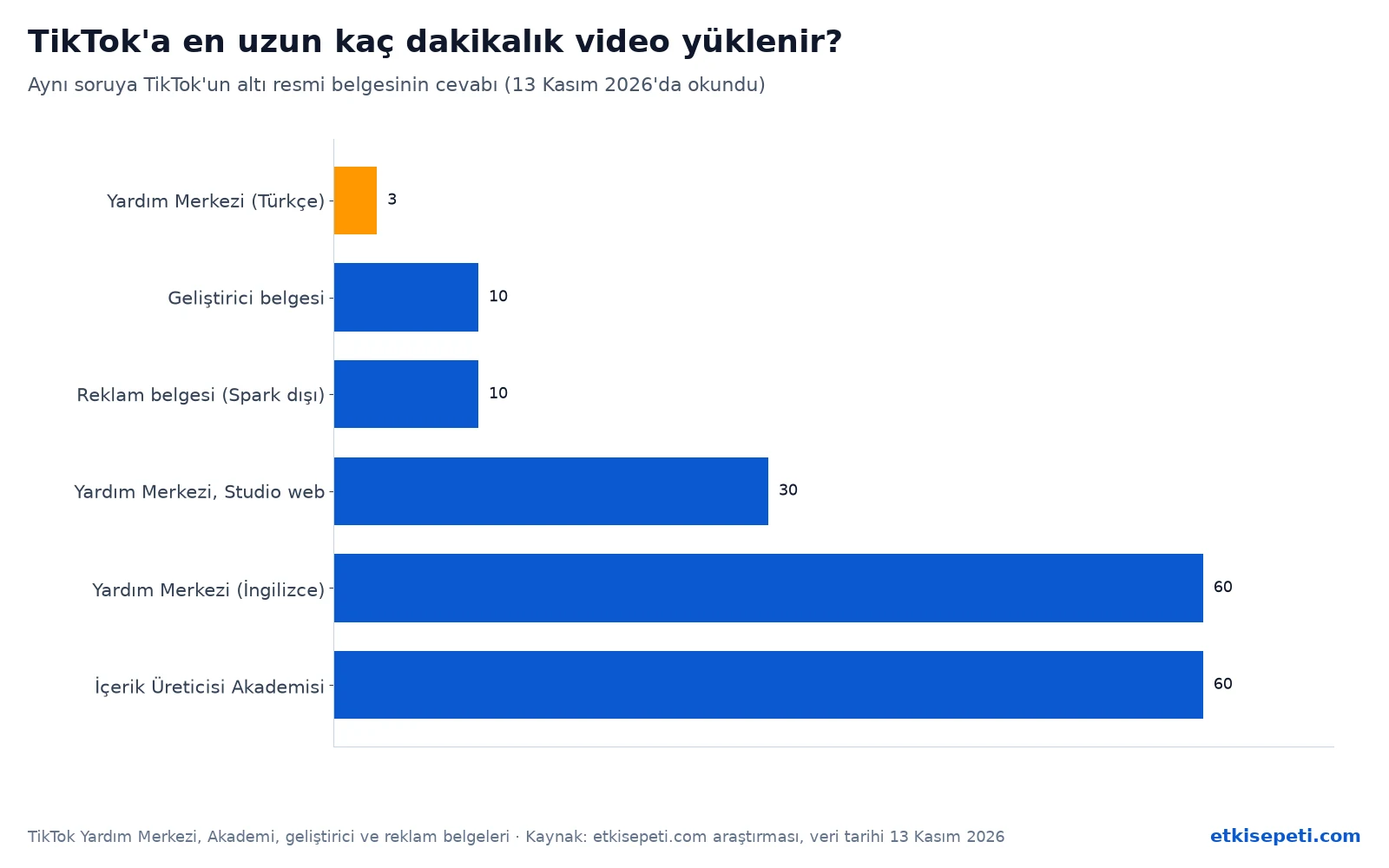
Hangisini esas almalı? Yardım Merkezi sayfaları güncelleme tarihi taşımıyor; Akademi sayfaları 18-19 Ağustos 2026 tarihli ve aralarındaki en yeni kaynak. Yardım Merkezi'nin TikTok Studio sayfası ise eski bir yükleyiciyi anlatıyor olabilir. Uygulamalardan gelen videolar ayrı bir kurala bağlı: TikTok'un geliştirici araçlarını kullanan uygulamalar TikTok'a en fazla 10 dakikalık, 4 GB'lık dosya gönderebiliyor ve TikTok fazlasını hesabının sınırına göre kırptırabiliyor. CapCut'ta dışa aktarma kalitesinin hangi planda açık olduğunu CapCut Pro yazımızda anlattık.
Kendi dosyanı dene
Süreyi, dosya boyutunu, çözünürlüğü ve biçimi gir. Denetleyici dört yolun her biri için resmi belgelere göre sonucu gösteriyor; belgelerin çeliştiği ya da sınırın hesaba bağlı olduğu durumu ayrıca işaretliyor.
Dosya boyutu ve biçim
Telefondan yüklemede TikTok bir boyut ya da biçim sınırı yayımlamıyor. Bilgisayarda Yardım Merkezi yalnız MP4 ve WebM sayıyor. Geliştirici belgesi buna MOV'u ekliyor, kodek olarak H.264'ü öneriyor (H.265, VP8 ve VP9 da kabul). Reklam tarafı ise bambaşka bir liste kullanıyor: .mp4, .mov, .mpeg, .3gp ve .avi, en fazla 500 MB ve en az 516 kbps bit hızı.
Bütün belgelerin ortak paydası MP4: Yardım Merkezi, geliştirici belgesi ve reklam belgesi üçü de kabul ediyor, geliştirici belgesi "önerilen" diye işaretliyor. iPhone'un varsayılan MOV kaydını bilgisayardan yüklerken sorun çıkarsa MP4'e dönüştürmek ilk denenecek şey. Kare hızı için yazılı tek aralık geliştirici belgesindeki 23-60 FPS; 120 FPS ağır çekimi başka bir uygulamadan paylaşacaksan önce 60'a indir.
Çözünürlük ve en-boy oranı
TikTok Yardım Merkezi en az 720×1280 istiyor, Akademi 1080p, 2K ve 4K'yı sayıyor. TikTok'un en büyük kenar için yazdığı tek rakam geliştirici belgesindeki 4.096 piksel. Akış dikey olduğu için 1080×1920 (9:16) en güvenli ölçü. Reklam belgesi de dikey 9:16 oranını "önerilen" diye işaretliyor ve en düşük sınırı dikeyde 540×960, yatayda 960×540, karede 640×640 olarak veriyor.
Yatay video artık kenar dolgusuyla sıkışıp kalmıyor. Akademi'ye göre genişliği yüksekliğinden büyük, kenarlarında yazı olmayan videolarda izleyiciye Tam ekran düğmesi çıkıyor. Videoyu 9:16 tuvale yerleştirme, güvenli alan ve kırpma ayarlarını TikTok video boyutları yazımızda adım adım anlattık.
Kapak, taslak ve zamanlama
Kapak: Uygulamada paylaşım ekranında küçük resmin üstündeki Kapak seç'e dokunup videodan bir kare seçiyorsun. Bilgisayarda kare seçmenin yanında kendi görselini de yükleyebiliyorsun. Paylaştıktan sonra kapağı değiştirmenin yolları kapak resmi yazımızda.
Taslak: Uygulamadaki taslaklar telefonda tutuluyor. Yardım Merkezi'ne göre TikTok'u silip yeniden yüklediğinde ya da hesabı başka bir cihaza taşıdığında kaybolabiliyorlar ve başka hesaba aktarılamıyorlar. Uygulamayı silmeden önce önemli taslakları Yalnızca sen gizliliğiyle paylaşmak ya da cihazına kaydetmek kaybı önlüyor. TikTok Studio'nun web taslakları ise Akademi'ye göre "tek bir yerde" yönetiliyor.
Zamanlama: Yardım Merkezi planlamayı masaüstü web'deki yükleme ekranında, planla anahtarıyla anlatıyor ve mobil tarayıcıda olmadığını yazıyor. Belgeler burada da ayrışıyor:
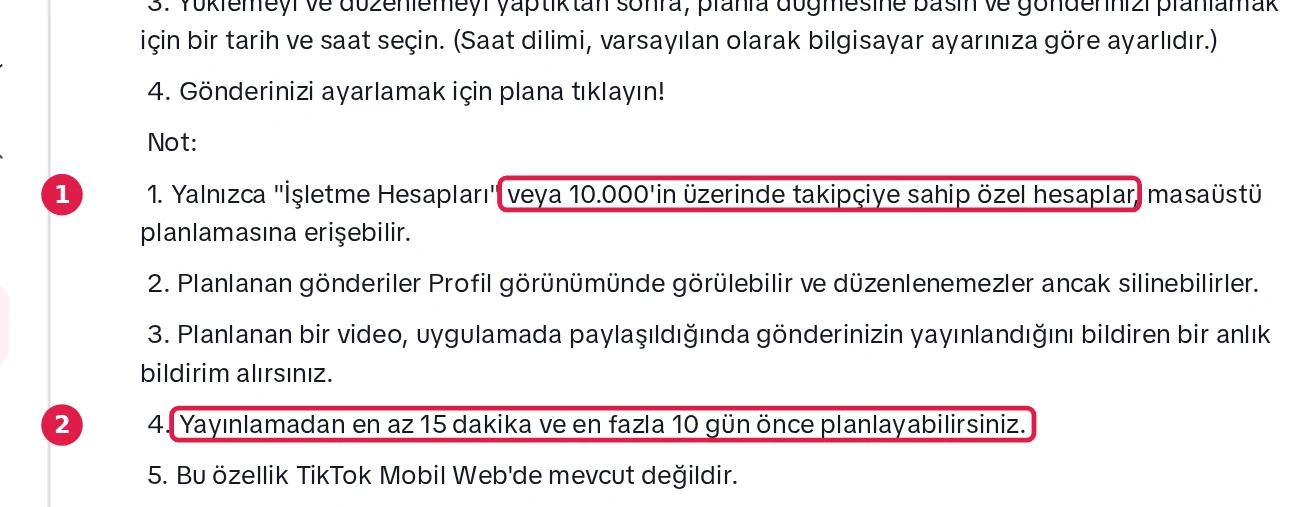
Yardım Merkezi'nin bu metni eski görünüyor; Akademi'nin Ağustos 2026 sayfası 30 gün yazıyor ve takipçi şartı koymuyor. Hesabında planla anahtarı görünüyorsa sınır, tarih seçicinin izin verdiği en uzak gündür. Saat dilimi bilgisayarının ayarından geliyor. Planlanan gönderi düzenlenemiyor, yalnız silinebiliyor. Hangi saate planlayacağını seçerken TikTok keşfet saatleri ölçümümüze bakabilirsin.
Yükledikten sonra
TikTok bu sınırları hesaba ve bölgeye göre kademeli açabiliyor; senin ekranında farklı bir rakam görürsen o rakam geçerli. Uzun bir eğitim ya da yatay bir 4K çekim yüklediysen, videonun ilk saatlerde daha çok kişiye ulaşması için TikTok izlenme hizmetimize göz atabilirsin. Dosya teknik sınırlardan geçtikten sonra videonun yolunu ilk saniyelerdeki kanca, paylaşım saati ve izleyicinin sonuna kadar izleyip izlemediği çiziyor.