

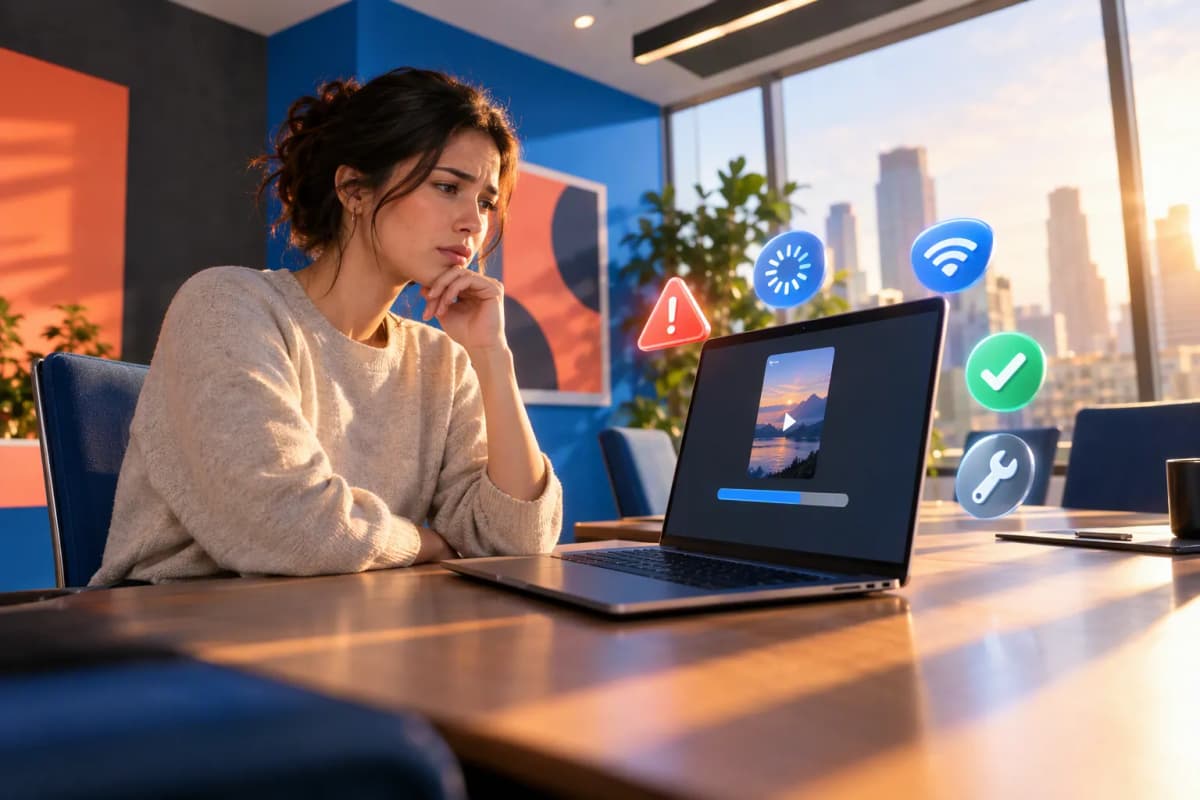
TikTok videosu yüklenmiyorsa sorun çoğunlukla bağlantı, video dosyası, uygulama izinleri, boş depolama alanı veya hesabın paylaşım durumundan kaynaklanır. TikTok geliştirici belgelerine göre yükleme, veri aktarımı ve işleme gibi ayrı kontroller içerir; bu nedenle çözüm için önce videonun hangi aşamada takıldığını belirlemek gerekir.
Başlangıçta şu noktaları ayırmak işinizi kolaylaştırır:
- Dosya seçilemiyorsa izinleri ve video dosyasını kontrol edin.
- Yüzde ilerlemiyorsa ağı, VPN’i ve veri tasarrufunu inceleyin.
- Video işleniyor uyarısı kalıyorsa yeniden dışa aktarmayı deneyin.
- Paylaşım tamamlandığı hâlde video görünmüyorsa gizlilik, inceleme ve hesap bildirimlerine bakın.
TikTok videosu neden yüklenmez?
TikTok video yükleme sorunu tek bir hataya işaret etmez. Uygulama önce dosyayı okur, ardından TikTok sunucularına aktarır, işler ve paylaşım ayarlarına göre yayımlar. Bu zincirin herhangi bir halkası aksayabilir.
Bağlantı ve geçici hizmet sorunları
Kararsız Wi-Fi, zayıf mobil veri, VPN bağlantısı veya TikTok tarafındaki geçici yoğunluk yükleme yüzdesinin ilerlememesine yol açabilir. Uygulamanın diğer bölümlerinin açılması, video yükleme bağlantısının da sağlıklı olduğu anlamına gelmez.
Desteklenmeyen veya bozulmuş dosyalar
Kurgu uygulamasından eksik dışa aktarılan, aktarım sırasında bozulan ya da telefonun okuyamadığı kodlama ayarlarına sahip videolar seçilemeyebilir veya işleme aşamasında kalabilir.
Cihaz, uygulama ve hesap engelleri
Eski TikTok sürümü, dolu depolama alanı, kapalı fotoğraf-video izni veya geçici uygulama hatası paylaşımı durdurabilir. Hesaba gelen bir kısıtlama ya da içerik incelemesi de video yayımlanmış gibi göründüğü hâlde görünürlüğü engelleyebilir.

Yüklemenin hangi aşamada takıldığını belirleyin
Ekrandaki belirti, kontrol etmeniz gereken alanı daraltır. Her şeyi aynı anda değiştirmek yerine aşağıdaki eşleştirmeyi kullanın.
| Belirti | Olası kaynak | İlk deneme |
|---|---|---|
| Dosya seçilemiyor | İzin veya bozuk dosya | Galeri iznini ve videonun telefonda oynatılabildiğini kontrol edin. |
| Yüzde ilerlemiyor | Ağ bağlantısı | Wi-Fi ile mobil veri arasında geçiş yapın. |
| Video işlemede kaldı | Dosya kodlama veya sunucu işlemi | Videoyu yeniden dışa aktarın ve daha sonra tekrar gönderin. |
| Paylaşıldı ama görünmüyor | Gizlilik, inceleme veya hesap kısıtlaması | Gelen kutusunu ve videonun görünürlük ayarını inceleyin. |
Bağlantıyı ve TikTok hizmet durumunu kontrol edin
Yükleme yüzdesi hiç ilerlemiyor veya sürekli aynı noktada duruyorsa önce bağlantıyı sınayın. Wi-Fi’yi kapatıp mobil veriyle deneyin; mobil verideyseniz güvenilir bir Wi-Fi ağına geçin. Aynı anda başka bir büyük dosya indiren uygulamaları da durdurun.
VPN, özel DNS ve veri tasarrufu ayarlarını geçici olarak kapatın. TikTok’un mobil veri kullanımına izin verildiğini telefon ayarlarından doğrulayın. Ardından başka bir hesaptan küçük bir deneme videosu yüklemek, sorunun ağda mı yoksa hesapta mı olduğunu gösterebilir.
Video dosyasının TikTok ile uyumlu olduğundan emin olun
Video galeride açılmıyor, ileri sarılamıyor veya başka bir uygulamada da hata veriyorsa dosya bozulmuş olabilir. MP4 ve MOV yaygın kullanılan TikTok video formatlarıdır; ancak uyumluluk dosya uzantısından ibaret değildir. Videonun içindeki görüntü ve ses kodlaması da uygulama tarafından okunabilmelidir.
- Videoyu telefonun galeri uygulamasında baştan sona oynatın.
- Kurgu projesi duruyorsa videoyu yeniden dışa aktarın.
- Çok yüksek çözünürlük veya sıra dışı dışa aktarma ayarları kullandıysanız daha standart bir ayarla yeni kopya oluşturun.
- Dosyayı mesajlaşma uygulamalarından tekrar indirip kullanmak yerine özgün dışa aktarımı yükleyin.
Aynı projeden alınan yeni kopya yükleniyorsa sorun hesabınızda değil, ilk dosyadadır. Kurgu tarafında tekrar eden sorunlarda CapCut ile video hazırlama ayrıntıları dışa aktarma sürecini düzenlemenize yardımcı olabilir.
Uygulama ve telefon kaynaklı sorunları giderin
Dosya başka yerde sorunsuz çalışıyorsa TikTok’u ve telefonu sırayla kontrol edin. Önce uygulamayı tamamen kapatıp yeniden açın, ardından mağazadan güncelleme olup olmadığına bakın. Google’ın Android sorun giderme önerileri de uygulamayı güncellemeyi ve her adımdan sonra telefonu yeniden başlatıp sonucu sınamayı tavsiye eder.
- TikTok önbelleğini uygulama ayarlarından temizleyin.
- Telefonda yeni video oluşturabilecek kadar boş alan bırakın.
- Fotoğraf ve videolara erişim iznini açın.
- Mobil veri, arka plan verisi ve pil kısıtlamalarını inceleyin.
- Telefonu yeniden başlatıp aynı dosyayı tekrar deneyin.
Önbelleği temizlemek ile uygulama verilerini silmek aynı işlem değildir. Uygulama verilerini silmek veya TikTok’u kaldırmak, cihazda tutulan taslakları kaybetmenize neden olabilir.
Taslağı kaybetmeden çözüm adımlarını uygulayın
Taslak videoyu korumak için hesaptan çıkmayı ve uygulamayı silmeyi sona bırakın. Mümkünse taslağı cihazınıza kaydedin; bu seçenek yoksa kurgu projesinin ve kullanılan özgün kliplerin telefonda bulunduğunu doğrulayın.
Yedeği aldıktan sonra aynı dosyayı farklı bir ağda sınayın. Sorun sürerse başka bir cihazda kendi hesabınızla deneme yapın. Dosya başka hesapta yükleniyor fakat sizin hesabınızda yüklenmiyorsa hesap tarafındaki bildirimleri inceleyin; hiçbir hesapta yüklenmiyorsa dosyayı yeniden oluşturun.
Video yüklendiği hâlde neden yayımlanmaz?
Paylaşım tamamlanıp video profilinizde görünmüyorsa yükleme bitmiş, fakat yayımlama aşaması tamamlanmamış olabilir. Video incelemede olabilir, görünürlük ayarı “Yalnızca sen” olarak kalmış olabilir veya hesapta paylaşımı etkileyen bir bildirim bulunabilir.
Videoyu başka bir hesaptan açmayı deneyin ve profilinizdeki gizli videolar bölümünü kontrol edin. Gelen kutusunda içerik kuralları, telif veya hesap durumuyla ilgili bir bildirim varsa önce oradaki yönlendirmeyi izleyin. Aynı videoyu arka arkaya paylaşmak yerine incelemenin sonuçlanmasını beklemek daha güvenlidir.
Video gerçekten yayımlandıktan sonra düşük izlenme yaşanması, yükleme hatasından farklı bir konudur. Böyle bir durumda TikTok izlenme desteği kademeli teslimatla başlangıç görünürlüğünü desteklemek için kullanılabilir; Etkisepeti üzerinden gelen etkileşim Türkiye merkezli gerçek hesaplardan sağlanır ve düşüşlerde telafi sunulur. Ancak video hâlâ işleniyorsa, gizliyse veya hesap kısıtlıysa dışarıdan izlenme desteği yayımlama sorununu çözmez.
Sorun devam ederse TikTok’a nasıl bildirilir?
Tekrarlanan TikTok yükleme başarısız hatası için destek talebine gözlenebilir ayrıntılar ekleyin. “Video yüklenmiyor” demek yerine hatanın kaldığı aşamayı belirtmek incelemeyi kolaylaştırır.
- Hata mesajının ekran görüntüsünü alın ve yüklemenin kaldığı yüzdeyi kaydedin.
- TikTok’ta profil, menü, ayarlar ve gizlilik bölümünden “Sorun bildir” alanını açın.
- Telefon modeli, işletim sistemi ve TikTok sürümünü yazın.
- Dosya biçimini, yaklaşık boyutunu ve sorunun farklı ağda tekrarlanıp tekrarlanmadığını ekleyin.
- Taslağı silmeden destek yanıtını bekleyin.
Sıkça Sorulan Sorular
TikTok videosu neden yüzde 99’da kalıyor?
Aktarım bitmeye yaklaşmış olsa da dosya doğrulaması veya işleme tamamlanmamış olabilir. Ağı değiştirdikten sonra yeniden deneyin; tekrar ederse videoyu yeni bir dosya olarak dışa aktarın.
TikTok’ta “video işleniyor” uyarısı ne kadar sürer?
Sabit bir süre yoktur; video boyutu, bağlantı ve TikTok hizmetlerinin durumuna göre değişir. Uyarı olağandan uzun sürüyor ve başka videolarda tekrarlanmıyorsa dosyayı yeniden oluşturun.
Uygulamayı silersem TikTok taslaklarım kaybolur mu?
Evet, cihazda tutulan taslaklar uygulama kaldırıldığında kaybolabilir. Silmeden önce videoyu veya kurgu projesini cihazınıza yedekleyin.
Yüklenen video neden profilimde görünmüyor?
Video incelemede, gizli ayarda veya hesap kısıtlamasından etkilenmiş olabilir. Görünürlük ayarını, gelen kutusunu ve hesap durumunu kontrol edin.
TikTok’a hangi video formatları yüklenebilir?
MP4 ve MOV en yaygın seçeneklerdir. Dosya uzantısı uygun olsa bile görüntü kodlaması bozuksa yükleme başarısız olabilir; bu durumda videoyu yeniden dışa aktarın.
Kaynaklar
- developers.tiktok.com — Bir geliştiricinin Upload Video başlatma uç noktası üzerinden gönderebileceği en uzun video 10 dakikadır.
- developers.tiktok.com — 400 BadRequest yanıtı, hatalı istek başlıklarını veya BYTE_SIZE_OF_THIS_CHUNK değerinin istek gövdesindeki ikili verinin gerçek bayt boyutunu yansıtmadığını belirtir.
- developers.tiktok.com — 403 Forbidden yanıtı, upload_url adresinin süresinin dolduğunu belirtir.
- support.google.com — Çoğu telefonda, telefon yeniden başlayana kadar veya yaklaşık 30 saniye boyunca güç düğmesine basın.
- support.google.com — Her adımdan sonra, sorunun çözülüp çözülmediğini görmek için telefonunuzu yeniden başlatın.
- support.google.com — “Mevcut güncellemeler” altında tüm uygulamaları veya belirli bir uygulamayı güncellemeyi seçin.
