

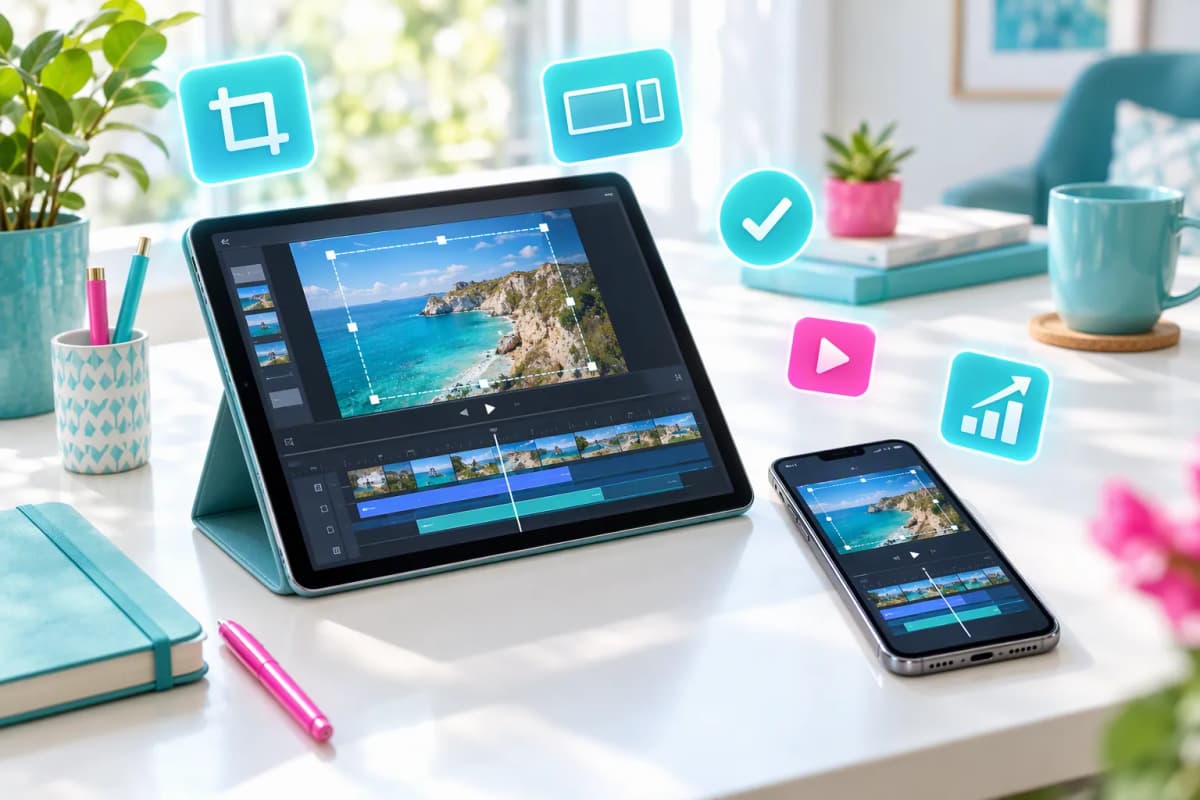
TikTok video boyutlarını ayarlamak için videoyu 9:16 oranındaki bir tuvale yerleştirip 1080 × 1920 piksel olarak dışa aktarın. Sprout Social’ın video özellikleri, TikTok akış içi videoları için bu çözünürlük ve en-boy oranını belirtiyor. Yayınlamadan önce metinleri arayüz düğmelerinden uzaklaştırın ve profil kapağındaki kırpmayı ayrıca kontrol edin.
- Kaynak videonun mümkünse 1080p veya daha yüksek çözünürlükte olması kalite kaybını azaltır.
- Yatay görüntüyü büyütmek tek seçenek değildir; bulanık arka planla görüntünün tamamı korunabilir.
- Video tuvali ile kapak önizlemesi aynı kırpma alanını göstermeyebilir.
- Metin ve logoları ekranın kenarlarına yerleştirmekten kaçının.
TikTok için hangi ölçüleri kullanmalısınız?
Temel tercih 1080 × 1920 piksel çözünürlük ve 9:16 en-boy oranıdır. Bu dikey yapı telefon ekranını doldurur; siyah şerit, küçük görüntü ve istemsiz otomatik kırpma ihtimalini azaltır.

Kaynak görüntü düşük çözünürlükteyse projeyi 1080 × 1920 yapmak kayıp ayrıntıları geri getirmez. Örneğin küçük bir yatay videoyu ekranı dolduracak kadar büyütmek yüzlerde ve yazılarda bulanıklık oluşturabilir. Düzenlemeye başlamadan önce kaynak dosyayı saklayın ve ayrı bir proje dosyası oluşturun; böylece kırpma kararını sonradan değiştirebilirsiniz.
| Özellik | Ne anlatır? | TikTok için tercih |
|---|---|---|
| Çözünürlük | Görüntünün piksel genişliği ve yüksekliği | 1080 × 1920 piksel |
| En-boy oranı | Tuvalin yatay ve dikey oranı | 9:16 |
| Dosya boyutu | Videonun depolamada kapladığı alan | Süre, sıkıştırma ve görüntü ayrıntısına göre değişir |
Çözünürlük ile dosya boyutu aynı şey değildir. İki video da 1080 × 1920 olabilir; daha uzun veya daha az sıkıştırılmış olan dosya daha fazla yer kaplayabilir. Metricool’un TikTok video sınırları sayfasına göre platform 30 GB’a kadar dosya kabul eder. Bu üst sınır, videoyu gereğinden az sıkıştırmanız gerektiği anlamına gelmez; yükleme süresi ile görüntü kalitesi arasında denge kurun.
Ayrıca TikTok geliştirici belgesinde genişlik ve yüksekliğin en az 360, en fazla 4096 piksel olabileceği ve kare hızının 60 FPS ile sınırlı olduğu belirtiliyor. Bunlar kabul sınırlarıdır; en iyi yerleşimi tek başına tanımlamaz.
Videoyu 9:16 boyutuna nasıl uyarlarsınız?
CapCut masaüstü video editöründe önce dikey tuvali kurun, ardından görüntüyü bu tuvalin içine yerleştirin. Önce videoyu büyütüp sonra proje oranını değiştirmek, kadrajı yeniden düzeltmenize neden olabilir.
- CapCut ana ekranında “Yeni proje”yi seçin. Kaynak videonuzu “İçe aktar” seçeneğiyle projeye ekleyin ve zaman çizelgesine sürükleyin.
- Önizleme alanındaki “Oran” menüsünü açın. Tuval oranı olarak 9:16 seçin.
- Görüntüyü kadraja yerleştirin. Ana özneyi koruyacak şekilde videoyu büyütün ve sağa ya da sola kaydırın. Yatay görüntünün iki yanında önemli ayrıntılar varsa aşırı büyütmeyin.
- Gerekirse arka plan ekleyin. Görüntüyü kesmeden kullanmak için tuval veya arka plan seçeneklerinden düz renk ya da bulanık görüntü tercih edin.
- Metin ve logoları yeniden konumlandırın. Sağdaki etkileşim düğmelerinden, alttaki açıklama bölümünden ve ekran kenarlarından uzak tutun.
- “Dışa aktar” ekranını açın. Çözünürlüğü 1080p seçin. Kare hızını kaynak çekimle aynı tutmak çoğu durumda gereksiz kare üretimini önler.
Videoyu baştan dikey çekme seçeneğiniz varsa CapCut ile TikTok videosu düzenleme adımları, tuvali ve dışa aktarma ayarlarını doğru kurmanıza yardımcı olabilir.
Kapak ve güvenli alanı ayrı kontrol edin
Kapak ile videonun tam ekran görünümü ayrı kontrol edilmelidir. Videoda ortada görünen bir başlık, profil ızgarasındaki daha dar önizlemede kenarlardan kesilebilir. Ana yüzü, ürünü veya başlığı orta bölgeye yakın tutmak bu riski azaltır.
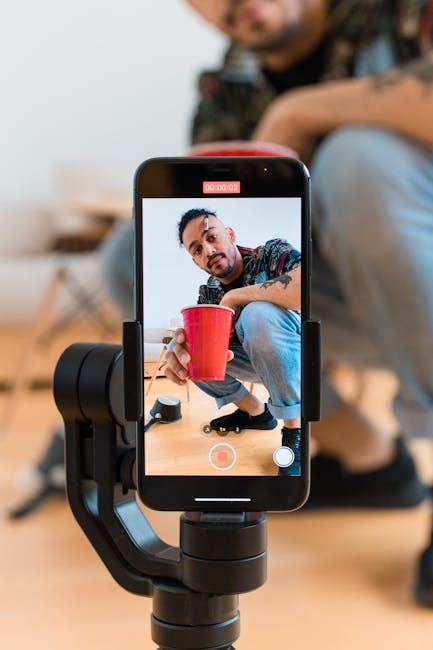
TikTok güvenli alanı için her hesapta değişmeden çalışan tek bir piksel şablonuna güvenmeyin. Arayüz; cihaz ekranına, açıklama uzunluğuna ve uygulama sürümüne göre farklı alanlar kaplayabilir. Başlıkları sağdaki düğme sütununa yaklaştırmayın, altyazıları da açıklama ve hesap bilgilerinin üzerine gelecek kadar aşağı indirmeyin.
Yükleme ekranında kapak önizlemesini açın ve videodan ana öznenin net göründüğü bir kare seçin. Ayrı bir kapak tasarlıyorsanız onu da 9:16 tuvalde hazırlayabilirsiniz; yine de profil önizlemesinde kırpılabileceğini hesaba katın.
Ölçüleri doğru ayarladığınızı nasıl anlarsınız?
Doğru ayarlanmış bir video tam ekran önizlemede istemsiz siyah şerit göstermemeli, önemli nesneleri kesmemeli ve arayüz metinlerin üzerine binmemelidir. Dosyayı dışa aktardıktan sonra yalnızca editörde değil, telefon ekranında da baştan sona izleyin.
- Görüntünün üstünde, altında veya yanlarında planlanmamış boşluk bulunmuyor.
- Yüzler, ürünler ve ekrandaki önemli hareketler kadraj içinde kalıyor.
- Başlık ve logo sağ taraftaki beğeni, yorum ve paylaşım düğmeleriyle çakışmıyor.
- Altyazı, alt bölümdeki açıklama alanının arkasında kalmıyor.
- Kapak önizlemesinde ana özne ve başlığın anlamlı kısmı görünüyor.
Ölçü doğru olduğu hâlde video bulanık görünüyorsa sorun tuvalden çok kaynak çözünürlükte, sıkıştırmada veya dışa aktarma ayarında olabilir. Aynı dosyayı başka bir dikey video platformunda yayımlayacaksanız Instagram Reels ölçülerini ve kalite kontrolünü de ayrıca inceleyin.
Video istediğiniz gibi görünmüyorsa ne yapmalısınız?
En sık karşılaşılan iki sorun yatay görüntünün yanlış kırpılması ve metinlerin TikTok arayüzü altında kalmasıdır. İkisi de kaynak videoyu yeniden çekmeden, proje içindeki yerleşimi değiştirerek çoğu durumda düzeltilebilir.
Paylaşım sonrasında erişim desteği kullanmak, yanlış kırpmayı veya okunmayan altyazıyı düzeltmez. TikTok izlenme desteği Etkisepeti’nde tek seferde yüklenmek yerine saatlere ya da günlere yayılan teslimatla sunulur; fakat video yerleşimi, izlenme süresi ve içeriğin izleyiciyle uyumu yine içerik sahibinin kontrolündedir.
Sıkça Sorulan Sorular
TikTok videosu mutlaka 1080 × 1920 piksel mi olmalı?
Hayır. TikTok farklı çözünürlükleri kabul edebilir; ancak 1080 × 1920 piksel ve 9:16 oranı, dikey akışı doldurmak ve gereksiz yeniden boyutlandırmayı azaltmak için uygun tercihtir.
720 × 1280 piksel video TikTok’a yüklenebilir mi?
Evet. 720 × 1280 de 9:16 oranındadır. Yüklenebilir, fakat 1080p dosyaya göre büyük ekranlarda daha az ayrıntılı görünebilir.
Yatay video 9:16 oranına kesilmeden çevrilebilir mi?
Evet. Yatay videoyu 9:16 tuvalin ortasına yerleştirip üst ve alt alanlarda bulanık ya da düz renk arka plan kullanabilirsiniz. Böylece görüntünün tamamı korunur.
Aynı 9:16 video Reels ve Shorts için kullanılabilir mi?
Genellikle kullanılabilir. Üç platform da dikey 9:16 videoyu destekler; ancak arayüz düğmelerinin ve açıklama alanlarının konumu farklı olduğu için metin güvenliğini her platformda yeniden kontrol edin.
TikTok kapak görseli için ayrı bir dosya gerekir mi?
Her zaman gerekmez. Videodan bir kare seçebilirsiniz. Özel başlık veya tasarım istiyorsanız ayrı kapak hazırlayın ve profil önizlemesinde ana öğelerin kırpılmadığını doğrulayın.
