

OBS Studio oyun sesi ve mikrofonu ayrı kaydetme: başlamadan önce kontrol listesi
OBS Studio oyun sesi ve mikrofonu ayrı kaydetme, montajda oyun sesini kısmayı, mikrofonu temizlemeyi ve isterseniz Discord gibi kaynakları ayrı yönetmeyi kolaylaştırır. Sorunlar genelde iki yerde çıkar: Windows/OBS ses yolu uyuşmaz (gecikme/kayma olur) ya da kayıt dosyasına yanlış ses parçası (track) yazılır (dosya “sessiz” sanılır). Aşağıdaki adımlarla önce temel ses problemlerini temizleyip, sonra çoklu track mantığını oturtabilirsiniz.
Başlarken şu noktaları netleştirmek işinizi kolaylaştırır:
- Windows ve OBS’te örnekleme hızı aynı mı? (çoğu oyun/YouTube iş akışında 48 kHz tercih edilir)
- OBS’te doğru sahne ve doğru kaynak seçili mi?
- Kayıt ayarlarında ses parçası (track) seçimi doğru mu? (sessiz çıktıların sık nedeni)
- Bluetooth kulaklık / sanal ses sürücüsü gibi zincirde gecikme yaratabilecek bir parça var mı?
Gecikme mi var, senkron mu kayıyor? (doğru teşhis)
OBS’te “mikrofon geç geliyor” gibi görünen şey her zaman gerçek bir senkron problemi değildir. Bazen kayıt dosyası düzgündür; siz sadece kulaklıktan gecikmeli duyarsınız. Bu yüzden ilk adım, belirtinin hangisi olduğunu ayırmaktır.
Gecikme mi var, senkron mu kayıyor? (belirtiyi doğru tanımlama)
Şöyle ayırabilirsiniz: Kayıt dosyasını açıp (VLC gibi bir oynatıcıda) dudak-ses uyumuna bakın. Dosyada uyumluysa ama siz OBS içinde gecikmeli duyuyorsanız sorun çoğu zaman monitörleme gecikmesidir. Dosyada da kayıksa, bu kez senkron kayması konuşuyoruz.
48 kHz uyumsuzluğu senkronu nasıl bozar?
OBS Studio’da ve Windows’ta örnekleme hızları farklıysa (mesela biri 44.1 kHz, diğeri 48 kHz), zamanla kayma görebilirsiniz. Oyun kaydı ve YouTube’a yükleme tarafında birçok kurulum 48 kHz ile daha stabil çalışır; asıl kritik nokta, her yerde aynı değeri kullanmaktır.
- OBS: Ayarlar > Ses > Örnekleme Hızı = 48 kHz (veya sisteminizde ne kullanacaksanız)
- Windows (çıkış): Ses ayarları > Daha fazla ses ayarı > Çalma aygıtı > Özellikler > Gelişmiş > Varsayılan Biçim
- Windows (mikrofon): Kayıt aygıtı > Özellikler > Gelişmiş > Varsayılan Biçim
OBS ses gecikmesi düzeltme için “Senkron Ofseti” ne zaman kullanılmalı?
OBS ses gecikmesi düzeltme tarafında “Senkron Ofseti” (Sync Offset), kayıt dosyasında mikrofonunuz sürekli geç/erken geliyorsa işe yarar. OBS’te Ses Mikseri’nde dişli simgesinden Gelişmiş Ses Özellikleri ekranını açın ve mikrofon satırında milisaniye cinsinden ofset verin. Örneğin her kayıtta mikrofon yaklaşık 120–200 ms geç geliyorsa, ofseti bu aralıkta deneyip el çırpma testinde pikin görüntüyle hizalanıp hizalanmadığını kontrol edin. Bu ayar, örnekleme hızı uyumu ve cihaz gecikmesi gibi “kök nedenler” çözüldükten sonra en iyi sonucu verir.
Bluetooth kulaklık ve sanal ses sürücüleri gecikmeyi nasıl artırır?
Bluetooth kulaklıklar, özellikle mikrofonu da aynı cihazdan kullanınca, ses yoluna ek gecikme bindirebilir. Benzer şekilde bazı sanal ses sürücüleri (uygulama sesini ayırmak için kullanılan çözümler) zincire bir katman daha ekler. Gecikme yaşıyorsanız ilk denemede:
- Bluetooth yerine mümkünse kablolu kulaklık ile test edin.
- Sanal sürücü kullanıyorsanız geçici olarak devre dışı bırakıp “temiz” kurulumda kaymanın devam edip etmediğine bakın.
“OBS ses kaydetmiyor” hatasında ilk bakılacak yerler
OBS ses kaydetmiyor şikâyetinde sık senaryo şudur: OBS’te mikser hareket eder, siz de duyarsınız; ama kayıt dosyası sessiz çıkar. Bunun nedeni çoğu zaman kayıt dosyasına yazılan ses parçası (track) seçimi veya yanlış sahnedir. Özellikle çoklu track kullanıyorsanız, OBS ses kaydetmiyor gibi görünen durumların önemli kısmı “yanlış track’i dinleme / yanlış track’i dosyaya yazma” karışıklığından çıkar.
OBS’te doğru sahne/kaynak seçili mi? (yanlış sahne tuzağı)
OBS’te birden fazla sahne varsa, kayıt alırken yanlış sahnede kalmak çok yaygın. Ses kaynaklarınız “Oyun” sahnesindeyken siz “Başlangıç” sahnesinde kayıt alırsanız mikser de sessiz kalabilir.
Kontrol: Kayıt tuşuna basmadan önce sahne adını gözünüzle doğrulayın; ses kaynaklarının o sahnede olduğundan emin olun.
Ses mikseri hareket ediyor mu? Hareket etmiyorsa sorun nerede başlar?
Ses Mikseri çubukları hiç oynamıyorsa sorun OBS’e sesin hiç gelmemesidir (cihaz seçimi/izinler). Oynuyor ama kayıtta yoksa sorun çoğu zaman “dosyaya yazma” tarafındadır (track seçimi). Bu noktada OBS ses kaydetmiyor şikâyetini çözen en hızlı kontrol, kayıt ayarlarında doğru track’lerin işaretli olup olmadığıdır.
| Belirti | En sık neden | İlk kontrol |
|---|---|---|
| Mikser oynamıyor | Yanlış cihaz seçimi / izin | OBS Ayarlar > Ses |
| Mikser oynuyor, kayıtta ses yok | Yanlış track’e yazma / track seçilmemiş | Ayarlar > Çıkış > Kayıt > Ses Parçası |
| Tek kaynak var, diğeri yok | Kaynak mute / yanlış giriş | Mikser’de hoparlör simgesi |
“Dosya sessiz” sanılan durum: oynatıcı Track 1’i açıyor olabilir
Çoklu track ile kayıt alırken en sık yapılan hata şudur: kaydı Track 2’ye yazıp oynatıcıda Track 1’i dinlemek. Bazı oynatıcılar varsayılan olarak sadece Track 1’i çalar; bu da “dosya sessiz” gibi görünür. Bu yüzden OBS ses kaydetmiyor diye düşünmeden önce, dosyayı bir editörde açıp tüm track’leri görmeye çalışın.
Kontrol sırası:
- OBS Ayarlar > Çıkış > Kayıt: Ses Parçası kısmında hangi track’ler işaretli?
- Ses Mikseri > dişli > Gelişmiş Ses Özellikleri: Her kaynağın hangi track’e gittiği doğru mu?
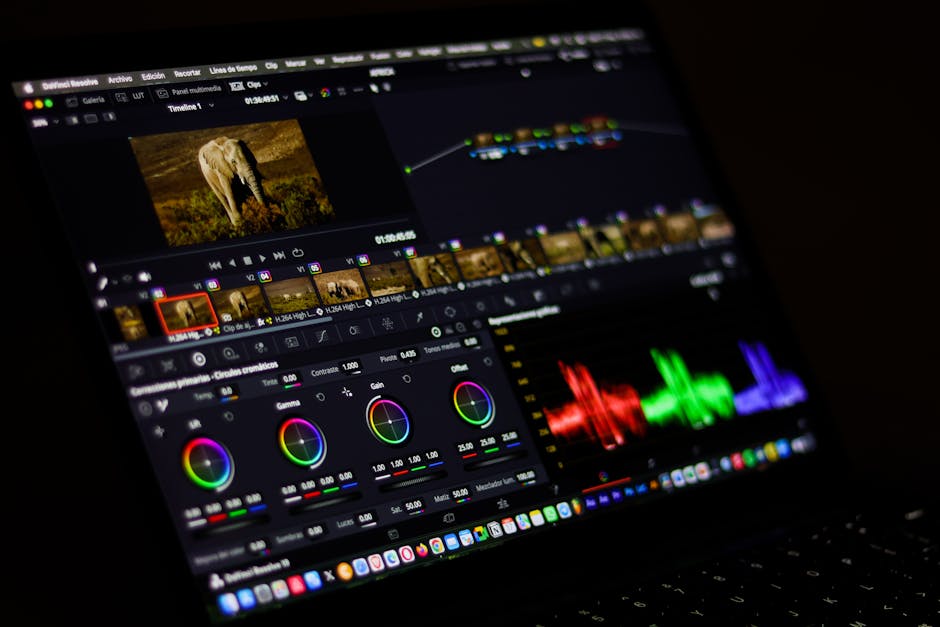
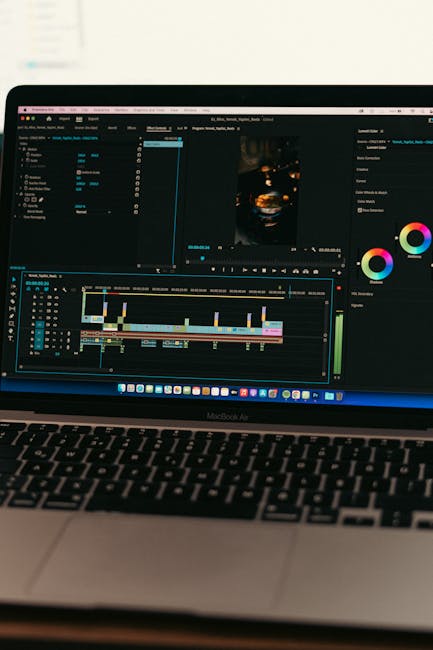
- Test dosyasını bir video editöründe açın (Premiere/DaVinci gibi). Editörler genelde tüm track’leri ayrı ayrı gösterir.
Uygulama izinleri ve Windows gizlilik ayarları (mikrofon erişimi)
Mikrofon hiç gelmiyorsa Windows tarafında izin kapalı olabilir. Windows’ta Ayarlar > Gizlilik ve güvenlik > Mikrofon bölümünde:
- Mikrofon erişimi açık mı?
- Uygulamaların mikrofonunuza erişmesine izin ver açık mı?
- OBS listede görünüyorsa izinli mi?
Masaüstü sesi gelmiyorsa: OBS hangi çıkışı dinliyor?
“OBS masaüstü sesi almıyor” durumunda Windows’ta duyduğunuz oyun sesi, OBS’in dinlediği çıkış aygıtından farklı bir yere gidiyor olabilir. Özellikle kulaklık tak-çıkar, HDMI monitör, sanal aygıt gibi değişiklikler bunu tetikler.
Varsayılan oynatma aygıtı doğru mu? (Windows’ta kontrol)
Windows ses simgesinden çıkış aygıtını kontrol edin. Oyun sesi hangi aygıttan çıkıyorsa (kulaklık, hoparlör, monitör), OBS’in de aynı aygıtı “Masaüstü Sesi” için dinlemesi gerekir.
OBS’te “Masaüstü Sesi” cihazını seçme: Varsayılan mı, cihaz adı mı?
OBS Ayarlar > Ses > Masaüstü Sesi kısmında iki yaklaşım var:
- Varsayılan (Default): Windows’ta çıkış aygıtını sık değiştiriyorsanız pratik olabilir.
- Cihaz adıyla sabitleme: “Kayıtta bir gün var bir gün yok” sorununu azaltır; özellikle tek kulaklıkla çalışıyorsanız daha stabil olur.
Kulaklıkta duyup kayıtta duymama: monitörleme ayarları nerede karışır?
Bazen masaüstü sesi aslında kayda gidiyordur ama siz OBS içinde “Monitör Kapalı” gibi bir ayarda olduğunuz için duymuyorsunuz (veya tam tersi). Ses Mikseri > dişli > Gelişmiş Ses Özellikleri’nde her kaynak için:
- Monitör Kapalı: Kayda gider, siz OBS üzerinden duymazsınız.
- Monitör ve Çıkış: Hem siz duyarsınız hem kayda gider (yanlış ayarda çift ses/eko da yapabilir).
Oyun ve Discord’u ayırmak istediğinizde ne değişir?
Oyun sesi ile Discord’u ayrı kaydetmek istiyorsanız, tek “Masaüstü Sesi” bazen yetmez; çünkü Windows’taki tüm sesler tek kanalda birleşir. Bu noktada uygulama seslerini farklı çıkışlara yönlendirip OBS’te ayrı kaynaklar gibi toplamak daha mantıklı olur. Kurulum kullandığınız yönteme göre değiştiği için önce hedefi netleştirin: “Sadece oyun + mikrofon mu, yoksa Discord da ayrı mı?”
Mikrofon gelmiyorsa: cihaz seçimi, seviye ve filtre sırası
“OBS mikrofon sesi kaydetmiyor” sorunu çoğu zaman yanlış aygıt seçimi, Windows izinleri veya başka bir uygulamanın mikrofonu “tek başına” kullanmasından çıkar. Bir de mikrofon geliyor gibi görünse bile seviye çok düşükse kayıtta “yokmuş” gibi hissedilir.
Doğru mikrofon kaynağı mı seçili? (Aygıt adı vs “Default” farkı)
OBS Ayarlar > Ses > Mikrofon/Auxiliary Audio kısmında “Default” seçiliyse, Windows’ta varsayılan mikrofon değiştiğinde OBS de değişebilir. Özellikle laptop dahili mikrofonu ile USB mikrofon arasında gidip geliyorsanız, mikrofonu cihaz adıyla sabitlemek daha az sürpriz çıkarır.
Mikrofon seviyesi, gain ve clip kontrolü: hedef aralık
Başlangıç için iyi bir hedef: normal konuşmada tepe noktaların çoğu zaman -12 dB civarında gezmesi, çok nadiren daha yukarı çıkmasıdır. OBS mikserinde sürekli kırmızıya vuruyorsa (clip), ses bozulur; çok aşağıdaysa montajda yükseltince dip gürültüsü artar.
- Önce mikrofonun kendi gain’ini (varsa) ve Windows giriş seviyesini ayarlayın.
- Sonra OBS’te mikser sürgüsüyle ince ayar yapın.
Filtreler: Noise Suppression / Noise Gate / Compressor hangi sırayla eklenir?
OBS filtreleri sihirli değil; yanlış sırada veya agresif ayarda sesinizi “robotik” yapabilir. Başlangıç için genelde şu sıra daha kontrollüdür:
- Noise Suppression (ortam uğultusunu azaltma)
- Noise Gate (konuşmadığınız anlarda sesi kapatma)
- Compressor (yüksek-alçak farkını yumuşatma)
Kompressör eklediğinizde genel seviye değişebilir; bu yüzden en sonda mikser seviyesini tekrar kontrol edin.
Push-to-talk ve uygulama çakışmaları (Discord, oyun içi overlay)
Discord gibi uygulamalarda push-to-talk açıksa veya bir oyun içi overlay mikrofonu kontrol ediyorsa, OBS’e sinyal gelmeyebilir ya da kesik kesik gelebilir. Şunları kontrol edin:
- Discord’ta mikrofon giriş aygıtı doğru mu, “otomatik” mi?
- Başka bir uygulama mikrofonu “özel modda” kullanıyor mu? (Windows mikrofon özelliklerinde gelişmiş seçenekler)
- OBS’te yanlışlıkla mikrofonu Mute etmiş olabilir misiniz?
Çoklu ses parçası (track) kurulumu: OBS Studio oyun sesi ve mikrofonu ayrı kaydetme
Hedef basit: tek bir dosyada “her şey karışık” ses yerine, kaynakları ayrı ses parçalarına (track) yazmak. Böylece montajda oyun sesini kısabilir, mikrofonu temizleyebilir, isterseniz Discord’u da ayrı yönetebilirsiniz. Bu bölüm, OBS Studio oyun sesi ve mikrofonu ayrı kaydetme kurulumunun en kritik kısmı.
Mantık: tek miks yerine ayrı track’lerle kontrol
OBS bir kayıtta birden fazla ses parçası tutabilir. Örneğin Track 1’i “genel miks” gibi bırakıp, Track 2’ye mikrofonu, Track 3’e oyun sesini yazabilirsiniz. Bu sayede editörde her birini ayrı ayrı görürsünüz.
Gelişmiş Ses Özellikleri: kaynakları track’lere dağıtma
OBS’te Ses Mikseri’nde dişli simgesinden Gelişmiş Ses Özellikleri ekranını açın. Burada her kaynak için Track 1-6 kutucukları vardır.
Başlangıç için basit bir plan:
- Track 1: Genel miks (oyun + mikrofon) (isterseniz)
- Track 2: Mikrofon
- Track 3: Masaüstü sesi (oyun)
- Track 4: Discord (ayırabiliyorsanız)
Kayıt ayarlarında track’leri dosyaya yazdırma (en kritik adım)
Track’leri Gelişmiş Ses Özellikleri’nde seçmek yetmez; kaydın hangi track’leri dosyaya yazacağını da söylemeniz gerekir.
- OBS Ayarlar > Çıkış
- Çıkış Modu “Gelişmiş” ise Kayıt sekmesine geçin
- Ses Parçası bölümünde kullanacağınız track’leri işaretleyin (ör. 1, 2, 3)
Burada Track 2-3’ü seçmezseniz, mikserde hareket görseniz bile dosyaya yazılmayabilir. Bu da çoğu kişide OBS ses kaydetmiyor algısı yaratır.
Kurulumdan sonra küçük bir test kaydıyla doğrulama
Kurduktan sonra kısa bir test yapın:
- Oyunda kısa bir menü sesi açın (oyun sesi gelsin).
- Mikrofona iki cümle konuşun.
- Varsa Discord’dan kısa bir “selam” testi yapın.
- Kaydı durdurun, dosyayı editörde açıp track’lerin ayrı geldiğini kontrol edin.
Temiz ses, izleyici davranışını nasıl etkiler?
YouTube algoritması “ses kalitesi”ni tek başına bir puan gibi göstermese de, ses doğrudan izleyici davranışına yansır. Mühendislik gözüyle bakınca ses ayarları, özellikle iki takip edilen sayıyı etkiler: videoda kalma ve izleme süresi.
İzleyici sinyalleri: ilk anlarda terk ve ortalama izlenme süresi
İlk anlarda videoyu kapatmanın yaygın sebeplerinden biri rahatsız eden sestir: çok yüksek oyun, çok kısık mikrofon, patlayan P/S sesleri, dip gürültüsü. OBS Studio oyun sesi ve mikrofonu ayrı kaydetme yaklaşımı, montajda bu dengeyi daha hızlı kurdurur. YouTube Studio’da izleyici elde tutma grafiğine bakarak ses değişikliklerinin etkisini daha net görürsünüz.
Ses seviyesi tutarlılığı: videolar arası “aynı kanal hissi”
İzleyici, bir videoda sesi açıp diğerinde kısmak zorunda kalırsa bu “kanal hissini” zedeler. Pratik yaklaşım: her videoda benzer mikrofon mesafesi, benzer filtre zinciri ve benzer seviye hedefiyle ilerlemek.
İçerik performansını desteklerken ritmi korumak
Video tarafı oturduktan sonra, yayınladığınız içeriklerin ilk etkileşimlerini daha düzenli bir dağılımla desteklemek isterseniz Etkisepeti’de YouTube izlenme ve YouTube beğeni seçenekleri bulunur. Burada önemli olan, ani sıçramalar yerine kademeli teslimat yaklaşımıyla daha doğal görünen bir tempo yakalamaktır.
İşinize yarayabilecek ek kaynaklar
OBS tarafında bazı ayarlar sürümden sürüme yer değiştirebiliyor. Menü adlarını kontrol etmek için OBS’nin resmi dokümantasyonu iyi bir referans: OBS Studio Wiki.
Yayın tarafında da benzer ses/kurulum mantığıyla ilerliyorsanız şu yazılar da işinize yarayabilir:
- Twitch’te canlı yayın nasıl yapılır? (Yayına başlama)
- YouTube eğitim videoları için en iyi ekran kaydediciler
- YouTube’da ASMR videosu: mikrofon ve kurulum
Sıkça Sorulan Sorular
Track’leri seçtim ama dosya yine sessiz görünüyor. Nereden bakmalıyım?
Önce Ayarlar > Çıkış > Kayıt bölümünde Ses Parçası kısmında ilgili track’lerin işaretli olduğundan emin olun. Sonra dosyayı bir editörde açıp (Premiere/DaVinci gibi) Track 1 dışında başka track’lerde ses olup olmadığını kontrol edin; bazı oynatıcılar varsayılan olarak sadece Track 1’i çalar.
Mikrofonu OBS’te duyuyorum ama kayıtta geç geliyor. OBS ses gecikmesi düzeltme için ofset mi vermeliyim?
Kayıt dosyasında da kayma varsa ofset işe yarayabilir; ama önce Windows ve OBS örnekleme hızlarının aynı olduğundan emin olun. Bluetooth kulaklık veya sanal ses sürücüleri kullanıyorsanız, zinciri sadeleştirip tekrar test etmek daha kalıcı sonuç verir. Bu noktada OBS ses gecikmesi düzeltme için ofseti, “kayıtta her seferinde aynı miktarda kayma var” durumunda kullanılan bir hizalama ayarı gibi düşünün.
48 kHz mi 44.1 kHz mi seçmeliyim?
Oyun kaydı ve YouTube’a yükleme tarafında çoğu kurulumda 48 kHz tercih edilir. Hangi değeri seçerseniz seçin, Windows çıkış/mikrofon aygıtı ve OBS’in aynı değerde olması daha önemlidir.
Oyun sesi geliyor ama Discord kayda karışıyor. Ayırmanın yolu var mı?
Var. Genelde Discord’u farklı bir çıkış aygıtına yönlendirip OBS’te ayrı bir kaynak gibi yakalamanız gerekir. Tek “Masaüstü Sesi” kaynağı, Windows’taki tüm sesleri tek kanalda topladığı için ayrım yapamaz.
OBS’te yankı/eko duyuyorum. Bu kayıt dosyasına da geçer mi?
Her zaman geçmez. Çoğu zaman sorun, aynı sesi hem Windows’tan hem OBS monitöründen iki kez dinlemektir. Gelişmiş Ses Özellikleri’nde ilgili kaynak için monitörlemeyi kapatıp tekrar deneyin; kayıt dosyasını ayrıca kontrol etmek en sağlıklısıdır.
