


YouTube’da youtube videolarında ses kayması yaşıyorsanız sorun genelde iki yerden çıkar: Videonun kendisi (kurgu/dışa aktarma/yükleme sonrası işleme) ya da izlediğiniz ortam (telefon, tarayıcı, TV, Bluetooth, ağ). Doğru yerden çözmek için önce aynı videoyu farklı cihazlarda açıp “video mu, cihaz mı?” ayrımını yapın. Video her yerde kayıyorsa dosya/işleme tarafına; sadece tek cihazda kayıyorsa uygulama, Bluetooth veya ağ tarafına odaklanın.
Başlarken şu noktaları netleştirmek işinizi kolaylaştırır:
- Aynı video başka cihazda da kayıyor mu? (video kaynaklı mı, cihaz kaynaklı mı?)
- Sadece tek videoda mı oluyor, yoksa birçok videoda mı?
- Kulaklık/Bluetooth açıkken mi başlıyor?
- Kayma en baştan mı var, yoksa bir süre sonra mı oluşuyor?

YouTube videolarında ses kayması: önce kaynağı ayırın (video mu, cihaz mı?)
İlk hedef basit: Sorun videonun kendisinde mi, yoksa izlediğiniz cihaz/bağlantıda mı? Aynı videoyu telefon/PC/TV gibi farklı bir ortamda açın. Eğer her yerde benzer şekilde kayıyorsa, büyük olasılıkla video dosyası veya YouTube’un o videoyu yeniden işlemesiyle ilgilidir. Sadece tek cihazda oluyorsa, uygulama/tarayıcı, Bluetooth veya ağ tarafına odaklanın. Bu ayrım, youtube videolarında ses kayması sorununu gereksiz denemelerle uzatmamanızı sağlar.
İlk kontrol: aynı video başka cihazda da kayıyor mu?
- Aynı videoyu başka cihazda deneyin: Telefonda kayıyorsa bilgisayarda; bilgisayarda kayıyorsa TV’de deneyin.
- Başka videolarda da oluyor mu? Hem kendi kanalınızdan hem de farklı bir kanaldan birkaç video açın. Sorun genel mi, yoksa tek içerikte mi?
- Kulaklık/Bluetooth açıkken mi başlıyor? Özellikle Bluetooth’ta ses gecikmesi daha sık görülür. Kablolu kulaklıkla veya hoparlörle karşılaştırın.
Genelde işe yarayan oynatma düzeltmeleri
Aşağıdaki adımları sırayla deneyin. Her değişiklikten sonra aynı sahneden kısa bir bölüm izleyip fark olup olmadığına bakın.
- Çözünürlüğü düşürüp tekrar deneyin: 1080p → 720p/480p. Ağ dalgalanması ve cihazın çözme yükü azalınca senkron düzelebilir.
- Videoyu durdurup biraz tamponlanmasına izin verin: Oynatıcı buffer topladığında ses-görüntü tekrar hizalanabilir.
- Tarayıcıda gizli sekmede deneyin: Eklentiler (reklam engelleyici, hızlandırıcı vb.) bazen oynatmayı bozabilir.
- YouTube uygulamasını güncelleyin: Eski sürümlerde oynatma hataları görülebilir.
- Uygulamayı kapat-aç ve cihazı yeniden başlatın: Bellek doluluğu ve arka plan süreçleri toparlanır.
- Bluetooth’u kapatıp test edin: Bluetooth codec ve gecikme, youtube videolarında ses kayması gibi algılanabilir. Kablolu/kulaklıksız deneyin.
Belirtiye göre doğru teşhis: tek video mu, tek cihaz mı?
Bu aşamada amaç tek bir ayarı rastgele değiştirmek değil; sorunun hangi sınıfa girdiğini bulmak. Çünkü “tek videoda mı, tek cihazda mı, yoksa bir süre sonra mı?” sorularının her biri sizi farklı bir çözüme götürür. Özellikle youtube videolarında ses kayması şikâyetinde bu sınıflandırma, sorunu yarıya indirir.
Sorun sadece belirli bir videoda
Bu senaryoda en güçlü ihtimal, videonun kurgu/dışa aktarma tarafında bir uyumsuzluk yaşamasıdır. Özellikle telefonla çekilen ve düzenleme uygulamasından çıkan dosyalarda zaman bilgisi (kare hızı) değişken olabiliyor. Bu durumda ses kayması sadece o içerikte görülür; aynı videoyu hangi cihazda açarsanız açın benzer şekilde tekrar eder.
Sorun sadece belirli bir cihazda
Burada sürücü/uygulama, Bluetooth codec, güç tasarrufu veya cihazın donanım hızlandırma ayarları öne çıkar. Örneğin bilgisayarda tarayıcı kaynaklı ses-görüntü kayması yaşanırken, aynı video telefonda normal oynayabilir.
Sorun belli bir süre sonra başlıyor
Başta düzgün olup sonra kayıyorsa genellikle ısınma, bellek baskısı veya ağ dalgalanması tetikler. Özellikle uzun videolarda ya da arka planda çok uygulama açıkken daha sık görülür.
| Belirti | Muhtemel neden | İlk deneme |
|---|---|---|
| Sadece tek videoda kayıyor | Dosya/dışa aktarma (VFR, örnekleme hızı) | Başka cihazda aynı videoyu test edin |
| Sadece Bluetooth’ta kayıyor | Gecikme/codec | Bluetooth kapalı test + farklı kulaklık |
| Çözünürlük düşünce düzeliyor | Ağ veya cihaz çözme yükü | Wi‑Fi ↔ mobil veri / ethernet karşılaştırın |
| Bir süre sonra başlıyor | Isınma/bellek/ağ dalgalanması | Uygulamayı kapat-aç, cihazı yeniden başlatın |
Cihaza göre kontroller: telefon, tarayıcı, TV ve ağ
Şimdi cihaz türüne göre ilerleyelim. Amaç, YouTube oynatıcısının ses ve görüntüyü aynı zaman çizelgesinde tutmasını engelleyen ayarı bulmak. Bazı durumlarda sorun “ses kayması” gibi görünse de, aslında oynatmanın kararsızlaşmasıdır; bu yüzden youtube videolarında ses kayması yaşayanların ağ ve çıkış zincirini de kontrol etmesi gerekir.
Android: önbellek, depolama, güç tasarrufu
Android’de ses kayması şikâyetlerinde en sık görülen üçlü: uygulama önbelleği, depolama alanı ve güç tasarrufu kısıtlarıdır.
- YouTube uygulama önbelleği temizleme: Ayarlar → Uygulamalar → YouTube → Depolama → Önbelleği temizle. (Verileri sil seçeneği oturumunuzu etkileyebilir; önce önbellekle başlayın.)
- Depolama alanını kontrol edin: Cihaz çok doluysa tamponlama ve arka plan işlemleri sorun çıkarabilir.
- Güç tasarrufu ayarlarını gözden geçirin: Bazı cihazlar ağ/işlemciyi kısınca oynatma kararsızlaşır.
iPhone/iPad: güncelleme, yeniden yükleme, Bluetooth kontrolü
iOS tarafında genellikle uygulama sürümü ve Bluetooth bağlantısı öne çıkar.
- YouTube’u güncelleyin ve iOS güncellemelerini kontrol edin.
- Uygulamayı kaldırıp yeniden yükleyin: Bozulmuş uygulama verisini temizler.
- Bluetooth’u kapatıp test edin: Kayma sadece kulaklıkta oluyorsa sorun YouTube’dan çok ses çıkış zincirinde olabilir.
Bilgisayar tarayıcısı: eklentiler ve donanım hızlandırma
Tarayıcıda ses-görüntü kayması görüyorsanız iki şey çok sık etkiler: eklentiler ve donanım hızlandırma.
- Eklentileri kapatın: Reklam engelleyici, video hızlandırıcı, “enhancer” eklentileriyle test edin.
- Donanım hızlandırmayı aç/kapat deneyin: Chrome/Edge’de Ayarlar → Sistem → Donanım hızlandırma. Bazı ekran kartı sürücüleriyle ters etki yapabilir.
- Farklı tarayıcıyla karşılaştırın: Aynı videoyu başka tarayıcıda açmak hızlı bir ayrım testidir.
Smart TV / TV kutusu: uygulama güncelleme ve ses çıkışı
TV’de videolarda ses kayması yaşıyorsanız, uygulama sürümü ve ses çıkış formatı kritik olabilir.
- YouTube uygulamasını güncelleyin (TV mağazası üzerinden).
- Ses çıkışı ayarını kontrol edin: TV/box menüsünde PCM ve Bitstream seçenekleri arasında fark olabilir. Kayma yaşıyorsanız PCM ile test etmek çoğu durumda daha stabildir.
Ağ testi: Wi‑Fi yerine mobil veri/ethernet karşılaştırması
Ses kayması bazen aslında “oynatma kararsızlığıdır”: görüntü kalite değiştirir, ses farklı tamponda kalır ve senkron bozulmuş gibi hissedilir.
- Telefonda Wi‑Fi ↔ mobil veri ile aynı videoyu deneyin.
- TV/PC’de mümkünse ethernet ile test edin.
- Modemi yeniden başlatın ve aynı anda ağda yoğun indirme olup olmadığına bakın.
İçerik üreticilerinde yükleme sonrası senkron neden bozulur?
Eğer sorun sizin yüklediğiniz içerikteyse, ses kayması çoğu zaman dosyanın zaman bilgisi ve ses ayarlarından çıkar. İzleyici tarafında farklı cihazlarda da aynı kaymanın görülmesi bu ihtimali güçlendirir. Yani izleyiciler “youtube videolarında ses kayması var” diyorsa, önce dosya tarafını elemek gerekir.
Değişken kare hızı (VFR) ve telefon kayıtları
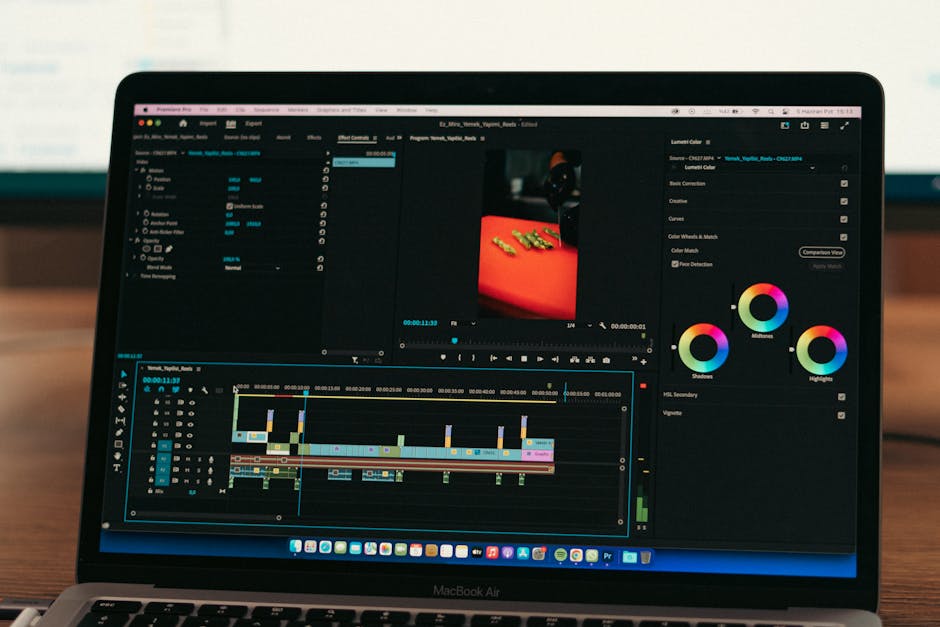
Telefon kameraları çoğu durumda değişken kare hızı (VFR) ile kayıt alır: sahneye göre kare hızı dalgalanabilir. Kurgu programı bunu “ortalama” gibi yorumlayınca, uzun videolarda ses yavaş yavaş görüntüden kopabilir. Bu tip kayma genelde videonun başında küçük başlar, ilerledikçe daha belirgin hâle gelir.
Yanlış örnekleme hızı (44.1 kHz / 48 kHz) ve timeline uyumsuzluğu
Video tarafında standart yaklaşım genellikle 48 kHz sestir. Proje 48 kHz iken dışa aktarma 44.1 kHz (veya tersi) olursa bazı iş akışlarında senkron kayması görülebilir. Bu, özellikle farklı kaynaklardan (mikrofon + ekran kaydı + kamera) ses topladığınız projelerde ortaya çıkar.
Dışa aktarma ayarları: codec, bitrate, dosya formatı
Buradaki üç terimi sadeleştirelim: codec videonun “sıkıştırma yöntemi”, bitrate kaliteyi etkileyen “veri hızı”, dosya formatı ise (MP4/MOV gibi) ses ve görüntünün içine konduğu “dosya kabı”dır. Bazı kombinasyonlar bazı oynatıcılarda daha sorunsuz çalışır. Genel olarak YouTube için yaygın ve stabil bir tercih: MP4 + H.264 + AAC çizgisidir (projenize göre değişebilir).
YouTube’un yeniden işleme süreci: kalite katmanları tamamlanana kadar
Yükleme sonrası YouTube videoyu farklı çözünürlüklerde yeniden işler. İlk aşamada düşük/orta kalite katmanları daha erken hazır olur; daha yüksek kalite (ör. 1440p/4K) daha geç gelebilir. Nadir de olsa, işleme tamamlanmadan izlenen sürümlerde geçici oynatma tutarsızlıkları görülebilir. Bu yüzden sorun “yükledikten hemen sonra” başladıysa, işleme tamamlandıktan sonra aynı videoyu tekrar denemek mantıklıdır.

Kendi videonuzda kayma varsa: yeniden dışa aktarma ve tekrar yükleme
Video dosyası kaynaklı bir ses kayma sorunu yaşıyorsanız, en temiz çözüm çoğu zaman yeniden dışa aktarıp tekrar yüklemektir. Aşağıdaki kontrol listesi, “yeniden işleme mi beklemeliyim, yoksa yeniden yüklemeli miyim?” kararını netleştirir.
- Proje FPS’ini sabitleyin: 25/30/60 gibi tek bir değerde çalışın. Kaynağınız VFR ise kurgu programında sabitleme/uyumlu dönüştürme seçeneklerini araştırın.
- Sesi 48 kHz’e sabitleyin: Proje ayarı ve dışa aktarma aynı olsun. (Müzik prodüksiyonundan gelen 44.1 kHz dosyalar kullanıyorsanız özellikle kontrol edin.)
- Yeniden dışa aktarın: MP4 (H.264) + AAC çoğu senaryoda sorunsuzdur. Çok agresif sıkıştırma ayarlarından kaçının.
- Kısa bir test yüklemesi yapın: Aynı ayarlarla kısa bir parça yükleyip telefon/PC/TV’de doğrulayın.
- Video yayınlandıysa izleyiciye not düşün: Açıklamaya veya sabit yoruma “sorun tespit edildi, güncellenmiş sürüm yükleniyor” gibi net bir bilgi eklemek, yorumlarda aynı sorunun tekrar tekrar gelmesini azaltır.
Senkron bozuksa performans neden düşer?
Ses-görüntü senkronu bozuk bir video, izleyicide “dudak başka, ses başka yerden geliyor” hissi yaratır ve özellikle konuşmalı içeriklerde ilk dakikalarda çıkışı artırabilir. YouTube’un öneri sisteminde izlenme davranışı önemli bir sinyaldir: izleyici videoda kalıyor mu, yoksa ilk bölümde geri mi dönüyor? Bu yüzden youtube videolarında ses kayması sadece teknik bir sorun değil, aynı zamanda izlenme davranışını etkileyen bir kalite problemidir.
İlk bölümde izleyici kaybı ve ortalama izlenme süresi
Girişte konuşma varsa, ses kayması izleyicinin cümleleri takip etmesini zorlaştırır. Bu da grafikte ilk bölümde daha dik bir düşüş olarak görünür; YouTube Studio’daki izleyici tutma grafiğinde (audience retention) “ilk saniyelerde/ilk dakikada” daha sert bir kırılma yakalayabilirsiniz.
Shorts’ta tekrar izleme ve tamamlama oranı
Shorts’ta senkron daha kritik: kısa formatta izleyici bir-iki saniyede karar verir. YouTube videolarında ses kayması varsa, kaydırıp geçme davranışı artabilir; bu da tamamlama ve tekrar izleme sinyallerini zayıflatır.
Düzeltme sonrası karşılaştırma
Düzeltme yaptıktan sonra YouTube Studio’da aynı videonun düzeltme öncesi ve sonrası dönemlerini karşılaştırın. Özellikle ortalama izlenme süresi ve ilk anlarda izleyici kaybına bakın. Videoyu yeniden yüklediyseniz, eski ve yeni videoyu mümkün olduğunca benzer trafik kaynaklarıyla kıyaslamaya çalışın (arama/önerilen/dış bağlantılar gibi).
YouTube tarafında izlenme davranışının neden bu kadar önemli olduğunu daha geniş çerçevede okumak isterseniz: YouTube algoritması 2026’da nasıl çalışır?
Etkisepeti notu: büyüme hedeflerken teknik kaliteyi sabitleyin
İçerik büyümesi sadece fikir ve kurgu değil, teknik kalite ile de yakından ilgili. Etkisepeti’de benimsediğimiz yaklaşım, ani sıçramalar yerine kademeli ve daha doğal görünen büyümeyi desteklemek; bunun için de “ilk izlenim” sinyallerini korumak gerekir. YouTube videolarında ses kayması gibi bir problem, en iyi içeriğin bile ilk dakikalarda izleyici kaybetmesine neden olabilir. Bu yüzden büyüme planı yapmadan önce, videonun farklı cihazlarda sorunsuz oynadığından emin olmak en güvenli adımdır.
Yükleme öncesi kısa kalite kontrol rutini
- Ses: İlk bölümü kulaklıkla dinleyin; dudak-ses uyumuna bakın.
- Altyazı: Otomatik altyazıyı açıp senkron bariz mi kontrol edin.
- Kapak: Küçük ekranda okunuyor mu? Gerekirse kapak dosyasını arşivlemek için YouTube video kapak indirme aracı işinize yarayabilir.
Benzer arıza giderme mantığını farklı platformlarda da görmek isterseniz: TikTok’ta Ses Çalışmıyor mu? Nasıl Düzeltilir? ve Facebook Reels’te Ses Yok Hatası Nasıl Düzeltilir? yazıları da aynı “önce teşhis, sonra çözüm” akışıyla ilerler. Twitter tarafı için de Twitter videolarında ses yoksa nasıl düzeltilir? içeriğine göz atabilirsiniz.
Sıkça Sorulan Sorular
YouTube’da video izlerken ses kayması neden sadece bazı videolarda oluyor?
Genellikle video dosyasının kare hızı (özellikle değişken kare hızı) veya ses örnekleme ayarı o videoda farklıdır. Aynı videonun farklı cihazlarda da kayması, video kaynaklı olma ihtimalini artırır.
Çözünürlüğü düşürmek ses kaymasını neden düzeltebiliyor?
Daha düşük çözünürlük, cihazın videoyu çözme yükünü ve ağdan gelen veri miktarını azaltır. Oynatma daha stabil olunca ses ve görüntü tamponları daha kolay hizalanabilir.
Bluetooth kulaklıkta video izlerken ses kayması nasıl azaltılır?
Önce Bluetooth’u kapatıp sorunun gerçekten kulaklıktan kaynaklandığını doğrulayın. Sonra kulaklığı unutup yeniden eşleştirmek, farklı bağlantı modlarını denemek ve mümkünse kablolu kullanım en net testlerdir.
Videoyu sildim, yeniden yükledim; yine kayıyor—neye bakmalıyım?
Kurgu projesinde FPS’in sabit olduğundan ve sesin 48 kHz dışa aktarıldığından emin olun. Kaynak görüntü VFR ise, dışa aktarmadan önce sabit kare hızına dönüştürme gerekebilir. Ayrıca farklı cihazlarda aynı videoyu test ederek cihaz kaynaklı ihtimali tamamen eleyin.
YouTube Studio’da ses senkronunu sonradan düzeltebilir miyim?
Küçük gecikmelerde (ör. girişte çok hafif kayma) Studio’daki temel düzenleme araçlarıyla idare edebilirsiniz; ancak belirgin senkron kayması varsa (konuşmada dudak-ses bariz ayrılıyorsa veya kayma videonun ilerleyen kısmında artıyorsa) en sağlıklı yol kurgu programında düzeltip yeniden dışa aktarmaktır. Sorun YouTube’un işleme sürecindeyse, işleme tamamlandıktan sonra tekrar kontrol etmek de mantıklıdır.
