

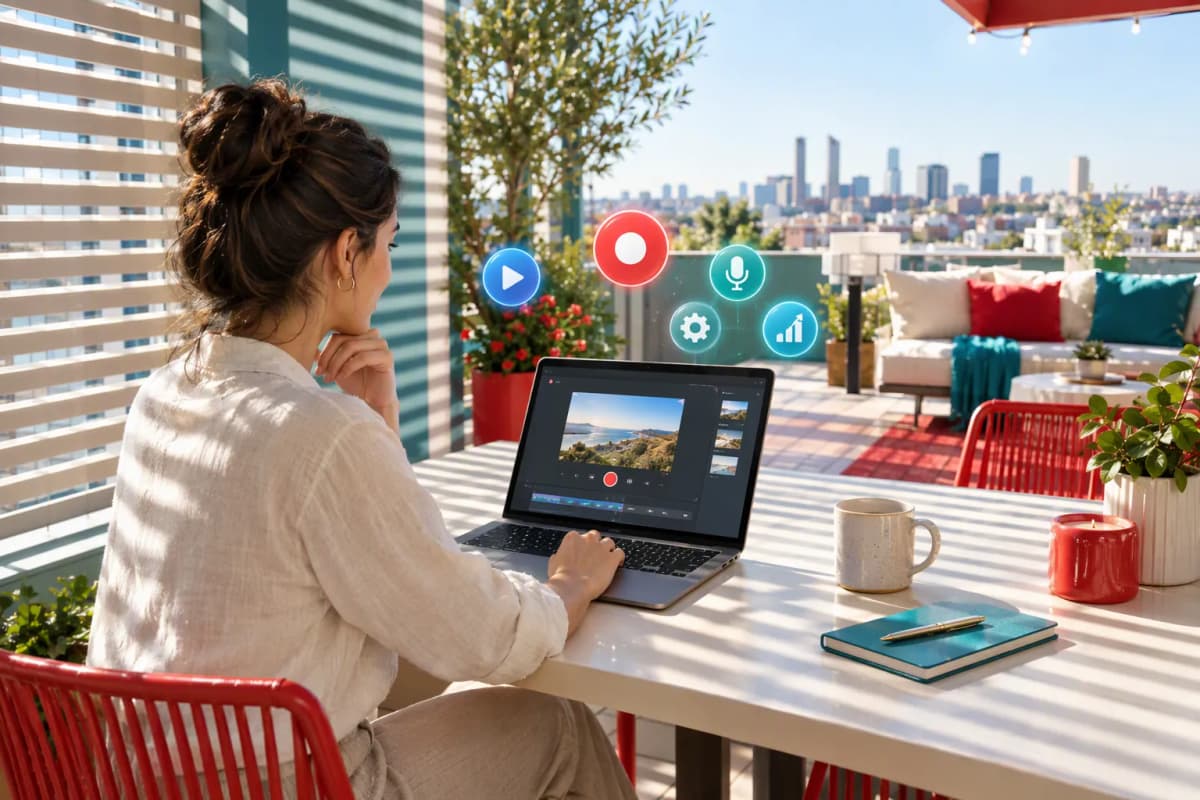
YouTube eğitim videoları için ekran kaydetme programları seçerken ilk hedef
YouTube eğitim videoları için ekran kaydetme programları seçerken hedef basit: ilk kaydı sorunsuz almak ve YouTube’un yeniden sıkıştırmasına rağmen yazıları/arayüzü okunur tutmak. Windows ve Mac’te seçenek çok; farkı yaratan şey, kendi senaryonuza en az sorun çıkaran iş akışını seçmek (ekran alanı, ses kaynakları, kayıt formatı ve dışa aktarma ayarları).
Başlarken şu noktaları netleştirmek işinizi kolaylaştırır:
- Ne kaydedeceksiniz? Sunum mu, yazılım eğitimi mi, oyun mu? (FPS ve kalite ihtiyacı değişir.)
- Ses kaynağınız ne? Sadece mikrofon mu, sistem sesi de var mı?
- Çözünürlük hedefi: 1080p çoğu eğitim için yeterli; küçük yazılar için 1440p avantajlı olabilir.
- Kayıt formatı: MP4 pratik; MKV bazı araçlarda yarım kalan kayıtlarda daha güvenli olabilir.
- Dosya düzeni: Kayıtların kaybolmaması için klasör ve isimlendirme şart.
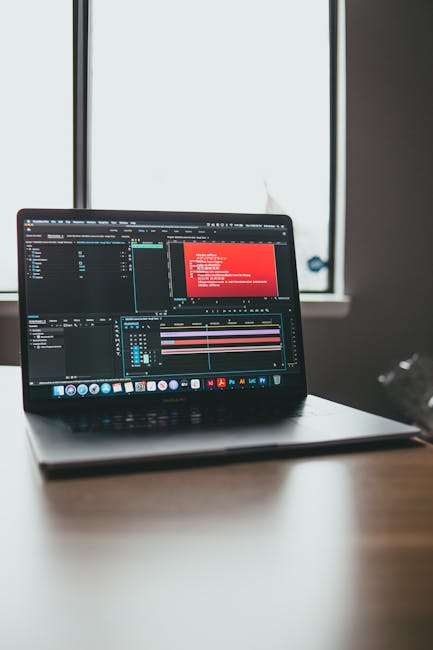
Kurulumu sorunsuz yapmak: ilk kaydı problemsiz alın
İlk ekran videosu denemesinde sorunlar genelde aynı yerden çıkar: yanlış mikrofon seçimi, bildirimlerin videoya düşmesi, çözünürlüğün bulanık görünmesi ve kaydın nereye gittiğinin bilinmemesi. Kurulumu baştan sistemli yapmak, sonradan “neden böyle oldu?” diye uğraşmayı ciddi azaltır. Kullandığınız YouTube eğitim videoları için ekran kaydetme programları arasından hangisi olursa olsun, temel kontroller aynı.
Kayıt öncesi kontrol listesi: mikrofon, çözünürlük, bildirimler
- Mikrofonu doğrulayın: Windows’ta ses ayarlarından, Mac’te Sistem Ayarları > Ses bölümünden giriş cihazını kontrol edin. Kayıt yazılımında (ekran kaydedici içinde) da aynı mikrofonun seçili olduğundan emin olun.
- Bildirimleri kapatın: Odak/Focus veya Rahatsız Etmeyin modunu açın. Eğitim videosunda bir bildirim hem dikkat dağıtır hem de gizlilik riski yaratır.
- Çözünürlüğü sabitleyin: Kayıt sırasında ekran ölçeklendirmesi değişirse yazılar “zıplar” ve bulanıklaşır. Özellikle Mac’te Retina ölçek ayarını kayıt öncesi sabitlemek iyi sonuç verir.
- Tarayıcı sekmelerini sadeleştirin: Gereksiz sekmeler hem performansı düşürür hem de yanlışlıkla görünme riskini artırır.
Ekran + ses + (isteğe bağlı) webcam aynı anda nasıl alınır?
Çoğu ekran kaydedici aynı mantıkla çalışır: kayıt alanı (tam ekran/pencere/bölge) + ses kaynakları (mikrofon/sistem sesi) + kamera (isteğe bağlı). Yeni başlayanlar için genellikle en stabil yaklaşım:
- Kayıt alanı: Tek bir pencere yerine “tam ekran” seçmek, pencere taşırken kırpılma hatalarını azaltır.
- Ses: Mikrofonu ana kaynak yapın; sistem sesini daha düşük seviyede ekleyin (özellikle yazılım eğitimlerinde tıklama/uyarı sesleri rahatsız edebilir).
- Webcam: Küçük bir köşe penceresi (picture-in-picture) çoğu eğitim için yeterlidir. Kamera açınca bilgisayar zorlanıyorsa önce webcam çözünürlüğünü veya FPS’i düşürün.
Kayıt sonrası: dosyayı kaybetmemek için klasör ve isimlendirme
Kayıtların kaybolması çoğu zaman “silindiği” için değil, nerede olduğunun bilinmemesi yüzünden olur. Basit bir düzen işinizi çok rahatlatır:
- Klasör:
Videolar/YouTube_Kayitlari/2026-06gibi ay bazlı bir yapı. - İsimlendirme:
2026-06-03_excel_pivot_tablo_kayit01gibi tarih + konu + sıra. - Ham kayıt ayrı dursun: Kurgulanmış dosyayı farklı klasöre alın; ham kaydı “yedek” gibi düşünün.
Camtasia: kayıtla birlikte kolay kurgu isteyenlere
Camtasia, ekran kaydıyla birlikte kolay kurgu isteyenlerin sık tercih ettiği araçlardan biri. “Kaydı aldım, şimdi altyazı/ok/zoom ekleyeyim” diyorsanız, tek program içinde ilerlemek rahat oluyor. Bu tip bir ekran kaydedici, özellikle eğitim formatında zaman kazandırır.
Kimler için uygun?
- Kurs içerikleri ve anlatımlı sunumlar
- Yazılım eğitimi (menüler, adım adım anlatım)
- Kurumsal eğitim videoları (şablon ve tutarlılık ihtiyacı olan işler)
Artıları/eksileri: şablonlar, altyazı, efektler, sistem yükü
- Artı: Zaman kazandıran şablonlar, ekranda vurgu/ok/zoom gibi eğitim odaklı efektler.
- Artı: Tek yerden kayıt + kurgu akışı (dosya taşıma derdi azalır).
- Eksi: Bilgisayarı daha fazla yorabilir; özellikle uzun kayıt + çok efekt kullanımı performansı etkileyebilir.
- Eksi: Sadece “ham kayıt alıp çıkacağım” diyenler için fazla özellik kalabalık gelebilir.
YouTube için önerilen dışa aktarma ayarları
Genel eğitim videolarında güvenli bir başlangıç ayarı:
- Çözünürlük: 1920×1080 (1080p)
- FPS: 30 fps (ekranda hızlı hareket yoksa yeterli)
- Codec: H.264 (çoğu platformla uyumlu)
- Ses: AAC, 48 kHz
Küçük yazılarla çalışıyorsanız (kod editörü, tablo, yoğun arayüz), 1440p’nin okunurluk avantajını aşağıdaki ayarlar bölümündeki mantıkla değerlendirebilirsiniz; Camtasia’da da aynı yaklaşım geçerli.
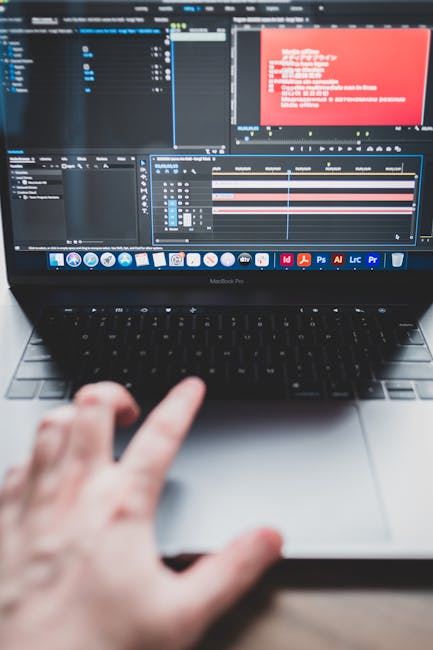
Movavi Screen Recorder: pratik kayıt, az ayar
Movavi Screen Recorder, fazla ayara boğmadan pratik ekran kaydı almak isteyenler için güçlü bir seçenek. Kısa eğitim videolarında hızlıca alan seçip kayda girme ve dosyayı düzenli şekilde dışarı alma akışı genellikle daha kolay ilerler. Basit bir ekran kaydedici arıyorsanız, öğrenme eğrisi düşük olur.
Kısa eğitim videolarında iş akışı: alan seçimi, kısayollar
Yeni başlayanların işini kolaylaştıran yaklaşım:
- Alan seçimi: Tek bir uygulama penceresi yerine, anlatacağınız bölgeyi kapsayan sabit bir alan belirleyin.
- Kısayollar: Başlat/durdur ve duraklat kısayollarını öğrenin. Videoda “menü arama” süresi azalır.
- Deneme kaydı: Kısa bir deneme kaydıyla ses ve görüntüyü kontrol edin; sorun varsa asıl kayda geçmeden düzeltin.
Ses kaydı: sistem sesi + mikrofon dengesini kurma
Eğitim videosunda anlaşılır ses, görüntüden bile daha kritik olabilir. İyi bir denge için:
- Mikrofon seviyesi daha baskın olsun; sistem sesini düşük tutun.
- Konuşurken ses seviyesi “kırmızıya” vuruyorsa, mikrofon kazancını düşürün.
- Yankı varsa, mümkünse kulaklık kullanın; hoparlörden gelen ses mikrofona geri döner.
Yeni başlayanların sık hataları: düşük kalite, yanlış giriş seçimi
| Sorun | Belirti | Ne yapmalı? |
|---|---|---|
| Düşük bitrate / agresif sıkıştırma | Yazılar blok blok, bulanık | Önce aynı çözünürlükte kalite/bitrate ayarını bir kademe yükseltin. Bulanıklık devam ediyorsa bir üst çözünürlükte (ör. 1440p) kayıt/dışa aktarma deneyin ve sonucu YouTube’a yükledikten sonra kontrol edin. |
| Yanlış mikrofon seçimi | Ses yok ya da çok boğuk | Uygulama içinden giriş cihazını değiştirin; işletim sistemi ses ayarını da kontrol edin. Mac’te uygulama izinlerinde mikrofon izninin açık olduğundan emin olun. |
| Yanlış kayıt alanı | Menüler kesiliyor, pencere dışı kalıyor | Tam ekran veya sabit bir bölge seçin; kayıt sırasında pencereyi taşımamaya çalışın. Arayüz çok hareketliyse tam ekran daha az sürpriz çıkarır. |
Screencast-O-Matic: basit arayüz, hızlı anlatımlar
Screencast-O-Matic, basit arayüzle hızlı ekran kaydı almak isteyenler için öğrenmesi kolay bir seçenek. Özellikle temel anlatımlar ve kısa ekran videosu işleri için yeterli olabilir. “Aç-kaydet-çıkar” tarzı bir ekran kaydedici arayanlar genelde hızlı adapte olur.
Tarayıcı/masaüstü kullanım senaryoları
- Tarayıcı anlatımları: Web tabanlı araç eğitimleri, panel kullanımı, e-ticaret yönetim ekranları.
- Masaüstü anlatımları: Office eğitimleri, dosya düzeni, temel yazılım kullanımı.
Ekran üzerinde imleç vurgusu ve açıklama ekleme
Eğitim videosunda izleyici çoğu zaman “nereye tıklıyorum?” sorusunu takip eder. İmleç vurgusu, tıklama efekti veya kısa metin açıklamaları bu yüzden işe yarar. Abartmadan kullanmak önemli; fazla efekt videoyu yavaş ve yorucu gösterebilir.
Ücretsiz sürümde dikkat edilmesi gereken sınırlamalar
Ücretsiz ekran kaydedici sürümlerinde genellikle şu sınırlamalarla karşılaşılır: filigran, çözünürlük kısıtı, kayıt süresi limiti veya bazı dışa aktarma seçeneklerinin kapalı olması. Seçim yaparken ihtiyacınızı bir-iki deneme kaydıyla görmek en sağlıklısı.
ScreenFlow (Mac): çoklu kaynak ve temiz iş akışı
ScreenFlow, Mac tarafında eğitim videosu üretiminde sık tercih edilen güçlü bir araç. Özellikle ekran + webcam + ayrı ses kanalları gibi ihtiyaçlarınız varsa, Mac’te temiz bir iş akışı sunar. Mac’te stabil çalışan bir ekran kaydedici arıyorsanız, bu kategoriye girer.
Mac kullanıcıları için neden tercih ediliyor?
- Mac ekosisteminde stabil çalışma beklentisi
- Eğitim odaklı kurgu araçları (yakınlaştırma, vurgu, katman mantığı)
- Çoklu kaynakla kayıt almayı kolaylaştırması
Çoklu kaynak kaydı: ekran + webcam + ayrı ses kanalları
Ayrı ses kanalı kaydı, sonradan düzenlemede büyük rahatlık sağlar: örneğin sistem sesini kısabilir, sadece mikrofonu temizleyebilir veya webcam sesini tamamen kapatabilirsiniz. Bu, “kayıt sırasında her şey mükemmel olmalı” baskısını azaltır.
Daha temiz görüntü için ölçeklendirme uyumu
Mac’te bulanıklığın yaygın nedeni, Retina ölçeklendirme ile kayıt çözünürlüğünün uyumsuz olmasıdır. Ölçek yazıları çok küçültüyorsa, YouTube sıkıştırmasıyla okunurluk daha hızlı düşer. Küçük yazı anlatıyorsanız 1440p yaklaşımını aşağıdaki ayarlar bölümündeki mantıkla değerlendirin.
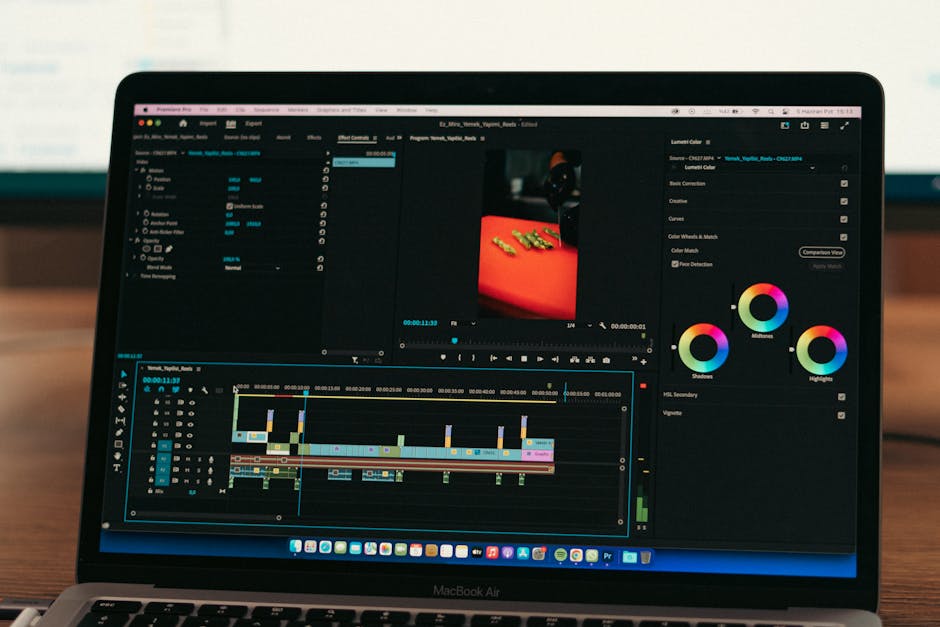
Hangi araca yönelmelisiniz? Senaryoya göre seçim
“En iyi” ekran kaydedici çoğu zaman tek bir program değildir; içerik tipinize ve bilgisayarınıza göre değişir. YouTube eğitim videoları için ekran kaydetme programları arasında karar verirken genelde üç şey belirleyici olur: ses kaynaklarını ayrı yönetebilmek, kayıt alanını stabil tutmak ve YouTube sıkıştırmasına dayanacak netlikte çıktı almak. Canlı yayın, sahne düzeni ve gelişmiş kaynak yönetimi gibi ihtiyaçlarınız varsa OBS Studio gibi seçenekleri de ayrıca değerlendirebilirsiniz.
- Yeni başlayan: en az ayarla stabil kayıt
Arayüzü sade, alan seçimi kolay ve ses kaynaklarını net gösteren bir ekran kaydedici seçin. İlk hedefiniz “her seferinde aynı kalitede kayıt almak” olsun.
- Eğitmen/kurumsal: düzenleme ve altyazı ihtiyacı
Kayıt sonrası yakınlaştırma, vurgu, altyazı ve şablon kullanımı önemliyse Camtasia veya ScreenFlow gibi kurgu tarafı güçlü seçenekler daha rahat ettirir.
- Oyun/akıcı hareket: FPS ve donanım önceliği
60 fps ihtiyacı doğabilir. Bu senaryoda ekran kaydedici yazılımının donanım hızlandırma desteği ve bilgisayarınızın ekran kartı/işlemci gücü belirleyici olur.
Görüntü ve sesi belirleyen ayarlar (YouTube’a uygun)
YouTube’a yüklediğiniz video platform tarafından yeniden işlenir. Bu yüzden “kayıt ayarı” aslında YouTube’un sıkıştırmasına dayanıklı bir kaynak üretmek demektir. Eğitim videolarında netlik ve anlaşılabilirlik için aşağıdaki ayarlar belirleyicidir. Kullandığınız ekran kaydedici bu seçenekleri farklı isimlerle sunabilir ama mantık aynı kalır.
Çözünürlük ve ölçek: 1080p mi 1440p mi?
Genel anlatımlarda 1080p çoğu zaman yeterlidir. Ama ekranda küçük yazılar (kod, Excel, panel tabloları) varsa 1440p kaydetmek, YouTube sıkıştırmasından sonra bile yazıların daha okunur kalmasına yardımcı olabilir. Buradaki kritik nokta, ekran ölçeğinizin (Windows ölçek yüzdesi / Mac Retina ölçeği) yazıları aşırı küçültmemesidir.
FPS seçimi: 30/60 fps ne zaman fark yaratır?
Eğitim videolarında (menü gezme, sunum, yazılım anlatımı) 30 fps genellikle akıcı görünür. 60 fps daha çok hızlı hareketin olduğu içeriklerde (oyun, hızlı kaydırma, animasyonlu arayüzler) fark yaratır. FPS yükseldikçe dosya boyutu ve bilgisayar yükü artar; bu da bazı cihazlarda takılma yapabilir.
Bitrate mantığı: yazıların netliği neden bozulur?
Bitrate’i “videoya ayrılan veri bütçesi” gibi düşünebilirsiniz. Ekran kaydında özellikle küçük yazılar ve keskin çizgiler (arayüz, ikon, kod) düşük kalitede hızlı bozulur. Sonuç: yazılar çamurlaşır, kenarlar blok blok olur. Çözüm çoğu zaman iki yoldan biri:
- Kalite/bitrate ayarını kademeli artırmak (sonucu gözle kontrol ederek)
- Bir üst çözünürlükte kaydedip (ör. 1440p) YouTube’a daha “dayanıklı” kaynak vermek
Ses: 48 kHz, gürültü azaltma ve yankı kontrolü
YouTube tarafında 48 kHz ses örnekleme yaygın bir standarttır; çoğu ekran kaydedici bunu destekler. Gürültü azaltma kullanacaksanız “hafif” seviyede tutmak genellikle daha doğal sonuç verir. Yankıyı azaltmanın en pratik yolu ise ortamı yumuşatmak (perde/halı) ve mümkünse kulaklık kullanmaktır.
İmleç ve yakınlaştırma: izlenebilirliği artıran küçük ayarlar
Eğitim videosunda izleyici, sizin hızınıza yetişmeye çalışır. İmleç vurgusu, tıklama efekti ve gerektiğinde kısa yakınlaştırma, “nerede kaldım?” hissini azaltır. Özellikle menülerin küçük olduğu yazılımlarda bu fark edilir bir iyileştirme sağlar.
Kayıt formatı: MP4/MKV ve sonradan dönüştürme ihtiyacı
MP4, YouTube’a yükleme ve kurgu araçlarıyla uyumluluk açısından en pratik formattır. MKV ise bazı ekran kaydedici araçlarda “kayıt yarıda kesilse bile dosya bozulmasın” avantajı sunabilir. MKV kaydedip sonradan MP4’e dönüştürmek gerekirse, dönüştürme sırasında yeniden sıkıştırma yapmamaya (mümkünse “remux” mantığına) dikkat etmek kaliteyi korur.
Ekran kaydı videolarında izlenmeyi artıran kurgu düzeni
Ekran kaydı teknik olarak iyi olsa bile, YouTube’da performansı belirleyen şey çoğu zaman izleyicinin videoda kalıp kalmadığıdır. Etkisepeti’nin mühendislik bakışında burada iki takip edilen sayı öne çıkar: izlenme süresi ve yeniden izleme. Eğitim videosu izleyiciye net bir sonuç veriyorsa bu göstergeler doğal olarak güçlenir.
Girişte beklentiyi netleştirin
Uzun bir giriş yerine, videonun sonunda izleyicinin ne yapabilir hale geleceğini söylemek daha iyi çalışır. Örneğin: “Bu videoda X ayarını açıp Y hatasını çözeceğiz.” Eğitim içeriğinde izleyici genelde çözüm odaklı gelir.
Bölümleme: zaman damgaları ve sabit şablon
Uzun eğitimlerde zaman damgaları (chapters) izleyicinin aradığı yere gitmesini sağlar; bu da videonun “kullanışlı” algısını artırır. Bölümleme mantığını daha iyi kullanmak isterseniz YouTube Chapters (video bölümleri) rehberine göz atabilirsiniz.
Tempo: gereksiz beklemeleri kırpın
Tempo, gereksiz beklemeleri kırpmak ve izleyicinin “adım adım ilerliyorum” hissini korumaktır. Ekranda bir şey yüklenirken bile kısa bir açıklama eklemek kopmayı azaltır. Öneri sistemini daha teknik açıdan anlamak isterseniz YouTube algoritması nasıl çalışır yazısı iyi bir temel verir.
Yayın sonrası dağıtım: ani sıçrama yerine dengeli bir ritim
Video yayınlandıktan sonra ilk etkileşimleri “tek seferde yüklenme” gibi değil, daha dengeli bir ritimle büyütmek çoğu kanalda daha doğal bir görünüm sağlar. Bunu organik tarafta; topluluk sekmesi, sabit yorum, e-posta listesi veya diğer sosyal hesaplardan kademeli paylaşım planıyla da yapabilirsiniz.
Bu ritmi desteklemek için dışarıdan bir destek düşünüyorsanız, Etkisepeti’de kademeli teslimat yaklaşımıyla sunulan YouTube izlenme ve YouTube beğeni seçenekleri de bir alternatif olabilir. Amaç, ani bir sıçrama yaratmaktan çok, içerik dağıtımını daha dengeli yönetmektir.
Ekran kaydıyla yüz göstermeden eğitim içerikleri üretmeyi düşünüyorsanız, fikir tarafında da işinizi kolaylaştıracak bir kaynak: yüz göstermeden YouTube kanalı açma ve içerik fikirleri.
Teknik tarafta YouTube’un önerdiği yükleme/codec yaklaşımını kontrol etmek isterseniz, Google’ın resmi dokümanı iyi bir referans: YouTube önerilen yükleme ayarları.
Sıkça Sorulan Sorular
Ekran kaydı alırken sesim neden kaydedilmiyor?
En yaygın neden yanlış giriş cihazının seçilmesi. Hem işletim sisteminde (Windows/Mac ses ayarları) hem de ekran kaydedici uygulamasında mikrofonun doğru seçildiğini kontrol edin. Ayrıca bazı uygulamalarda mikrofon izni kapalı olabilir; uygulama izinlerini de kontrol etmek gerekir.
Ekran kaydı bulanık çıkıyor, yazılar okunmuyor: neyi değiştirmeliyim?
Önce kayıt çözünürlüğünü ve kalite/bitrate ayarını kontrol edin. Bulanıklık devam ediyorsa kaliteyi kademeli artırın. Yazılar hâlâ küçük ve zor okunuyorsa 1440p kaydetmek işe yarayabilir. Windows/Mac ölçeklendirme ayarı yazıları çok küçültüyse, ölçeği biraz büyütmek de okunurluğu artırır.
Ücretsiz ekran kaydedici ile YouTube’a video atılır mı?
Evet, atılır. Ancak ücretsiz sürümlerde filigran, çözünürlük kısıtı veya kayıt süresi limiti gibi sınırlamalar olabilir. Eğitim videosu için en kritik konu, sesin net ve görüntünün okunur olmasıdır; bunu sağlayan ücretsiz seçenekler de bulunur.
Ekran + webcam kaydında bilgisayar kasıyor: hangi ayarlar düşürülmeli?
Önce FPS’i 60’tan 30’a düşürün. Ardından webcam çözünürlüğünü azaltın ve kayıt alanını gereksiz yere büyütmeyin. Arka plandaki uygulamaları kapatmak da fark ettirir.
YouTube için en güvenli kayıt formatı hangisi (MP4 mü MKV mi)?
MP4, uyumluluk açısından en sorunsuz seçenektir. MKV ise bazı ekran kaydedici araçlarda kayıt yarıda kesilse bile dosyanın bozulmaması açısından avantajlı olabilir. MKV kaydediyorsanız, yüklemeden önce MP4’e dönüştürmeniz gerekebilir.
