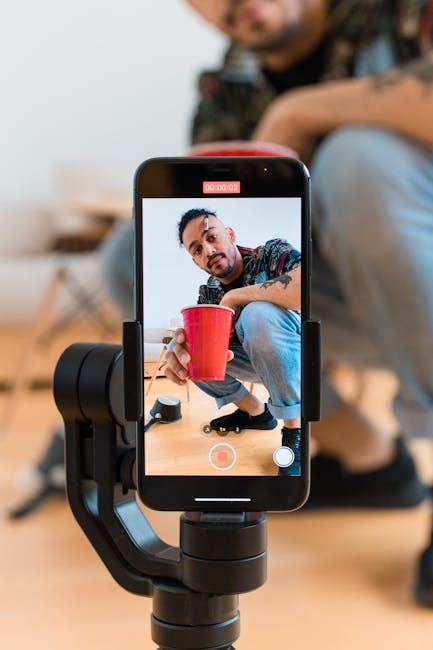
TikTok’ta Ses Çalışmıyor mu? Nasıl Düzeltilir?

Etkisepeti EkibiEtkisepeti Ekibi
10 dk okuma
TikTok’ta Ses Çalışmıyor mu? Nasıl Düzeltilir?

TikTok ses gelmiyor sorunu çoğu zaman medya sesi, sessiz mod/odak ayarı veya Bluetooth yönlendirmesinden kaynaklanır. Bu Etkisepeti içeriğinde, TikTok ses sorunu için en sık çözen adımları sırayla bulacaksınız.

TikTok ses gelmiyor şikâyeti çoğu zaman uygulamadan değil; telefonun medya sesi, sessiz mod/odak ayarı ya da sesin Bluetooth ile başka bir cihaza yönlenmesinden kaynaklanır. Bazen de video özelinde telif veya bölgesel kısıt nedeniyle ses “kullanılamıyor” görünebilir. Aşağıdaki adımlarla, deneme-yanılmaya boğulmadan TikTok ses sorunu ihtimallerini sırayla eleyebilirsiniz.

Başlamadan önce şunları netleştirin:

  • Ses hiç mi yok, yoksa sadece bazı videolarda mı yok? (Yani TikTok ses gelmiyor durumu her içerikte mi?)
  • Sorun sadece TikTok’ta mı, yoksa YouTube/Spotify gibi diğer uygulamalarda da var mı?
  • Bluetooth kulaklık/araç bağlantısı açık mı (ses başka cihaza gidiyor olabilir)?
  • İzlerken mi, çekerken mi, taslakta mı, yoksa yükledikten sonra mı oluyor?
  • Uygulama güncel mi, önbellek şişmiş olabilir mi?
TikTok izlerken ses sorunu
Önce sorunun “telefon mu, TikTok mu, video mu” olduğunu ayırmak işleri kolaylaştırır.

TikTok ses gelmiyor: Kaynağı ayırın (telefon ayarı mı, uygulama mı, video mu?)

Doğru teşhis, sesin hangi noktada “koptuğunu” bulmakla başlar. TikTok’ta ses bir anda kesildiğinde genellikle üç senaryo öne çıkar: (1) telefonun medya sesi/odak ayarı devrededir, (2) ses Bluetooth ile başka bir cihaza yönlenmiştir, (3) video özelinde telif veya bölgesel kısıt vardır. Bu tabloyu netleştirmek, TikTok ses sorunu için en temiz ilerleme yoludur.

Diğer uygulamalarda ses var, sadece TikTok’ta yok

YouTube, Spotify veya telefon galerisindeki videolarda ses var ama TikTok’ta yoksa, sorun çoğu durumda uygulama içi oynatıcı, ağ kısıtları veya uygulama önbelleğiyle ilgilidir. Bu tablo, hoparlör arızası gibi donanımsal bir ihtimali zayıflatır. Yani “TikTok ses gelmiyor” görünse de kök neden çoğu zaman ayar/uygulama tarafındadır.

Sadece bazı videolar sessizse: telif veya bölgesel kısıt ihtimali

Akışta bazı videolar sessiz, bazıları normalse ve özellikle ses sayfasında “kullanılamıyor” benzeri bir uyarı görüyorsanız, bu genellikle video/ses kısıtından kaynaklanır. Bu durumda telefon ayarı değiştirerek o videonun sesini geri getiremezsiniz; alternatif ses kullanmak gerekir. Bu da TikTok ses sorunu gibi görünse bile aslında içerik bazlı bir durumdur.

İzlerken, çekerken, taslakta veya yükledikten sonra: fark ne anlatır?

Bu ayrım, sorunun kaynağını daraltır:

  • İzlerken ses yoksa: medya sesi, Bluetooth, ağ, uygulama hatası daha olasıdır (klasik TikTok ses gelmiyor senaryosu).
  • Çekerken (kamera ekranında) ses yoksa: mikrofon izni, kulaklık/harici mikrofon seçimi veya sistem ses yönlendirme öne çıkar.
  • Taslakta ses var ama yükleyince gidiyorsa: telif taraması, dış editörden (CapCut vb.) aktarılan ses formatı veya yükleme sırasında işleme hatası olabilir.
  • Canlı yayında ses yoksa: mikrofon izni + bağlı cihaz (Bluetooth) + uygulama içi canlı ayarları birlikte kontrol edilmelidir.

TikTok ses gelmiyor: En sık çözen adımlar (medya sesi, Bluetooth, ağ, önbellek)

Aşağıdaki sıra, en sık görülen “ses gelmiyor” problemlerini düşük riskle çözmeye yöneliktir. Her adım sonrası TikTok’ta bir video açıp test edin; böylece hangi değişikliğin işe yaradığını net görürsünüz. Pek çok kullanıcıda “TikTok sesi çalışmıyor” gibi görünen durum, aslında çıkış cihazı veya medya sesi ayarıyla ilgilidir. Bu bölüm, pratikte en çok çözen TikTok ses sorunu kontrollerini toplar.

  1. Medya sesini ve sessiz modu kontrol edin (zil sesi değil)

    Birçok telefonda yan tuşlar bazen zil sesini, bazen medya sesini değiştirir. TikTok izlerken ses tuşuna basın ve ekranda “Medya” seviyesinin yükseldiğini doğrulayın. Ayrıca Rahatsız Etmeyin veya Odak modları bazı cihazlarda medya sesini de etkileyebilir. “TikTok ses gelmiyor” şikâyetinin en sık nedeni burasıdır.

  2. Bluetooth’u kapatıp tekrar deneyin (kulaklık/araç dahil)

    En sık senaryolardan biri, sesin bağlı bir cihaza yönlenmesidir. Kulaklık kutuda olsa bile telefon daha önce bağlandığı cihaza sesi gönderebilir. Bluetooth’u kapatın, TikTok’u tekrar açın ve hoparlörden test edin. Araç içi sistemler (Android Auto vb.) de benzer şekilde sesi “başka yere” taşıyabilir. Bu adım, TikTok ses sorunu yaşayanların büyük kısmında hızlı sonuç verir.

  3. TikTok içi ses seviyesini ve oynatıcıyı kontrol edin

    Bazı videolarda içerik üreticisi sesi kısık bırakmış olabilir. Ayrıca telefonunuzda “Uygulama sesi” gibi bir karıştırıcı (bazı Android arayüzlerinde) varsa TikTok sesi ayrı kısılmış olabilir. Videoyu durdurup oynatın; sesi açıp kapatın. Bazen oynatıcı takılı kalabiliyor ve bu da “TikTok ses gelmiyor” gibi hissettirebiliyor.

  4. Uygulamayı tamamen kapatıp yeniden açın, telefonu yeniden başlatın

    Arka planda açık kalan uygulamalar ses çıkışını kilitleyebilir. TikTok’u uygulama değiştiriciden kapatın. Düzelmezse telefonu yeniden başlatın. Basit görünür ama ses yönlendirme sorunlarında sık işe yarar; özellikle aralıklı TikTok ses sorunu yaşayanlarda.

  5. Wi‑Fi/mobil veri değiştirin; veri tasarrufu ve VPN’i test edin

    Zayıf bağlantıda TikTok bazen videoyu görüntü olarak akıtırken sesi geciktirebilir veya hiç başlatmayabilir. Wi‑Fi’dan mobil veriye (veya tersi) geçin. Veri tasarrufu açıksa kapatıp deneyin. VPN kullanıyorsanız kapatıp test edin; bazı rotalarda medya akışı sorun çıkarabilir. Ağ kaynaklı durumlarda TikTok ses gelmiyor problemi “bazı videolarda” daha belirgin olabilir.

  6. TikTok’u güncelleyin

    Eski sürümlerde belirli cihazlarda sesle ilgili hatalar görülebiliyor. Uygulama mağazasından güncelleyin. Güncelleme sonrası hâlâ TikTok ses sorunu devam ediyorsa bir sonraki adıma geçin.

  7. Önbelleği temizleyin

    Bozuk veya şişmiş önbellek, videoların ses parçasının doğru yüklenmesini engelleyebilir. TikTok içinde genellikle şu yol iş görür: ProfilAyarlar ve gizlilikÖnbelleği temizle. Bu adım, “TikTok ses gelmiyor ama diğer uygulamalarda ses var” senaryosunda özellikle etkilidir.

  8. Mikrofon iznini kontrol edin (özellikle çekim ekranında)

    İzlerken sesin gelmesi için mikrofon izni şart değildir; ama çekim yaparken konuşmanız kaydedilmiyorsa mikrofon izni kapalı olabilir. Telefon ayarlarından TikTok’un Mikrofon iznini açın. Harici mikrofon/kulaklık kullanıyorsanız bir kez çıkarıp takarak girişin değişip değişmediğini kontrol edin. Bu, üretim tarafındaki TikTok ses sorunu için kritik bir kontroldür.

  9. Uygulamayı kaldırıp yeniden kurun (taslaklar için uyarı)

    Yukarıdakiler işe yaramadıysa yeniden kurulum, bozuk dosyaları temizler. Ancak TikTok taslakları çoğu cihazda yerel saklanır; uygulamayı silmek taslakları da silebilir. Silmeden önce taslaklar sizin için kritikse, mümkünse yayımlamadan önce yedek almayı düşünün. Bu adımı, diğer TikTok ses gelmiyor kontrolleri sonuç vermediyse sona bırakın.

Bluetooth ve ses ayarlarını kontrol etme
Sesin yanlış cihaza yönlenmesi, “TikTok sesi çalışmıyor” hissinin en yaygın nedenlerinden biri.

Android ve iPhone’da ilgili ayarlar nerede?

TikTok’ta ses yokken en sık kontrol edilen yerler
Kontrol Android’de genelde iPhone’da genelde
Medya sesi Ses tuşu → ekrandaki “Medya” kaydırıcısı Yan tuşlar + Denetim Merkezi ses kaydırıcısı
Bluetooth yönlendirme Ayarlar → Bluetooth → kapat/aç Ayarlar → Bluetooth → kapat/aç
TikTok önbelleği TikTok → Ayarlar ve gizlilik → Önbelleği temizle TikTok → Ayarlar ve gizlilik → Önbelleği temizle
Mikrofon izni Ayarlar → Uygulamalar → TikTok → İzinler Ayarlar → TikTok → Mikrofon
VPN / veri tasarrufu VPN uygulaması + Ayarlar → Ağ/Veri tasarrufu VPN profili + Düşük Veri Modu

TikTok ses gelmiyor: Video bazlı sessizlikte telif/bölge kısıtını nasıl anlarsınız?

Eğer sorun “genel ses” değil de sadece belirli videolardaysa iki işaret önemlidir: (1) ses sayfasında uyarı, (2) aynı videonun başka cihaz/hesapta da sessiz olması. Bu, telefon ayarıyla çözülecek bir durum değildir. Bu tip TikTok ses sorunu genellikle içerik/ses lisansı tarafındadır.

Ses “kullanılamıyor” uyarısı ne demek?

Genellikle ilgili sesin lisansı değişmiştir, bölgenizde kullanımı kısıtlanmıştır veya video telif nedeniyle sessize alınmıştır. TikTok bazen sesi tamamen kaldırır, bazen de sadece belirli ülkelerde oynatmayı durdurur. Bu durumda “TikTok ses gelmiyor” gibi görünse de sorun cihazınızla ilgili değildir.

Aynı videoyu başka hesap/cihazda test ederek ayırın

Videonun bağlantısını kopyalayıp başka bir telefonda (mümkünse farklı internetle) açın. Orada da sessizse, büyük ihtimalle video/ses kısıtıdır. Sadece sizde sessizse, cihaz/uygulama adımlarına geri dönün; bu noktada TikTok ses sorunu daha çok ayar/önbellek/ağ tarafındadır.

İçerik üreticileri için: daha sorunsuz ses seçimi

Kendi videonuzda sesin sonradan gitmesini istemiyorsanız, TikTok’un içindeki lisanslı sesleri kullanmak genellikle daha stabil olur. Dışarıdan eklenen popüler şarkılar, yükleme sonrası taramada riskli olabilir. Şunlar da işinizi kolaylaştırır:

  • TikTok’un müzik kütüphanesinden seçim yapın.
  • Kendi sesinizi (voice-over) ana katman yapın; müziği arka planda düşük seviyede tutun.
  • Marka hesabı kullanıyorsanız, ticari kullanım kısıtlarını göz önünde bulundurun.

Yüklemeden önce ses kontrolü (içerik üreticileri için)

Ses, izlenme süresini doğrudan etkiler: izleyici ilk saniyelerde “boş” bir video hissederse kaydırma ihtimali artar. Paylaşmadan önce şu kontrol, sonradan sürpriz yaşama riskini azaltır. Özellikle “TikTok sesi çalışmıyor” şikâyetinin yükleme sonrası ortaya çıktığı durumlarda bu kontrol işe yarar; dolaylı olarak TikTok ses sorunu riskini düşürür.

Yüklemeden önce ses kontrol listesi
  • Önizleme: Videoyu hoparlörden ve mümkünse kulaklıktan dinleyin.
  • Ses katmanları: “Orijinal ses” ve “Eklenen ses/müzik” seviyeleri dengeli mi?
  • İlk saniyeler: Konuşma hemen duyuluyor mu, yoksa girişte sessizlik var mı?
  • Gürültü: Rüzgâr/klima gibi sabit gürültü konuşmayı bastırıyor mu?
  • Yükleme sonrası: Video yayınlanınca bir kez daha açıp sesin hâlâ geldiğini kontrol edin.

CapCut/harici editörden gelen seslerde sık görülen hatalar

Harici editörlerde (CapCut gibi) en sık görülen problem, videonun sesinin uyumsuz bir formatta dışa aktarılmasıdır. TikTok bunu bazen sessiz gibi oynatabilir. Mümkünse standart dışa aktarma ayarlarını kullanın ve videoyu telefonda galeriden açıp sesin normal geldiğini doğrulayın. Galeride de ses yoksa, bu artık TikTok’tan çok dosya kaynaklı bir TikTok ses sorunu senaryosudur.

Ses kayması (sync) varsa ilk kontrol edilecekler

  1. Videoyu TikTok’ta değil, telefon galerisinde oynatın: Kayma orada da varsa sorun dosyadadır.
  2. Harici editörde kare hızı (FPS) ile proje ayarının uyumlu olduğundan emin olun.
  3. Yükleme sırasında ağ dalgalanması olduysa, videoyu stabil bir ağda yeniden yüklemeyi deneyin.
TikTok videosunu paylaşmadan önce kontrol
Yükleme sonrası bir kez daha kontrol etmek, sonradan sessizleşen video sürprizlerini azaltır.

TikTok ses gelmiyor: Sorun devam ediyorsa destek talebine hangi bilgileri ekleyin?

Adımları denediniz ama sorun devam ediyorsa, destek talebine birkaç detay eklemek süreci kolaylaştırır. Hem TikTok’a bildirim gönderirken hem de cihaz/uygulama tarafında yardım isterken şu bilgiler genelde yeterlidir. Bu bilgiler, tekrarlayan TikTok ses sorunu vakalarında da teşhisi hızlandırır:

  • Cihaz modeli ve işletim sistemi sürümü
  • TikTok uygulama sürümü
  • Sorunun nerede olduğu: izlerken mi, çekerken mi, yükledikten sonra mı?
  • Ağ: Wi‑Fi mı mobil veri mi, VPN açık mı?
  • Yalnızca bazı videolarda oluyorsa örnek video bağlantısı

TikTok’a uygulama içinden bildirim gönderme

TikTok’ta genellikle Ayarlar ve gizlilik içinde Sorun bildir benzeri bir menü bulunur. Yukarıdaki bilgileri ekleyin; mümkünse kısa bir ekran kaydı da alın. Resmi yardım sayfaları için TikTok Support iyi bir başlangıç noktasıdır.

Sıkça Sorulan Sorular

TikTok’ta ses var ama videolarda konuşma duyulmuyor, neden?

Genellikle iki sebep olur: Videoda konuşma kanalı çok kısılmıştır (müzik baskındır) ya da çekimde mikrofon yanlış kaynaktan alınmıştır (Bluetooth kulaklık/harici mikrofon). Videoyu galeride dinleyin; orada da konuşma yoksa sorun kayıt aşamasındadır. Bu durum da çoğu zaman “TikTok ses gelmiyor” diye tarif edilir.

Sadece kulaklık takınca ses gelmiyor; nasıl düzelir?

Çoğu zaman ses çıkışı farklı bir cihaza yönlenmiştir. Bluetooth’u kapatıp tekrar deneyin; kablolu kulaklıkta da oluyorsa kulaklığı başka uygulamada test edin. Ardından TikTok’u kapatıp yeniden açın. Kulaklık senaryosu, en yaygın TikTok ses sorunu başlıklarından biridir.

Mikrofon izni kapalıysa izlerken ses gider mi?

Hayır. Mikrofon izni daha çok çekim ve canlı yayın sırasında gerekir. İzlerken sesin gelmemesi genellikle medya sesi, Bluetooth, ağ veya uygulama tarafındaki bir aksaklıkla ilgilidir; yani klasik TikTok ses gelmiyor senaryosu.

Uygulamayı silersem taslaklarım silinir mi?

Çoğu durumda evet. Taslaklar genellikle cihazda tutulur; uygulamayı kaldırmak taslakları da kaldırabilir. Silmeden önce taslaklar kritikse yedek almayı düşünün.

Bazı videolarda ses yoksa bu benim telefonumla mı ilgili?

Her zaman değil. Aynı videoyu başka cihazda/hesapta açtığınızda da sessizse, büyük ihtimalle video özelinde bir kısıt vardır. Sadece sizde sessizse, cihaz ve uygulama adımlarına geri dönmek gerekir. Bu ayrım, TikTok ses sorunu teşhisinde en kritik noktadır.

Ses gecikmeli geliyor (sync kayması). Ne yapmalıyım?

Önce videoyu galeride test edin. Harici editör kullandıysanız proje kare hızı ve dışa aktarma ayarlarını kontrol edin; gerekirse videoyu stabil bir ağda yeniden yükleyin.

TikTok ses gelmiyor düzeldikten sonra performansı daha sağlıklı ölçün

TikTok’ta ses gelmiyor ya da “TikTok sesi çalışmıyor” gibi görünen durumlarda önce “genel ses mi, video özelinde kısıt mı?” ayrımını yapın. Ardından medya sesi, Bluetooth yönlendirme, ağ/VPN ve uygulama güncelleme-önbellek adımlarını sırayla deneyin. İçerik üretiyorsanız, paylaşmadan önce kısa bir ses kontrolü yapmak izleyici deneyimini korur. TikTok’ta büyümeyi daha sistemli ele almak isterseniz, algoritmanın hangi sinyallere baktığını anlattığımız TikTok algoritması yazısı da faydalı olabilir.

Video performansını izlerken özellikle izlenme süresi ve tekrar izleme gibi sinyaller, ses problemi varken yanıltıcı olabilir. TikTok ses sorunu çözüldükten sonra aynı formatı birkaç paylaşım boyunca test etmek, gerçek tabloyu görmenizi sağlar.

TikTok’ta görünürlüğü desteklemek için platform içi etkileşimleri daha planlı yönetmek isterseniz, Etkisepeti’deki TikTok sayfasından ilgili hizmetlere ulaşabilirsiniz.

TikTok video izleme ekranı
Ses sorunu çözüldükten sonra, izlenme süresi ve tekrar izleme gibi sinyaller daha sağlıklı ölçülür.
Etkisepeti Ekibi

Etkisepeti Ekibi

Etkisepeti ekibi, sosyal medya büyümesi ve dijital pazarlama trendleri hakkında bilgiler paylaşır.

Daha fazla içerik

Daha Fazla İçerik Keşfedin

Sosyal medya stratejileri ve ipuçları hakkında daha fazla yazı okuyun.

Tüm Blog Yazıları