

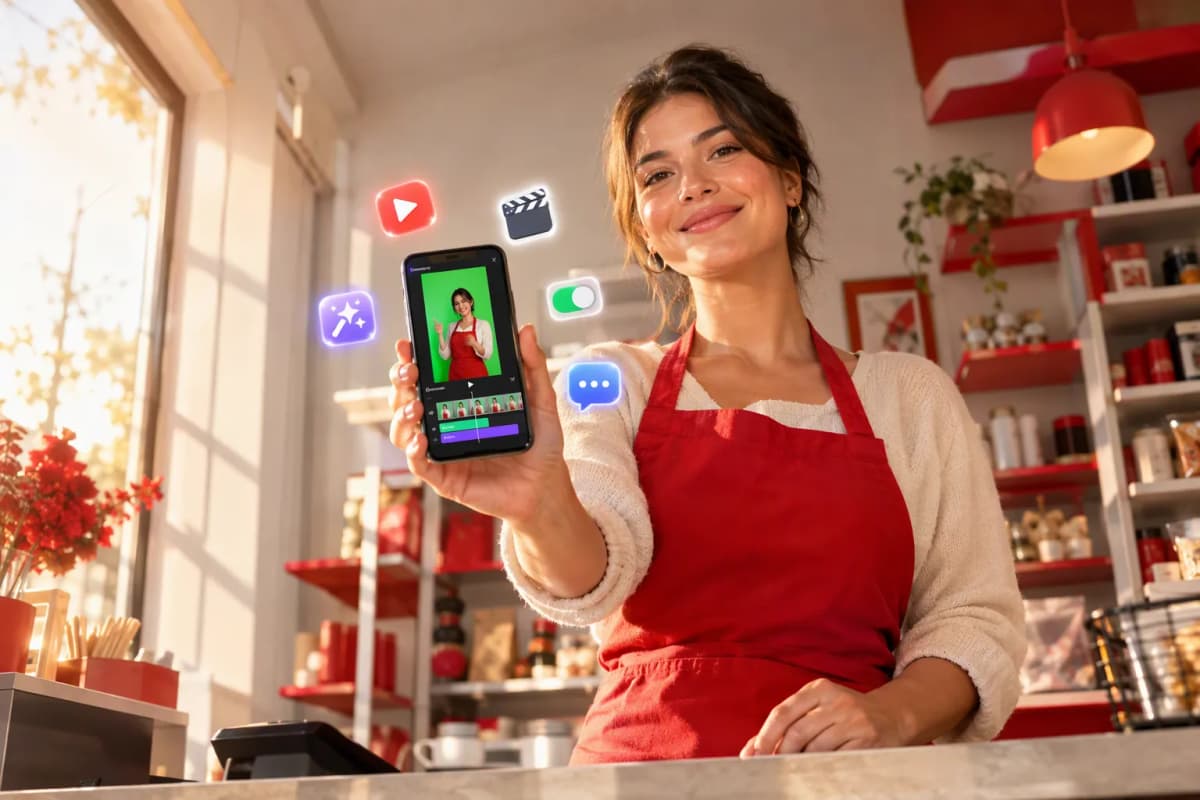
YouTube Shorts yeşil ekran: ne işe yarar, neden bazen “kusursuz” kesmez?
YouTube Shorts yeşil ekran (Green Screen) özelliği, sizi öne alıp arka plana bir YouTube videosu ya da fotoğraf yerleştirmenizi sağlar. Yeni başlayanların en çok şaşırdığı nokta şu: efekt, “arka planı” her zaman kusursuz kesmez; çoğu zaman sizden geriye kalan alanı tahmin ederek değiştirir. Işık, kontrast ve hareket iyi değilse saç ve omuz kenarlarında bozulma görmeniz bu yüzden normaldir.
Başlarken şu noktaları netleştirmek işinizi kolaylaştırır:
- Arka planı seçmeden önce kadrajı ve ışığı sabitleyin (kenar kalitesi doğrudan etkilenir).
- YouTube videosunu arka plan yapacaksanız remiks uygunluğunu kontrol edin.
- Arka plan sesini açıp kapatmayı en baştan planlayın (konuşma anlaşılır olmalı).
- 9:16 dikey formatta arka plan seçin; yatay görüntü kırpılınca mesaj kaybolabilir.
- Yayınlamadan önce ilk saniyeleri tekrar izleyin: konu net mi, metin okunuyor mu?
Efektin arkasındaki mantık: otomatik maskeleme
Yeşil ekran mantığında uygulama, görüntüde “arka plan” olduğunu düşündüğü alanları ayırmaya çalışır; sonra o alanların yerine seçtiğiniz video/fotoğrafı koyar. Shorts’ta bu işlem çoğu zaman otomatik maskeleme ile yapılır: yani uygulama saç, yüz, omuz gibi sınırları tahmin eder. Tahmin zorlaştıkça kenarlarda tırtıklanma, titreme veya “halo” gibi hatalar çıkar.
Kromakey ile Yeşil Ekran arasındaki fark
Kromakey, fiziksel olarak yeşil (veya mavi) bir perde kullanıp o rengi “silme” tekniğidir. Yeşil Ekran efekti ise çoğu zaman perde olmadan, yazılımın görüntüyü analiz ederek arka planı ayırmasıdır. Perde kullanırsanız maske daha temiz olur; perde yoksa ışık ve kontrast daha kritik hale gelir.
Neden kenarlarda bozulma olur?
En sık üç sebep var:
- Işık dengesizliği: Yüzünüz bir taraftan sert ışık alıyorsa saç telleri ve omuz çizgisi “eriyebilir”.
- Kontrast düşüklüğü: Arka planınızla kıyafet/saç rengi birbirine yakınsa uygulama sınırı ayıramaz.
- Hareket: Hızlı el hareketleri ve ani dönüşler maske hesaplamasını zorlar; kenarlar titrer.
Shorts içindeki aracın sınırları
Shorts’ta Yeşil Ekran pratik olsa da bir kurgu programı kadar ince ayar sunmaz. Arka plan olarak YouTube videosu, başka bir Shorts veya kamera rulosu seçebilirsiniz; ancak maskeleme kalitesi cihazınıza, ışığa ve sahnedeki karmaşıklığa göre değişir. Çok detaylı saç/aksesuar, düşük ışık ve hareketli arka planlar kaliteyi daha hızlı düşürür.
Shorts’ta arka planı seçip kayda başlama (video/fotoğraf)
YouTube Shorts green screen kullanırken pratikte iki yaygın başlangıç noktası var. Birçok kişinin aradığı shorts green screen nasıl kullanılır sorusu da temelde bu iki akışa dayanır:
- İzlediğiniz videodan başlamak: YouTube’da bir video izlerken paylaşım/menü seçeneklerinde Oluştur benzeri seçeneği bulun ve YouTube Shorts yeşil ekran ile başlatın. Uygun videolarda bu seçenek görünür.
- Shorts kamerasından başlamak: YouTube uygulamasında Shorts oluşturma ekranını açın. Araçlar/efektler bölümünde YouTube Shorts green screen (Yeşil Ekran) seçeneğini bulun ve arka plan kaynağını seçin.
Arka plan kaynağı seçimi: YouTube videosu, başka bir Shorts, kamera rulosu
Arka plan seçerken hedefiniz “güzel görüntü” değil, anlaşılır bağlam olmalı:
- YouTube videosunu arka plan yapmak: Tepki/yorum, analiz, eğitim gibi formatlarda çok işe yarar. Kaynak gösterimi çoğu senaryoda otomatik eklenir.
- Başka bir Shorts: Trend bir formatı kendi yorumunuzla anlatırken iyi çalışır.
- Kamera rulosu (fotoğraf/video): Ürün ekran görüntüsü, fiyat listesi, sunum slaytı gibi “kanıt” görsellerinde idealdir.
Ses ayarı: arka plan sesini kullanma, kısma veya kapatma
Arka plan videosunun sesi açık kalırsa, sizin konuşmanız anlaşılmaz hale gelebilir. Genellikle iki güvenli seçenek var: arka plan sesini tamamen kapatmak veya çok kısık tutup sizin sesinizi öne almak. Eğer arka plan sesi “kanıt” niteliğindeyse (ör. bir cümleyi alıntılıyorsanız), o anlarda sesi kısa süreli yükseltip sonra tekrar düşürmek daha doğal durur.
Kayıt öncesi kontrol: kadraj, ışık, yüz/saç kenarları
Kayıt tuşuna basmadan önce ekranda şu üç yere bakın: saç çizgisi, omuzlar ve eller. Bu bölgeler maskelemenin en çok dağıldığı yerlerdir. Yüzünüzü önden aydınlatan yumuşak bir ışık (pencere ışığı gibi) ve sade bir gerçek arka plan, maske kalitesini belirgin şekilde iyileştirir.
Reels ve TikTok’la karşılaştırınca neler değişiyor?
Yeşil ekran mantığı platformlarda benzer olsa da, paylaşım akışı ve arayüz detayları içerik kurgusunu etkiler. Aynı videoyu her yere yükleyecekseniz şu farklar işinize yarar:
| Başlık | YouTube Shorts | Instagram Reels / TikTok |
|---|---|---|
| Kaynak gösterimi | Remiks ile başlattığınızda kaynak videoya atıf çoğu senaryoda görünür; bağlamı hızlı kurar. | Kaynak gösterimi ve “alıntı” görünürlüğü daha çok platform içi etiketleme/şablon akışına bağlıdır; her formatta aynı şekilde görünmeyebilir. |
| Metin yerleşimi | Alt kısımda açıklama/ses/kanal öğeleri metni kapatabilir; güvenli alan bırakmak gerekir. | Arayüz öğelerinin yeri değişebilir; özellikle sağ taraftaki ikonlar metinle çakışmaya daha yatkındır. |
| Ses dengesi | Konuşma netliği ve ilk saniyelerde konu açıklığı daha belirleyici; arka plan sesi kolayca “gürültü” yaratır. | Trend ses kullanımı daha yaygın; yine de konuşma varsa arka plan sesini kısma ihtiyacı benzer. |
Daha temiz kesim için dış uygulamalar ne zaman gerekir?
Shorts içi araçlar çoğu başlangıç senaryosunda yeterlidir. Ama saç kenarları çok dağılıyorsa, ürün çekiminde daha “temiz” maske istiyorsanız veya renkleri düzeltmeniz gerekiyorsa dış uygulamalar mantıklı olur. Buradaki amaç hile değil; daha iyi görüntü kalitesi ve daha kontrollü kurgu.
Shorts içi araçlar yetmediğinde ne olur?
Shorts’un Yeşil Ekran aracı, maske üzerinde ince ayar (tolerans, yumuşatma, renk taşması temizleme gibi) sunmadığı için bazı sahnelerde sınıra gelir. Özellikle:
- Saç çok kabarıksa veya ince teller belirginse,
- Arka planınız karmaşıksa,
- Kıyafet rengi arka planla çakışıyorsa,
dış uygulamada kromakey yapmak daha stabil sonuç verir.
Basit iş akışı: dış uygulamada kromakey + Shorts’a yükleme
- Videoyu dış uygulamada 9:16 tuvalde açın.
- Kromakey/Yeşil Ekran aracını seçip arka planı yerleştirin.
- Metinleri güvenli alana koyun (üstte başlık, altta altyazı gibi).
- 1080×1920 olarak dışa aktarın.
- YouTube’da Shorts olarak yükleyin.
Dışarıda düzenleyip yüklerken dikkat
En sık kalite kaybı, yanlış dışa aktarma ayarlarından gelir. 1080×1920 çözünürlük genellikle güvenli başlangıçtır. Ayrıca metinleri ekranın en üstüne/en altına yapıştırmayın; Shorts arayüzü metni kapatabilir. Format tarafını netleştirmek için YouTube Shorts en boy oranı ve çözünürlük rehberine göz atabilirsiniz.
Hangi içeriklerde gerçekten işe yarar?
Yeşil ekranla Shorts içerik üretimi, “arka planı değiştirip havalı görünmekten” çok, izleyiciye bağlamı hızlı vermekle ilgilidir. Aşağıdaki şablonlar yeni başlayanlar için güvenli çalışır.
Eğitim/anlatım
Arka plana bir ekran görüntüsü (ör. ayar menüsü, bir web sayfası, bir grafik) koyup siz önde kısa anlatım yapabilirsiniz. Burada arka plan “kanıt”, siz “anlatıcı” olursunuz. Metni az tutun; izleyici hem arka planı hem sizi aynı anda okumaya çalışır.
Tepki/yorum
Bir YouTube videosunu arka plana alıp kısa analiz eklemek, Shorts’ta çok kullanılan bir formattır. Remiks ile YouTube Shorts yeşil ekran kullandığınızda izleyici, neyin üstüne konuştuğunuzu daha hızlı anlar; bu da ilk saniyelerdeki kafa karışıklığını azaltır.
Ürün/hizmet tanıtımı
Arka plana fiyat/özellik ekranı koyup siz önde birkaç net maddeyle anlatabilirsiniz. Burada en büyük hata, arka planın çok kalabalık olmasıdır. Ürün sayfası ekran görüntüsü kullanıyorsanız gereksiz alanları kırpın.
Haber/özet
Başlık, görsel kanıt veya kısa bir alıntı arka planda; siz önde özet. Bu formatta telif ve yanlış yönlendirme riskine dikkat edin: arka planı “kanıt” gibi kullanıyorsanız bağlamı bozmayın.
Yüz göstermeden alternatif
Yüz yerine el/nesne çekimi + arka plan video da çalışır. Örneğin bir ürün kutu açılımında, arka planda ürünün web sayfası; önde sadece elleriniz. Maskeleme daha kolay olur çünkü saç/omuz sınırları yoktur.
Kaliteyi düşüren hatalar ve hızlı düzeltmeler
Yeşil Ekran’da “kötü” görünen şeylerin çoğu, çekim ortamından kaynaklanır. Şu sorunları görüyorsanız genelde sebep ve çözüm aynı yerlerde toplanır:
| Sorun | Muhtemel sebep | Daha iyi sonuç için |
|---|---|---|
| Kenarlar tırtıklı/titriyor | Sert ışık, düşük kontrast, hareket | Yumuşak ışık kullanın, arka planı sadeleştirin, kadrajı sabitleyin |
| Yeşil yansıma (spill) | Renk yansıması, çok yakın çekim | Arka plandan uzaklaşın, yeşile yakın kıyafet giymeyin |
| Hızlı el hareketlerinde bozulma | Maske hesaplaması zorlanır | Daha yavaş jest, daha stabil çekim; gerekirse dış uygulamada düzenleme |
| Arka planla renk çakışması | Kıyafet/saç arka planla benzer | Kontrastı artırın; farklı arka plan veya farklı kıyafet seçin |
| Metin okunmuyor | Düşük kontrast, yanlış yerleşim | Daha kalın font, zemin kutusu; güvenli alana yerleştirme |
| Görüntü bulanık | Düşük ışık, kirli lens, düşük çözünürlük | Lens temizliği, daha iyi ışık, 1080×1920 çekim |
| Ses karmaşası | Arka plan sesi baskın | Arka plan sesini kısın/kapayın; konuşma seviyesini öne alın |
Telif ve remiks izinleri: hangi videolar arka plan olarak kullanılamayabilir?
Shorts’ta Yeşil Ekran ile arka plana bir YouTube videosu koymak her zaman mümkün olmayabilir. YouTube, bazı videolarda remiks/alıntı kullanımını içerik sahibinin tercihine göre kısıtlayabilir. Ayrıca müzik içeren içeriklerde Content ID ve lisans koşulları devreye girebilir.
Her video uygun olmayabilir
Genel kural: Video herkese açık olsa bile, içerik üreticisi remiks seçeneklerini kapattıysa “Yeşil ekran” seçeneğini görmeyebilirsiniz. Bu, teknik bir hata değil, izin ayarıdır.
Müzik içeren videolarda risk
Müzik videoları veya telifli müzik barındıran içeriklerde, arka plan sesini kullanmak daha riskli olabilir. Bazı durumlarda ses otomatik kısıtlanabilir ya da video hak talebi alabilir. En güvenlisi, arka plan sesini kapatıp kendi sesinizle anlatmak veya YouTube’un sunduğu müzik seçeneklerini kullanmaktır. Bu tarafı ayrıca ele almak isterseniz YouTube Shorts’a müzik ekleme yazısı yardımcı olur.
Güvenli pratik
Kendi çekiminiz/kendi videonuz arka plan olduğunda risk azalır. Başkasının videosunu kullanacaksanız, alıntıyı kısa tutup üzerine anlamlı yorum eklemek ve bağlamı çarpıtmamak önemlidir.
Yayınlamadan önce kontrol listesi
- Açıklamada bağlam net mi? İzleyici neye baktığını anlıyor mu?
- Arka plan “kanıt” gibi duruyorsa, yanlış yönlendirme var mı?
- Ses kullanımı güvenli mi (özellikle müzik)?
- Metinler arayüz altında kalıyor mu?
Yayın öncesi kontroller: izleyici tutmayı korumak
Yeşil Ekran, izlenmeyi tek başına artırmaz; anlatımı hızlandırır. Shorts’ta dağıtımı etkileyen sinyallerin başında izleyicinin ilk saniyelerde videoda kalması gelir. Bu yüzden yayınlamadan önce birkaç teknik kontrol yapmak, çoğu zaman “bir efekt daha eklemekten” daha faydalıdır.
İlk saniyelerde netlik: konu, vaat ve görüntü
İlk karede şu üç şey anlaşılmalı: konu, izleyicinin ne alacağı (ne öğrenecek/görecek) ve görüntü netliği. Arka plan mesajı gölgeliyorsa, daha sakin bir bölüm seçin ya da arka planı daha düşük kontrastlı bir görselle değiştirin.
Kurgu tercihi: arka planı “dekor” gibi kullanın
Arka plan, anlatımı desteklemeli; anlatımın önüne geçmemeli. Arka planda bir video oynuyorsa, siz konuşurken o videonun en hareketli anlarını değil, daha sakin bir bölümünü seçmek çoğu durumda daha iyi çalışır.
Aynı fikri iki arka planla denemek
Aynı metin ve aynı konuşmayı koruyup sadece arka planı değiştirerek iki Shorts üretmek, YouTube Shorts yeşil ekran kullanımının gerçekten fayda sağlayıp sağlamadığını görmenin temiz yoludur. YouTube Studio’da özellikle izleyici tutma grafiğinde ilk saniye düşüşüne ve ortalama izlenme süresine bakın. Bu sayıları nasıl okuyacağınızı derinleştirmek isterseniz YouTube Shorts analiz rehberi iyi bir tamamlayıcıdır.
Daha “doğal” büyüme için ritim: düzenli yayın + tutma grafiği takibi
Shorts’ta performans dalgalanmaları sık görülür; video farklı izleyici gruplarında test edilir ve sonuçlara göre dağıtım genişleyebilir. Burada kontrol edebileceğiniz kısım, düzenli yayın ritmi ve tutma grafiğinde tekrarlayan düşüş noktalarını düzeltmektir. Örneğin her videoda 0:01–0:03 aralığında sert düşüş görüyorsanız, genelde sebep arka plan karmaşası, düşük ses netliği veya ilk cümlenin geç gelmesidir.
Shorts green screen nasıl kullanılır? Temiz görüntü için son prova
Shorts green screen nasıl kullanılır diye arayanların çoğu, aslında aynı üç soruna takılıyor: kenar bozulması, metinlerin arayüz altında kalması ve ses karmaşası. Yayınlamadan önce kısa bir prova kaydı alıp saç/omuz kenarlarını, metin güvenli alanını ve arka plan ses seviyesini birlikte kontrol etmek, en hızlı iyileştirmeyi sağlar. Bu noktada YouTube Shorts green screen efektinin kalitesi, çoğunlukla çekim ortamınızın temizliğine bağlıdır.
Türkiye’deki izleyiciye daha hızlı “oturan” anlatım
Arka plan olarak yabancı bir video kullansanız bile, anlatım dili ve örnekleriniz Türkiye’deki izleyicinin gündemine oturduğunda izleyici daha hızlı bağ kurar. Mesela:
- Fiyat örneği veriyorsanız TL ile konuşmak ("299 TL", "aylık 149 TL" gibi) ve ekranda bunu büyük yazmak,
- Uygulama/servis örneklerinde Türkiye’de sık kullanılan isimleri anmak (ör. e-Devlet, Trendyol, Yemeksepeti gibi) ama bağlamı zorlamamak,
- Terimleri sadeleştirmek ("abonelik iptali" gibi net ifadeler) ve altyazıyı anlaşılır Türkçe ile yazmak,
izleyicinin “Bu bana hitap ediyor” kararını hızlandırır. Eğer Shorts’larınızın ilk dağıtımında etkileşim sinyallerini daha dengeli bir tempoda desteklemek isterseniz, Etkisepeti’de YouTube Shorts izlenme ve YouTube beğeni sayfalarında kademeli teslimat (drip-feed) seçeneği bulunur; ani artışlar yerine daha doğal görünen bir dağılım hedeflenir.
Shorts tarafında genel dağıtım mantığını daha mühendislik gözüyle okumak isterseniz YouTube Shorts algoritması yazısı, Yeşil Ekran gibi efektlerin izleyici tutma ile ilişkisini daha net oturtur.
Kaynaklar ve ilgili rehberler
Yeşil Ekran ve remiks tarafında kurallar zamanla güncellenebiliyor. En güvenilir yaklaşım, YouTube’un kendi dokümantasyonunu ve resmi kanallarını takip etmek.
- YouTube Yardım Merkezi (Shorts, remiks ve telif konuları için)
- YouTube Creators kanalı (Shorts araçları ve güncellemeler)
- YouTube Remix ile Shorts yapma (alıntı/kesit mantığını doğru kurmak için)
- Shorts küçük resmini değiştirme (yayın sonrası görünürlük için)
- Facebook Reels’te Yeşil Ekran kullanımı (platform farklarını görmek için)
Sıkça Sorulan Sorular
YouTube Shorts’ta Yeşil Ekran özelliği herkeste var mı, nereden açılır?
Hesap, cihaz ve uygulama sürümüne göre değişebilir. Genellikle ya izlediğiniz videoda Oluştur menüsünden YouTube Shorts yeşil ekran ile, ya da Shorts kamera ekranındaki efekt/araçlar bölümünden açılır. Seçenek görünmüyorsa uygulamayı güncellemek işe yarayabilir.
Arka plan olarak başka bir YouTube videosunu kullanınca kaynak görünür mü?
Çoğu remiks senaryosunda kaynak videoya atıf görünür ve bu, izleyiciye bağlam sağlar. Ancak görünürlük biçimi ve detaylar YouTube’un arayüz güncellemelerine göre değişebilir.
YouTube Shorts green screen ile video eklemek telif sorunu çıkarır mı?
Çıkarabilir. Özellikle telifli müzik içeren videolarda risk artar. En güvenlisi, remiks izni açık içerikleri kullanmak, alıntıyı kısa tutmak, bağlamı çarpıtmamak ve gerekirse arka plan sesini kapatmaktır.
Yeşil Ekran kenarları neden bozuk çıkıyor, en hızlı düzeltme nedir?
En sık sebep düşük ışık ve düşük kontrasttır. En hızlı iyileştirme: yüzünüzü önden yumuşak ışıkla aydınlatmak, arka planı sadeleştirmek ve hızlı hareketleri azaltmaktır.
Kamera rulosundaki fotoğrafı/videoyu arka plan yapabilir miyim?
Evet. Yeşil Ekran, çoğu cihazda kamera rulosundan fotoğraf veya video seçmeye izin verir. En iyi sonuç için 9:16 uyumlu, yüksek çözünürlüklü görseller kullanın.
