

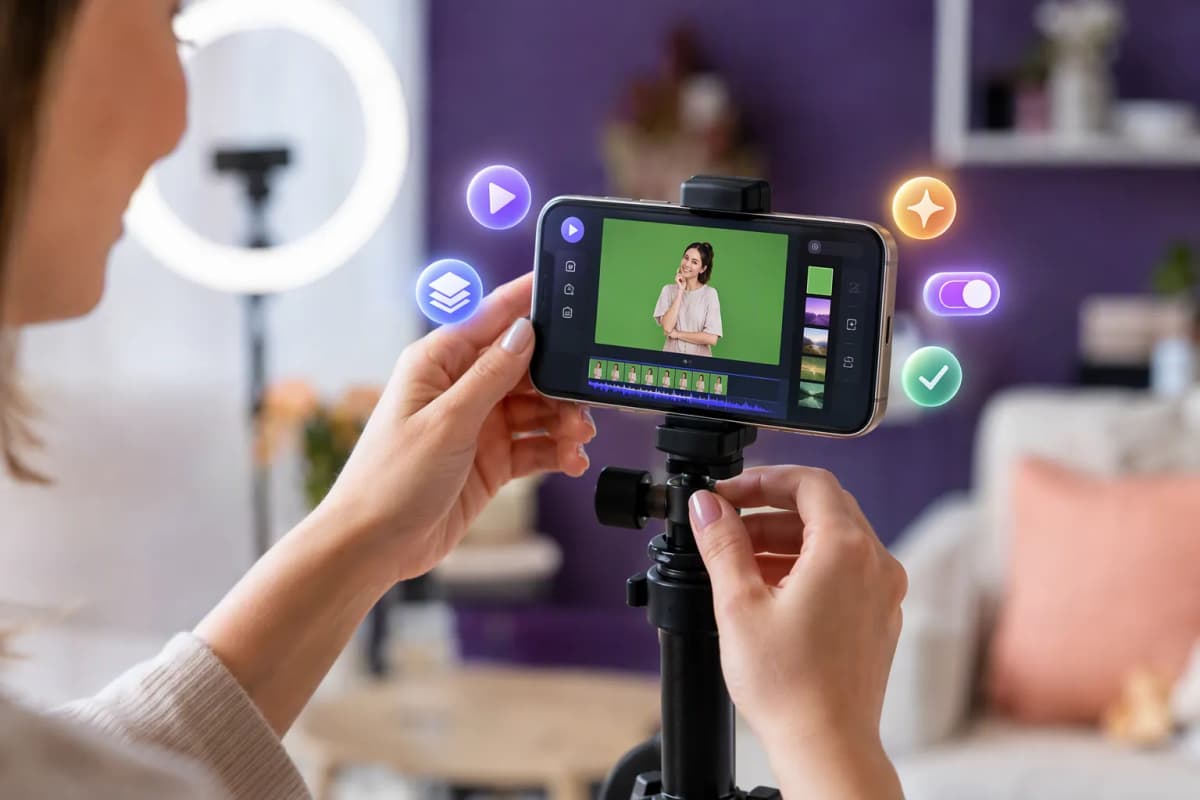
Facebook Reels yeşil ekran (Green Screen) ne işe yarar?
Facebook Reels yeşil ekran (Green Screen) efekti, Reels kamerasında sizi öne alıp arka plana fotoğraf ya da video yerleştirmenizi sağlar. Temiz bir görüntü için iki şeye odaklanın: efekti doğru menüde bulmak ve çekimde ışık/kadraj ile kenarlardaki “dağılma” hissini azaltmak. Doğru kurulumla ürün anlatımı, eğitim ve tepki videoları daha anlaşılır hale gelir.
Başlarken şu küçük ayarlar işinizi kolaylaştırır:
- Arka planı galeriden fotoğraf veya video olarak seçebilirsiniz.
- Yüzünüz ne kadar iyi aydınlanırsa, Facebook Reels yeşil ekran efekti sizi arka plandan o kadar temiz ayırır.
- Önce çekimi bitirip sonra metin/çıkartma eklemek genelde daha rahat olur; arka planı değiştirdiğinizde yazıları tek tek yeniden hizalamak zorunda kalmazsınız.
- Reels’te performansı çoğu zaman izleyicinin videoda ne kadar kaldığı ve içeriği paylaşıp paylaşmadığı belirler; bu yüzden anlatımı ilk saniyelerde netleştirmek avantaj sağlar.

Facebook Reels yeşil ekran nasıl açılır?
Adımlar Facebook Reels’te genellikle aynı mantıkla ilerler: Reels kamerasına girersiniz, Efektler bölümünden Yeşil Ekran / Green Screen efektini seçersiniz ve arka planı galeriden eklersiniz. Menü isimleri cihaz ve uygulama sürümüne göre küçük farklılık gösterebilir.
Reels kamerasına girme: Ana sayfa, +, Kamera ve Reels yolları
Facebook’ta Reels kamerasına ulaşmanın birkaç yolu var:
- Ana sayfa akışı içinde Reels alanını bulun ve Oluştur benzeri bir seçeneğe dokunun.
- Üst/alt menüdeki + (oluştur) düğmesine basıp Reels seçin.
- Bazı sürümlerde Kamera simgesinden girip format olarak Reels seçebilirsiniz.
Efektler menüsünde “Yeşil Ekran / Green Screen” efektini bulma
Reels kamera ekranında genellikle sol tarafta veya alt şeritte Efektler (Effects) alanı olur. Buraya girip arama kısmına Green Screen Facebook Reels, Green Screen ya da Yeşil Ekran yazın. Efekti seçtiğinizde arka plan seçme ekranı açılır.
Bu noktada aradığınız şey tam olarak facebook reels efektler yeşil ekran akışıdır: Reels kamerası > Efektler > Yeşil Ekran/Green Screen > galeri seçimi. Efekti bulmakta zorlanıyorsanız aynı aramayı bir kez daha Green Screen Facebook Reels şeklinde deneyin.
Galeriden fotoğraf seçerek arka plan yapma
Facebook Reels yeşil ekran efektini açtıktan sonra galerinizden bir fotoğraf seçebilirsiniz. Ürün menüsü, fiyat listesi, kampanya afişi, ekran görüntüsü gibi sabit görseller bu kullanım için idealdir. Fotoğraf arka plan olduğunda, izleyenin gözü daha az yorulur ve metinler daha okunaklı kalır.
Video seçerek hareketli arka plan kullanma
Arka planı video seçtiğinizde daha dinamik bir görüntü elde edersiniz; ancak kaliteyi korumak için arka plan videosunun çok hareketli olmaması iyi olur. Örneğin kalabalık bir sokak görüntüsü yerine, yavaş akan bir ürün hazırlık videosu daha temiz görünür. Bu kullanımda da efekt aramasında Green Screen Facebook Reels yazıp doğru seçeneği açtığınızdan emin olun.
Kendinizi kadraja yerleştirme: yakınlık, açı ve kadraj ipuçları
Yeşil perde efekti, yüz ve omuz çevresindeki kenarlarda daha çok belli olur. Daha doğal bir sonuç için:
- Kameraya çok yaklaşmayın; yüzünüz kadrajı tamamen doldurursa kenar hataları artabilir.
- Kamerayı göz hizasına yakın tutun; alttan açı çene ve boyun gölgelerini artırır.
- Arka planda metin varsa, kendinizi metni kapatmayacak şekilde sağ/sola alın.
Çekim sonrası düzenleme: metin, çıkartma, ses ve zamanlama
Çekimden sonra düzenleme ekranında metin, çıkartma ve ses ekleyebilirsiniz. Yeşil ekranlı videolarda özellikle iki şey fark yaratır: metin zamanlaması (metin doğru anda gelsin) ve ses dengesi (konuşma net duyulsun). Metinleri eklerken arka planla kontrastı yüksek renkler seçin; çok ince fontlar küçük ekranda kaybolur.
Hangi içeriklerde daha iyi çalışır?
Yeşil ekran efektinin asıl gücü, izleyiciye aynı anda hem sizi hem de anlattığınız görseli göstermesidir. Bu, “konuşan kafa” videosunu daha bilgilendirici hale getirir ve izlenme süresini uzatmaya yardımcı olabilir.
Ürün/menü/ekran görüntüsü anlatımı (küçük işletmeler için)
Küçük işletmeler için en pratik kullanım: arka plana menü, kampanya görseli veya ürün sayfası ekran görüntüsü koyup kısa bir anlatım yapmak. Örneğin “Bugün şu ürün neden avantajlı?” gibi net bir konu seçip, arka plandaki görseli işaret ederek anlatabilirsiniz.
Öncesi–sonrası, yorumlama ve “tepki” videoları
Öncesi–sonrası görselleri (mekân düzeni, tasarım, makyaj, tadilat, ürün paketleme) yeşil ekranda çok anlaşılır olur. Tepki videolarında da arka plana bir görüntü koyup, siz önde kısa yorumlar ekleyebilirsiniz. Burada önemli olan, arka planın “asıl video” gibi davranmaması; siz anlatırken dikkat dağıtmaması.
Eğitim içerikleri: madde madde anlatım ve görsel destek
Eğitim içeriklerinde arka plana bir kontrol listesi, kısa başlıklar veya örnek ekranlar koymak izleyenin takip etmesini kolaylaştırır. Metni arka plana gömmek yerine, 2–4 maddelik kısa bir görsel hazırlayıp siz anlatırken sırayla üzerinden geçmek daha temiz görünür.
Dikkat: telifli görsel/video ve marka kullanımında temel kurallar
Arka plana koyduğunuz görsel veya videonun kullanım hakkı sizde olmalı. Özellikle film/dizi sahneleri, başka hesapların videoları, logolu görseller ve lisanslı müzikler risk yaratabilir. Meta’nın telif ve içerik politikaları zaman zaman güncellenir; güncel yaklaşım için Meta içerik politikaları ve telif tarafı için Facebook telif hakları yardım sayfası iyi bir referanstır.
Çekim düzeni: kadraj, fikir ve arşiv
Yeşil ekranı açtıktan sonra Reels üretimini daha düzenli hale getirmek için şu içerikler yardımcı olabilir:
- Formatınızı oturtmak için: tekrar üretilebilir Reels fikirleri
- Kadraj taşmalarını azaltmak için: tam ekran görünüm ve doğru ölçüler
- Arşivlemek/yeniden kullanmak için: Reels indirme yöntemleri
Daha doğal görünüm için çekim ayarları
Yeşil ekranla çekilen videolarda kaliteyi artırmak çoğu zaman “daha pahalı ekipman” değil, doğru çekim alışkanlıklarıyla olur. Aşağıdaki ayarlar, özellikle kenarların kötü ayrışması ve görüntünün yapay durması gibi sorunları azaltır.
Işık: yüz aydınlatması ve gölgeyi azaltma
Uygulama, sizi arka plandan ayırırken yüzünüzdeki gölgelerle de uğraşır. Yüzünüz ne kadar dengeli aydınlanırsa ayrıştırma o kadar temiz olur. Pencere ışığı kullanıyorsanız yüzünüz pencereye dönük olsun; arkadan gelen ışık (ters ışık) kenarları bozabilir.
Arka plan seçimi: yüksek kontrast, okunabilir metin ve sade görseller
Arka plan görseli çok kalabalıksa izleyici hem sizi hem metni aynı anda takip edemez. Özellikle metin kullanacaksanız:
- Açık zemin üstüne koyu yazı (veya tersi) gibi yüksek kontrast seçin.
- Tek bir ana görsel + kısa başlık yaklaşımı daha okunaklı olur.
- Arka plan videosu kullanıyorsanız hareketi düşük tutun.
Kamera çözünürlüğü ve stabilizasyon: titremeyi azaltma
Telefon titrediğinde, uygulama her karede kenarları yeniden hesaplar ve “dalgalanma” hissi oluşur. Mümkünse telefonu sabitleyin (mini tripod bile yeter). Kamera ayarlarında yüksek çözünürlük seçeneği varsa açın; ancak cihaz ısınıp kare düşürüyorsa bir kademe aşağı inmek daha iyi sonuç verebilir.
Ses: ortam gürültüsü, mikrofon mesafesi ve altyazı kullanımı
Yeşil ekran videolarında izleyici genellikle “anlatımı” takip eder. Bu yüzden ses net değilse izlenme süresi düşer. Ortam gürültüsünü azaltın, telefonu çok uzağa koymayın. Ayrıca altyazı eklemek, sessizde izleyenler için ciddi fark yaratır.
Altyazı için basit bir yaklaşım
Konuşmayı kısa cümlelere bölün. Her cümleyi ekranda çok uzun tutmak yerine, söylediğiniz anda gösterin. Arka planda metin de varsa altyazıyı daha küçük ve alt kısımda sabit tutmak genellikle daha temiz görünür.
Teknik arka plan: kromakey neden bazen kötü ayırır?
Kromakey, videoda belirli bir rengi (çoğunlukla yeşil) “seçip” o rengi şeffaflaştırma mantığıdır. Facebook Reels’teki yeşil perde efekti, fiziksel bir yeşil perde kullanmasanız bile benzer bir ayıklama yapar: sizi arka plandan ayırmaya çalışır. Işık kötü olduğunda veya renkler birbirine yaklaştığında kenarlar bozulur.
Uygulama neyi ayıklıyor: renk benzerliği ve kenar problemleri
Uygulama, yüz/saç/omuz hattınız ile arka plan arasındaki farkı yakalamaya çalışır. Ten rengine yakın bir duvar, yeşile yakın bir kıyafet veya düşük ışık, bu farkı azaltır. Sonuç: omuz kenarında erime, saçta pütürlenme, bazen de arka planın üzerinize taşması.
Saç, gözlük ve hızlı hareketin zorlaştırdığı durumlar
Saç telleri, şeffaf/yarı şeffaf alanlar ve gözlük camı gibi yüzeyler ayıklamayı zorlaştırır. Hızlı el hareketleri de benzer şekilde kenarları dağıtır. Bu yüzden yeşil ekranlı anlatımlarda daha sakin bir tempo genellikle daha iyi görünür.
Daha temiz sonuç için 3 pratik çekim kuralı
- Arka planla ayrışın: Üstünüzde arka planla benzer renkler olmasın; özellikle yeşile yakın tonlardan kaçının.
- Işığı sabitleyin: Yüzünüzde sert gölge bırakmayın; mümkünse tek yönden güçlü ışık yerine daha yumuşak ışık kullanın.
- Hareketi kontrollü tutun: Hızlı el kol hareketleri yerine, kısa işaretlemeler ve net duruş tercih edin.
Efekt görünmüyorsa neleri kontrol etmelisiniz?
Yeşil ekran görünmüyorsa sorun çoğu zaman efektin kaldırılması değil; uygulama sürümü, izinler veya hesabın test grubunda olmaması gibi teknik nedenlerdir. Aşağıdaki adımlar genellikle sorunu netleştirir.
Uygulama güncel mi? Facebook sürümü ve cihaz uyumluluğu
Önce Facebook uygulamasının güncel olduğundan emin olun. Bazı efektler eski sürümlerde görünmeyebilir veya stabil çalışmayabilir. Cihazınız çok eskiyse, efektler menüsü daha sınırlı da olabilir.
Bölge/hesap kısıtları ve test özellikleri
Meta, bazı özellikleri kademeli olarak açar. Aynı sürümde bile bir hesapta efekt görünürken diğerinde görünmeyebilir. Bu durumda farklı bir cihazda aynı hesapla denemek veya bir süre sonra tekrar kontrol etmek işe yarayabilir.
Önbellek, izinler (kamera/fotoğraf) ve yeniden başlatma adımları
Efekt seçiliyor ama galeri açılmıyorsa genellikle izin sorunu vardır. Telefon ayarlarından Facebook’un Kamera ve Fotoğraflar izinlerini kontrol edin. Uygulamayı kapatıp açmak, telefonu yeniden başlatmak ve depolama doluluğunu kontrol etmek de basit ama etkili adımlardır.
| Sorun | Muhtemel neden | Ne deneyebilirsiniz? |
|---|---|---|
| Efektler listesinde yok | Eski sürüm / hesapta test yok | Uygulamayı güncelleyin, aramada “Green Screen Facebook Reels” yazın, farklı cihazda deneyin |
| Galeri açılmıyor | Fotoğraf izni kapalı | Uygulama izinlerini açın, uygulamayı yeniden başlatın |
| Kenarlar çok bozuk | Işık zayıf / arka planla renk benzer | Yüz ışığını artırın, kıyafet/arka plan rengini değiştirin, telefonu sabitleyin |
| Arka plan videosu takılıyor | Cihaz performansı / yüksek çözünürlük | Daha kısa ve düşük hareketli video seçin, çözünürlüğü düşürmeyi deneyin |
Alternatif yol: Instagram’da çekip Facebook’ta Reels olarak paylaşma
Facebook’ta efekt görünmüyorsa, Instagram Reels’te yeşil ekranla çekip aynı videoyu Facebook’ta Reels olarak paylaşabilirsiniz. Burada kontrol etmeniz gereken şey basit: videoyu indirip yeniden yüklediğinizde görüntünün üstünde platform logosu veya hesap adı etiketi gibi bir işaret görünmesin.
Kadraj ve ölçü tarafı için tam ekran uyumu ve doğru ölçüler yazısı yardımcı olur.
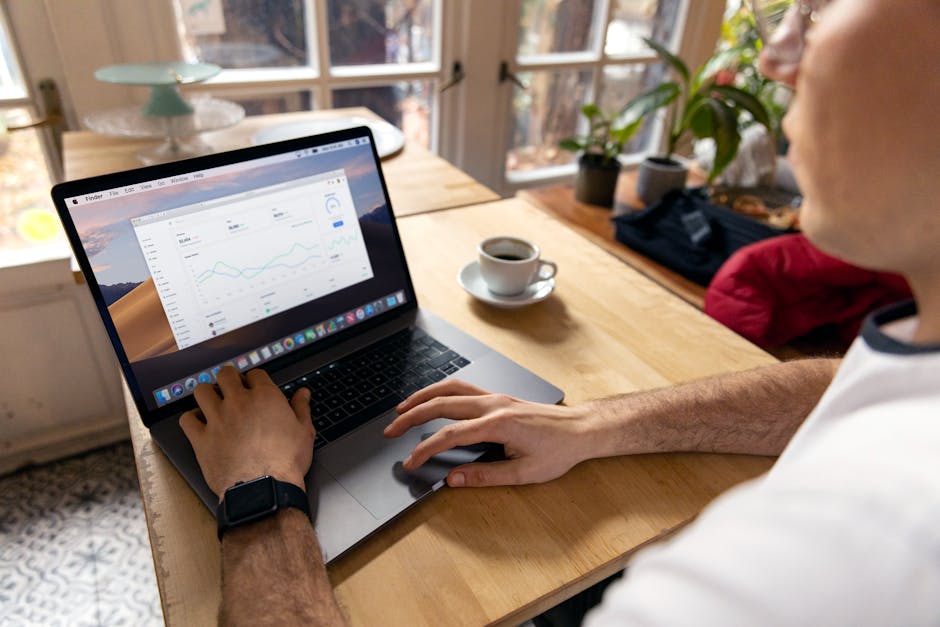
Performansı okuma: izleyici davranışı hangi sinyalleri veriyor? (Etkisepeti notu)
Facebook Reels yeşil ekran, “daha iyi anlatım” sağladığı için performansı dolaylı yoldan etkiler. Facebook Reels dağıtımında ise genellikle şu sinyaller öne çıkar: videonun ne kadar izlendiği, tekrar izlenip izlenmediği, kaydedilmesi ve paylaşılması. Yani sadece görüntü değil, izleyicinin davranışı belirleyicidir.
Algoritma sinyalleri: izlenme süresi, tekrar izleme, kaydetme ve paylaşım
Yeşil ekranlı anlatımlarda izlenme süresini artırmanın en kolay yolu, ilk saniyelerde “ne göstereceğinizi” net söylemektir. Arka plandaki görseli hemen gösterin, metni de aynı anda bindirmeyin. İzleyici önce konuyu anlasın, sonra detay gelsin.
Ani sıçrama yerine kademeli (drip-feed) büyüme neden daha doğal görünür?
Reels performansını desteklerken ani ve dengesiz hareketler yerine, daha doğal görünen bir büyüme ritmi tercih edilir. Etkisepeti’nin yaklaşımında kademeli teslimat (drip-feed) bu yüzden önemlidir: etkileşim artışı bir anda yükselmek yerine zamana yayılır; içerik üretim ritminizle daha uyumlu ilerler.
Yerel kitle uyumu: gerçek Türk takipçiyle dil/konu eşleşmesi
Reels’te anlatım dili, örnekler ve gündem yerelse, kitlenin de yerel olması etkileşimi daha anlamlı hale getirir. Etkisepeti, gerçek Türk takipçi altyapısı vurgusunu bu nedenle öne çıkarır: içerik dili ve ilgi alanı eşleştiğinde profil ziyaretleri ve geri dönüşler daha tutarlı olur.
Yeni formatı denerken takip edeceğiniz 3 sayı
Yeni bir format denediğinizde (ör. yeşil ekranlı anlatım), aynı konuda birkaç paylaşım yapıp üç sayıya bakın: izlenme, izlenme süresi (izleyicinin videoda ne kadar kaldığı) ve profil tıklaması. İzlenme var ama profil tıklaması yoksa, çağrınız (bio, sabit gönderi, teklif) yeterince net olmayabilir. Bu tarafı sayılarla okumak için Facebook Analytics Dashboard: Veriler Nasıl Yorumlanır? yazısı iyi bir başlangıç olur.
Facebook tarafında etkileşimi desteklemek isterseniz, içerik ritminizi bozmadan ilerlemek için Facebook takipçi çözümleri ve paylaşımın daha fazla kişiye ulaşmasına yardımcı olabilecek gönderi paylaşım desteği sayfaları işinize yarayabilir.

Sıkça Sorulan Sorular
Facebook Reels yeşil ekran efekti nerede, neden bulamıyorum?
Reels kamerasında Efektler bölümüne girip arama alanında hem Yeşil Ekran hem de Green Screen Facebook Reels terimlerini deneyin (bazı hesaplarda isim İngilizce görünebiliyor). Yine de çıkmıyorsa uygulamayı güncellemek ve bir süre sonra tekrar kontrol etmek işe yarayabilir.
Yeşil ekran için gerçekten yeşil perde şart mı?
Hayır. Facebook Reels yeşil ekran efekti, fiziksel perde olmadan da arka planı değiştirebilir. Yine de iyi ışık ve arka planla renk ayrışması, sonucu belirgin şekilde iyileştirir.
Arka plana video koyunca kalite düşüyor, nasıl toparlarım?
Daha kısa ve daha az hareketli bir arka plan videosu seçin, telefonu sabitleyin ve ışığı artırın. Cihaz zorlanıyorsa kamera çözünürlüğünü bir kademe düşürmek de takılmayı azaltabilir.
Facebook Reels’te Efektler kısmında yeşil ekran aramasında çıkmıyor; neyi kontrol etmeliyim?
Önce uygulamanın güncel olduğundan ve Facebook’un kamera/fotoğraf izinlerinin açık olduğundan emin olun. Ardından Reels kamerasında facebook reels efektler yeşil ekran aramasını hem Türkçe hem İngilizce terimlerle tekrarlayın; örneğin Green Screen Facebook Reels yazın. Bazı özellikler hesaplara kademeli açıldığı için aynı sürümde bile görünmeyebilir; farklı cihazda denemek veya bir süre sonra tekrar kontrol etmek işe yarar.
Yeşil ekranla çektiğim Reels’i Instagram’da da paylaşabilir miyim?
Evet. Videoyu dikey formatta hazırladıysanız Instagram’da da paylaşabilirsiniz. Yeniden yüklemeden önce videonun üzerinde platform logosu ya da hesap adı etiketi gibi bir işaret görünmediğini kontrol edin.
Yeşil ekranlı Reels’te hangi video boyutu daha sorunsuz olur?
Genellikle dikey format en sorunsuzdur. Çekimde kadrajı ortalayın, üst/alt güvenli alanları boş bırakın ve arka plandaki metinleri ekranın kenarlarına çok yaklaştırmayın.
