

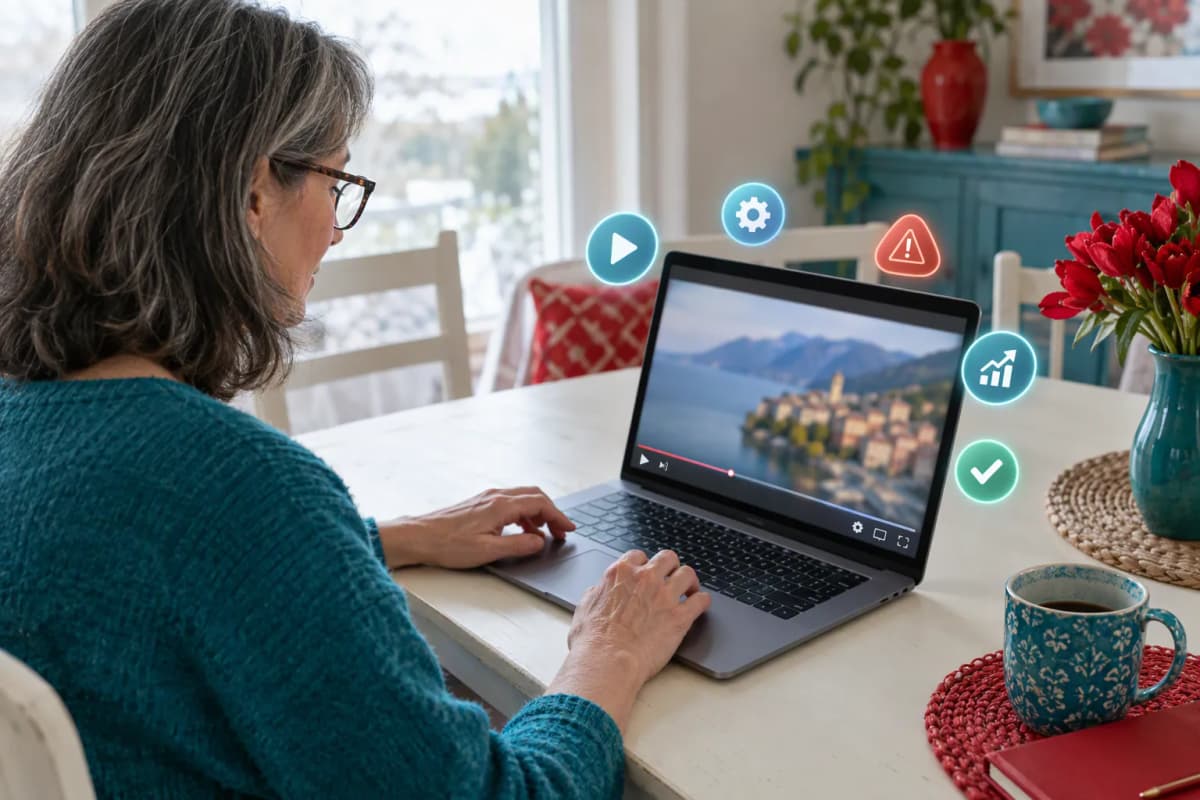
YouTube’da bulanık videolar genellikle “video bozuk” olduğu için değil, otomatik kalite sisteminin bağlantı ve cihaz koşullarına göre çözünürlüğü düşürmesi yüzünden olur. Bazen de video yeni yüklendiği için HD sürüm henüz işlenmemiştir. İyi haber: Sorunu birkaç basit çapraz testle “ağ mı, cihaz mı, YouTube mu?” diye ayırıp netliği geri getirebilirsiniz. YouTube videoları kendiliğinden bulanıklaşıyor gibi görünüyorsa, çoğu senaryoda sebep bu iki mekanizmadır.
Başlarken şu noktaları netleştirmek işinizi kolaylaştırır:
- Kalite ayarı Otomatik mi, yoksa manuel mi?
- Sorun tek videoda mı, her videoda mı?
- Aynı ağda başka cihazda da oluyor mu?
- Video yeni yüklendiyse HD/4K işleme tamamlandı mı?

YouTube’da bulanık videolar: en sık sebepler (oynatıcı, ağ ve cihaz)
YouTube videoları kendiliğinden bulanıklaşıyor gibi görünüyorsa, sebep çoğu durumda oynatıcının düşük çözünürlükte oynatma moduna geçmesidir. YouTube, bağlantı anlık olarak zayıfladığında videoyu durdurmak yerine çözünürlüğü düşürüp tamponu (buffer) korumaya çalışır. Aşağıdaki başlıklar, pratikte en sık karşılaşılan nedenlerdir.
1) Otomatik kalite: bağlantı dalgalanınca çözünürlük düşer
Otomatik kalite, sadece “hız”a değil, anlık dalgalanmaya da bakar. Örneğin hız testinde iyi görünen bir ağ, kısa süreli paket kaybı yaşıyorsa YouTube 1080p yerine 480p/360p’ye inebilir. Bu yüzden “Wi‑Fi çekiyor” demek her zaman stabil oynatma demek değildir.
2) Cihaz/uygulama güç tasarrufu ve veri tasarrufu modları
Özellikle telefonda Pil Tasarrufu veya Veri Tasarrufu açıkken YouTube uygulaması daha düşük çözünürlüğü tercih edebilir. Android’de YouTube’da bulanık videolar şikâyetlerinin önemli bir kısmı bu ayarlardan çıkar.
3) Wi‑Fi zayıf ama “bağlı”: hız var gibi görünür, stabilite yoktur
Modeme uzaklık, duvar/kat farkı, 2.4 GHz bandında kalabalık kanal gibi sebeplerle Wi‑Fi “bağlı” görünür ama gecikme ve paket kaybı artar. Bu durumda oynatıcı, bağlantı dalgalandıkça kaliteyi aşağı çekebilir.
4) VPN/özel DNS/proxy gecikme ve paket kaybı yaratabilir
VPN veya bazı özel DNS/proxy çözümleri trafiği farklı bir rotaya sokar. Bu rota uzadığında ya da yoğunlaştığında gecikme artar; oynatıcı da tamponu korumak için çözünürlüğü düşürmeye daha erken başlar. Özellikle akşam saatlerinde daha belirginleşebilir.
5) YouTube’un geçici teknik aksaklıkları (bölgesel/hesap bazlı)
Nadiren de olsa YouTube tarafında geçici bir sorun nedeniyle videolar düşük çözünürlükte açılabilir. Bu durum bazen bölgesel olur, bazen belirli cihaz/uygulama sürümlerini etkiler. Böyle zamanlarda aynı şikâyeti farklı kullanıcılar da yaşar.
6) Video yeni yüklendiyse: HD/4K işleme henüz bitmemiş olabilir
Yeni yüklenen bir videoda önce düşük çözünürlükler hazır olur, sonra HD/4K sürümleri işlenir. Bu sırada video “bulanık” gibi görünür; aslında yüksek çözünürlüklü sürüm henüz hazır değildir. Özellikle uzun videolarda ve 4K yüklemelerde daha sık görülür.
7) Tam ekranda bulanıklık: ekran çözünürlüğü ve oynatma biçimi
Tam ekranda bulanık olup küçük ekranda daha net görünmesi çoğu zaman şuna işaret eder: Video çözünürlüğü ekranın doğal çözünürlüğünün altında kalıyordur ve görüntü büyütülürken yumuşar.
Bazı cihazlarda bir de “video nasıl çözümleniyor?” tarafı devreye girer. Aynı video, farklı tarayıcı/uygulama kombinasyonlarında farklı codec/çözümleme yoluna girebilir; bu da netlik hissini etkileyebilir. Bu yüzden aynı videoyu hem uygulamada hem tarayıcıda denemek iyi bir karşılaştırmadır.
8) Tarayıcı/uygulama önbelleği ve eski sürüm sorunları
Eski uygulama sürümü, bozulmuş önbellek veya tarayıcı eklentileri (özellikle reklam engelleyici/izleme engelleyici) oynatıcı davranışını etkileyebilir. Bazen kalite menüsü açılır ama seçtiğiniz çözünürlük “tutmuyormuş” gibi geri düşer.

YouTube’da bulanık videolar için kaynağı ayıran test sırası
Buradaki amaç rastgele ayar kurcalamak değil; en hızlı şekilde “nerede bozuluyor?” sorusunu cevaplamak. Aşağıdaki sıra, YouTube’da bulanık videolar sorununu genelde en hızlı ayıran kontrollerden oluşur. YouTube videoları kendiliğinden bulanıklaşıyor diyorsanız, ilk iki adım çoğu zaman tabloyu netleştirir.
- Kaliteyi manuel seçin: Oynatıcıda Kalite menüsünden 1080p/1440p/2160p (mümkünse) seçin. Bu adım, sorunun “otomatik seçim” mi yoksa “altyapı” mı olduğunu ayırır.
- “Otomatik” yerine sabit kaliteyi deneyin: Bağlantınız dalgalanıyorsa otomatik kalite sürekli inip çıkar. Sabit kalite, görüntünün bir anda 360p’ye düşmesini azaltabilir; ama ağ gerçekten yetmiyorsa bu kez takılma görebilirsiniz.
- Farklı ağla çapraz test: Wi‑Fi yerine mobil veriyle (veya başka bir Wi‑Fi ile) aynı videoyu açın. Birinde net, diğerinde bulanıksa sorun büyük ihtimalle ağ tarafındadır.
- Uygulamayı kapat-aç, önbelleği temizle, güncelle: YouTube uygulamasını güncelleyin. Android’de uygulama önbelleğini temizlemek sık işe yarar. iOS’ta genellikle uygulamayı kaldırıp yeniden kurmak benzer etki yapar.
- Veri tasarrufu / pil tasarrufu ayarlarını kontrol edin: Cihaz genelinde ve YouTube uygulaması içinde ayrı ayrı ayar olabilir.
- Tarayıcıda eklentileri ve donanım hızlandırmayı test edin: Bilgisayarda bir eklentiyi kapatıp deneyin veya gizli pencerede açın. Donanım hızlandırma bazı sistemlerde görüntüyü etkileyebilir; aç/kapa test edin.
- VPN/DNS kapatıp tekrar deneyin: Özellikle “bazen net, bazen değil” durumlarında iyi bir testtir.
- YouTube kaynaklı şüphede farklı video/kanal ve farklı hesapla deneyin: Tek videoda oluyorsa video işleme/oynatma biçimi kaynaklı olabilir; her videoda oluyorsa daha çok ağ/cihaz/uygulama tarafına bakın.
| Belirti | Muhtemel neden | İlk deneme |
|---|---|---|
| Kalite sürekli 480p’ye düşüyor | Otomatik kalite + dalgalı bağlantı | Manuel 720p/1080p seçip takılma olup olmadığına bakın |
| Wi‑Fi var ama görüntü bulanık | Stabilite/paket kaybı, kanal kalabalığı | Mümkünse 5 GHz’i deneyin; modeme yaklaşmak da fark ettirir |
| Tam ekranda bulanık, küçük ekranda net | Çözünürlük ekranın altında, yeniden boyutlandırma yumuşatıyor | Kaliteyi yükseltin; ekrandaki görüntü modlarını da kontrol edin |
| Yeni yüklenen videoda 1080p yok | HD işleme bitmedi | Bir süre sonra tekrar kontrol edin |
| Sadece uygulamada bulanık, tarayıcıda net | Uygulama önbelleği/sürüm | Güncelleme ve önbellek temizliği genelde işe yarar |
YouTube’da bulanık videoların tekrar etmesini azaltan ayarlar
Kalite sorununu bir kez çözdükten sonra hedef, aynı şeyin tekrar etme ihtimalini azaltmak. Burada iki taraf var: izleyici tarafında ağ/cihaz ayarları ve içerik üreticisi tarafında yükleme–dışa aktarma alışkanlıkları. YouTube videoları kendiliğinden bulanıklaşıyor şikâyeti, çoğu kanalda bu iki taraftan birine dayanır.
1080p/4K’da “hız” kadar stabilite de önemli
1080p ve 4K için “yüksek hız” kadar stabilite de önemlidir. Hızınız iyi olsa bile gecikme dalgalanıyorsa (ping zıplıyorsa) oynatıcı kaliteyi düşürmeyi seçebilir. Bu yüzden tek seferlik hız testinden çok, farklı saatlerde kısa denemeler daha anlamlıdır.
Modem yakınlığı, 5 GHz/2.4 GHz seçimi ve kanal kalabalığı
Modeme yakınlaşmak en basit kazançtır. Mümkünse 5 GHz bandını kullanın; 2.4 GHz daha uzağa gider ama daha kalabalık olduğu için parazit ve dalgalanma daha sık görülebilir. Apartman yoğunluğunda kanal kalabalığı fark yaratır.
YouTube uygulamasında kalite tercihleri: Wi‑Fi ve mobil veri ayrı ayarlanır
YouTube uygulamasında bazı cihazlarda Wi‑Fi ve mobil veri için ayrı kalite tercihleri bulunur. Mobil veride “veri tasarrufu” seçiliyse, Wi‑Fi’ye geçseniz bile düşük kaliteye takılı kaldığınızı sanabilirsiniz. Menü adları sürüme göre değişse de mantık aynıdır: ağ türüne göre ayrı tercih.
Tam ekranda netlik için ekran ayarlarını sadeleştirin
Telefon/TV tarafında “görüntü iyileştirme”, “keskinleştirme”, “hareket yumuşatma” gibi modlar bazen metinli videolarda (ekran kaydı, sunum) netliği bozabilir. Tam ekranda bulanıklık yaşıyorsanız bu modları kapatıp tekrar deneyin.
İçerik üreticileri için: yükleme sonrası HD’nin işlenmesini bekleme rutini
Video yayınlandıktan hemen sonra paylaşım yapacaksanız, önce videonun 1080p/4K seçeneklerinin geldiğini kontrol edin. Aksi halde ilk izleyiciler düşük çözünürlükte izleyip erken çıkabilir; bu da videonun ilk izleyici sinyallerini zayıflatabilir.

YouTube’da bulanık videolar sorununu nasıl toparlarsınız?
En temiz yol, önce otomatik kalite davranışını anlamak ve sonra basit çapraz testlerle kaynağı ayırmaktır. Tek videoda oluyorsa video işleme/üretim tarafına, her videoda oluyorsa ağ–cihaz–uygulama tarafına odaklanın. Bu ayrımı yaptığınızda, YouTube’da bulanık videolar şikâyetinin nedeni çoğu zaman kendini belli eder.
Sorun sizde mi, YouTube’da mı? Basit teşhis sırası
- Aynı ağda farklı cihaz: Telefon bulanık, bilgisayar net mi?
- Aynı cihazda farklı ağ: Wi‑Fi bulanık, mobil veri net mi?
- Aynı videoda manuel kalite: Kalite menüsünden 1080p seçince düzeliyor mu?
- Yeni yüklenen videoda işleme: 1080p/4K seçenekleri görünmüyorsa biraz sonra tekrar bakın.
YouTube’da bulanık videolar izlenme süresini ve önerileri nasıl etkiler?
İzleyici için bulanıklık, “görüntü kötü”den öte bir şeydir: metin okunmaz, yüz ifadeleri seçilmez, ürün detayı kaybolur. Bu da genellikle izlenme süresini düşürür ve erken çıkışı artırır. YouTube’un öneri sistemi, izlenme süresi, tekrar izleme ve videodan çıkış gibi sinyalleri birlikte değerlendirdiği için, YouTube’da bulanık videolar dolaylı olarak erişimi de etkileyebilir.
Shorts vs uzun video: kalite düşüşü nerede daha hızlı hissedilir?
Shorts’ta tempo yüksek olduğu için izleyici “anlamadım” dediği anda kaydırır; bulanıklık daha hızlı kayıp yaratabilir. Uzun videoda ise izleyici bazen birkaç saniye tolere eder ama özellikle ekran kaydı, eğitim, sunum gibi içeriklerde bulanıklık çok daha yıkıcıdır.
Daha dengeli bir yayın temposu kurmak
Bazen video farklı kaynaklardan kısa sürede yoğun izlenme alır; bu dalgalanmalarda mobil ağdaki izleyicilerde otomatik kalite daha sık 1080p’den 480p’ye inip çıkabilir. Bu, tek başına “izlenme geldi diye kalite düştü” gibi basit bir ilişki değildir; oynatıcı tarafında belirleyici olan şey, izleyicinin bulunduğu ağın anlık stabilitesidir.
Etkisepeti’nin kademeli teslimat yaklaşımı da bu bakışla uyumludur: ani sıçramalar yerine daha doğal görünen bir dağılımla ilerlemeyi hedefler. Bu yaklaşım görüntü kalitesini doğrudan “sabitler” demek değildir; ancak izleyici deneyimi ve izlenme süresi gibi sinyallerin daha tutarlı kalmasına yardımcı olacak bir yayın/büyüme düzeni kurmanıza destek olabilir.
İzlenme ve etkileşim tarafındaki seçenekleri ilgili sayfalarda görebilirsiniz: YouTube izlenme ve YouTube beğeni. Burada kritik nokta, teknik kaliteyi (net görüntü, doğru dışa aktarma, stabil oynatma) temel alıp büyümeyi buna uyumlu şekilde planlamak.
YouTube’da bulanık videoları önlemek için dışa aktarma kontrolü
Bulanıklığın bir kısmı izleyici tarafında çözülür; ama bir kısmı da videonun dışa aktarma ayarlarından gelir. Özellikle metinli videolarda (ekran kaydı, eğitim) yanlış yeniden boyutlandırma ve düşük bit hızı netliği hızla bozar. Dışa aktarma tarafı zayıfsa, izleyici “kaliteyi yükselttim ama hâlâ kötü” diyebilir; bu da tipik bir YouTube’da bulanık videolar senaryosudur. YouTube videoları kendiliğinden bulanıklaşıyor diye düşünürken, aslında kaynak dosya zaten yumuşak olabilir.
Çözünürlük–bit hızı dengesi (1080p için genel yaklaşım)
1080p için tek bir “doğru” değer yoktur; içerik türü belirler. Konuşan kafa videoları daha düşük bit hızıyla idare ederken, oyun görüntüsü veya hızlı hareketli sahneler daha fazlasını ister. Kullandığınız kurgu programının “YouTube 1080p” hazır profili genellikle iyi bir başlangıçtır. Eğer metinler çamurlaşıyorsa bit hızını bir kademe artırmak ve keskinliği abartmadan kontrol etmek işe yarar.
Codec seçimi: H.264 / H.265 ne zaman mantıklı?
H.264 (AVC) en uyumlu seçenektir; çoğu iş akışında sorunsuzdur. H.265 (HEVC) daha verimli sıkıştırır ama bazı cihazlarda düzenleme/oynatma uyumluluğu değişebilir. Yeni bir sorunla uğraşmak istemiyorsanız H.264 güvenli tercihtir; dosya boyutu kritikse ve iş akışınız destekliyorsa H.265 düşünülebilir.
Metin ve ekran kaydı videolarında bulanıklığı azaltma (keskinlik, yeniden boyutlandırma)
Ekran kaydını 1080p aldıysanız, kurguda 4K zaman çizelgesine “büyütmek” metinleri yumuşatır. En temiz yöntem: çekim çözünürlüğü ile proje çözünürlüğünü eşleştirmek ve mümkünse ekran kaydını baştan hedef çözünürlükte almak. Ayrıca aşırı keskinleştirme, YouTube sıkıştırmasında halo etkisi yaratıp daha kötü görünebilir.
Shorts’ta doğru en-boy oranı ve yeniden boyutlandırma hataları
Shorts için 9:16 oranı (dikey) temel beklentidir. Yanlış oranla başlayıp sonradan esnetmek, görüntüyü “yumuşak” yapar. Shorts üretiminde format hataları çok yaygın olduğu için YouTube Shorts en boy oranı ve çözünürlük yazısı işinize yarayabilir. Uygulama seçimi tarafında da Shorts için video düzenleme uygulamaları karşılaştırması fikir verir.
Örnek dışa aktarma kontrolü (genel)
- Proje çözünürlüğü, çekim çözünürlüğüyle uyumlu mu?
- Bit hızı içerik türüne göre yeterli mi (hızlı sahnelerde daha yüksek)?
- Yazılar küçükse font kalınlığı ve kontrast yeterli mi?
- Yeniden boyutlandırma “esnetme” ile mi yapıldı, yoksa kırpma ile mi?
- Yükleme sonrası 1080p/4K işleme tamamlanmadan paylaşım yapılıyor mu?

Sıkça Sorulan Sorular
YouTube neden kaliteyi sürekli otomatiğe alıyor?
Çünkü YouTube, takılma yaşamamak için bağlantı koşullarına göre çözünürlüğü dinamik ayarlamayı hedefler. Bağlantınız dalgalanıyorsa otomatik mod daha sık kalite düşürür; YouTube’da bulanık videolar hissi de genelde buradan gelir.
Tam ekranda bulanıklaşıyor ama küçük ekranda net: sebebi ne?
Genellikle video çözünürlüğü ekranın doğal çözünürlüğünün altında kalır ve tam ekranda görüntü büyütülürken yumuşar. Bazı cihazlarda uygulama/tarayıcı farkı da netlik hissini değiştirebilir; bu yüzden iki yerde de denemek iyi bir testtir.
Wi‑Fi varken neden 480p’ye düşüyor?
Wi‑Fi’nin bağlı olması stabil olduğu anlamına gelmez. Modeme uzaklık, kanal kalabalığı, paket kaybı veya VPN/DNS gibi etkenler yüzünden YouTube düşük kalitede oynatmaya geçebilir. Bu durum YouTube videoları kendiliğinden bulanıklaşıyor şikâyetinin en yaygın nedenlerinden biridir.
Yeni yüklediğim video neden 1080p görünmüyor?
HD/4K sürümlerinin işlenmesi zaman alabilir. İlk etapta düşük çözünürlükler hazır olur; işleme tamamlandıkça 1080p ve üzeri seçenekler görünür.
Kaliteyi kalıcı olarak en yükseğe sabitlemek mümkün mü?
Her cihaz ve sürümde “kalıcı sabitleme” aynı şekilde çalışmayabilir. Uygulama içinde Wi‑Fi ve mobil veri için ayrı kalite tercihleri varsa “daha yüksek görüntü kalitesi” seçmek yardımcı olur; yine de bağlantı çok dalgalanırsa YouTube düşürmeyi tercih edebilir.
İzleme deneyimini etkileyen başka bir teknik sorun da ses tarafında yaşanabiliyor. Eğer görüntü net ama ses görüntüden kayıyorsa YouTube videolarında ses kayması nasıl düzeltilir? yazısı da işinize yarayabilir.
