


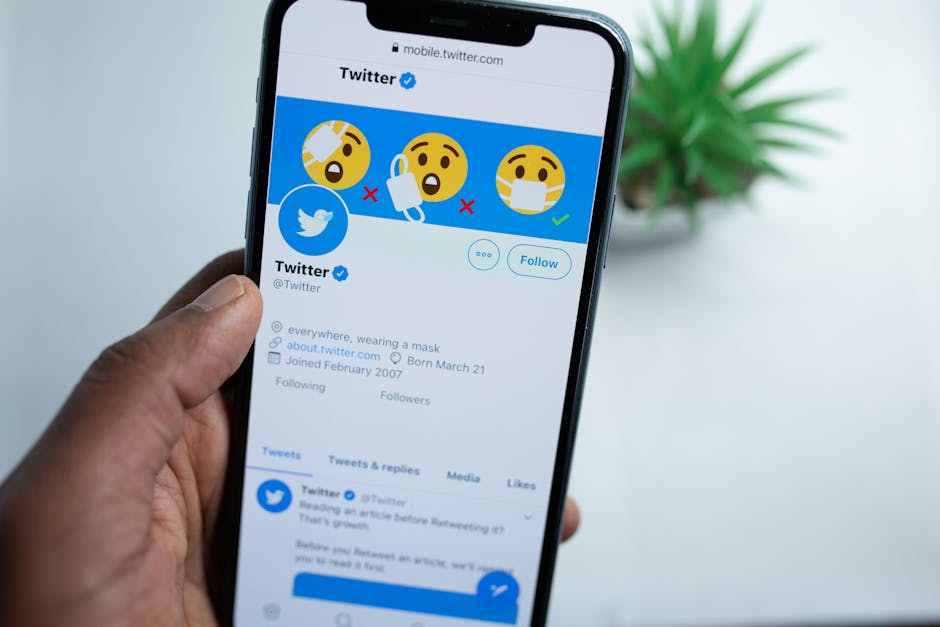
Twitter banner’ını değiştirmek için profilinizi açıp Profili düzenle seçeneğine girin, başlık görselindeki kamera simgesine dokunun ve yeni dosyayı kaydedin. Mobil uygulamada ve web sürümünde işlem aynı ekrandan yapılır. Buffer’ın 2026 görsel boyutları rehberine göre X, başlık fotoğrafı için 1500 × 500 piksel ölçüsünü önerir; önemli metinleri kenarlardan ve profil fotoğrafından uzak tutmak kırpılmayı azaltır.
Başlamadan önce şu noktaları bilmek işinizi kolaylaştırır:
- Banner, profil fotoğrafından bağımsız olarak değiştirilebilir.
- Önerilen ölçü 1500 × 500 piksel, yani 3:1 en-boy oranıdır.
- Mobil ve masaüstü ekranlarda görselin kenarları farklı miktarda kesilebilir.
- Logo ve yazıları görselin merkezine yakın yerleştirmek daha güvenlidir.
Banner değişikliği nereden yapılır?
Banner değişikliği, hesabın Profili düzenle ekranından yapılır. Kendi profilinizi açtığınızda bu düğmeyi profil bilgilerinin yanında görebilirsiniz. Başlık alanındaki kamera simgesi yeni bir görsel seçmenizi, çöp kutusu simgesi ise mevcut görseli kaldırmanızı sağlar.
Twitter ve X adları aynı platformu ifade eder. Uygulama sürümüne veya cihaz diline göre “Twitter banner”, “X banner”, “başlık fotoğrafı” ya da “kapak fotoğrafı” ifadeleriyle karşılaşabilirsiniz. Menü adı değişse de izlenecek yol aynıdır.
Mobil uygulamada banner’ı değiştirme
iPhone ve Android’de banner değiştirme sırası büyük ölçüde aynıdır. Menülerin konumu uygulama sürümüne göre küçük farklılıklar gösterebilir.
- X uygulamasını açın ve profil simgenize dokunun.
- Profil bölümüne girin.
- Profili düzenle düğmesine dokunun.
- Banner alanındaki kamera simgesini seçin.
- Galeriden görseli açın, konumunu ayarlayın ve gerekiyorsa kırpın.
- Uygula veya Kaydet seçeneğine dokunun.
- Profil düzenleme ekranındaki son Kaydet düğmesi görünüyorsa ona da dokunun.
Ön izleme alanında görseli parmağınızla sürükleyebilir, bazı sürümlerde iki parmakla yakınlaştırabilirsiniz. Fazla yakınlaştırmak çözünürlüğü değiştirmese bile görüntünün daha küçük bir kısmını büyüttüğü için banner’ın bulanık görünmesine yol açabilir.
Web üzerinden kapak görselini güncelleme
Bilgisayarda X hesabınızı açıp sol menüden Profil, ardından Profili düzenle seçeneğine girerek kapak görselini güncelleyebilirsiniz.
- Tarayıcıdan X hesabınıza giriş yapın.
- Sol menüdeki Profil bağlantısını açın.
- Profili düzenle düğmesine basın.
- Başlık görselindeki kamera simgesini seçip dosyayı yükleyin.
- Görselin konumunu ön izlemede ayarlayın.
- Uygula ve ardından Kaydet düğmelerini kullanın.
Web ön izlemesi yalnızca masaüstündeki görünümü gösterir. Değişikliği kaydettikten sonra profili telefondan da açın; özellikle köşedeki metinler mobil ekranda beklediğinizden daha fazla kesilebilir.
Twitter banner boyutu ve uygun dosya özellikleri
Twitter banner boyutu için önerilen ölçü 1500 × 500 piksel ve oran 3:1 şeklindedir. Daha küçük bir görsel yüklenebilse bile platform görüntüyü genişlettiğinde ayrıntılar yumuşayabilir. Farklı orandaki dosyalar ise yükleme ekranında kırpılır.
| Özellik | Tercih | Nedeni |
|---|---|---|
| Boyut | 1500 × 500 piksel | Platformun önerdiği geniş başlık oranına uyar. |
| En-boy oranı | 3:1 | Yükleme sırasında beklenmedik kırpmayı azaltır. |
| Dosya biçimi | JPG veya PNG | Fotoğraflarda JPG, yazı ve logolarda PNG genellikle daha temiz sonuç verir. |
| Tasarım | Sade arka plan, büyük yazı | Küçük ekranlarda okunabilirliği korur. |
Fotoğraf ağırlıklı bir banner’da kaliteli JPG çoğu durumda yeterlidir. Düz renkler, keskin logolar veya yazılar bulunuyorsa PNG daha iyi sonuç verebilir. Çok büyük bir dosya yüklemek kaliteyi aynı oranda artırmaz; X görüntüyü yeniden işleyip sıkıştırabilir.
Metin ve logoyu güvenli alana yerleştirme
Metin ve logoyu görselin merkezine yakın, çevresinde boşluk kalacak şekilde yerleştirin. Sol alt bölümün bir kısmı profil fotoğrafıyla örtülür; ekran genişliği değiştikçe sağ ve sol kenarlardan da kesilme görülebilir.
Uzun sloganlar yerine birkaç kelimelik bir ifade kullanmak daha güvenlidir. Yazı boyutunu yalnızca tasarım programındaki görünüşe göre değil, telefonda profil açıldığında okunup okunmadığına göre değerlendirin. Profil fotoğrafıyla renk ve biçim uyumu kurmak için profil görseli optimizasyon önerileri de yardımcı olabilir.
Banner değişmiyorsa veya bulanık görünüyorsa
Banner yüklenmiyorsa önce dosya biçimini, internet bağlantısını ve uygulamanın güncel olup olmadığını kontrol edin. Değişiklik kaydedildiği hâlde eski görsel görünüyorsa tarayıcı veya uygulama önbelleği eski sürümü göstermeye devam ediyor olabilir.
- Dosya seçiliyor ancak yüklenmiyor
Görseli JPG ya da PNG olarak yeniden dışa aktarın, dosya adındaki sıra dışı karakterleri kaldırın ve farklı bir bağlantıyla tekrar deneyin.
- Eski banner görünmeye devam ediyor
Profili yenileyin, uygulamayı tamamen kapatıp açın veya hesabı gizli tarayıcı penceresinde kontrol edin.
- Görsel bulanık görünüyor
1500 × 500 piksel kaynak dosya kullanın. Küçük bir görseli büyütmeyin ve dışa aktarırken aşırı JPG sıkıştırmasından kaçının.
- Yazılar kenardan kesiliyor
Metni merkeze yaklaştırın, yazı boyutunu artırın ve dosyayı 3:1 oranında yeniden hazırlayın.
Kalite sorunu yalnızca kendi cihazınızda görünüyorsa dosyayı tekrar tekrar yüklemeyin. Önce başka bir cihazdan kontrol edin; sorun önbellekten kaynaklanıyorsa yeni yüklemeler görüntü kalitesini düzeltmez.
Banner’ın profil fotoğrafı ve biyografiyle uyumu
Banner, profil fotoğrafı ve biyografi aynı hesabı anlatmalıdır. Kişisel hesaplarda çalışma alanınız, içerik konunuz veya görsel tarzınız öne çıkarılabilir. İşletme hesaplarında ise ürünleri banner’a doldurmak yerine markanın ne sunduğunu kısa bir ifadeyle anlatmak daha anlaşılırdır.
Biyografide zaten bulunan uzun açıklamayı banner’da tekrarlamayın. Profil fotoğrafı markayı tanıtıyor, banner temel mesajı veriyor, biyografi ise açıklama ve bağlantıyı tamamlıyorsa ziyaretçi hesabı daha kolay okuyabilir. Metin tarafını düzenlemek için Twitter biyografisi düzenleme rehberinden yararlanabilirsiniz.
Banner düzenlemesi profilin anlaşılmasını iyileştirir ancak tek başına erişim veya profil ziyareti üretmez. Hesabın görünümü tamamlandıktan sonra takipçi sunumu için dışarıdan destek düşünülüyorsa, Etkisepeti’nin kademeli teslimatla çalışan Türk takipçi seçeneği bu amaçla değerlendirilebilir; fakat paylaşımlar profil ziyareti almıyorsa kapak görseli ya da takipçi desteği içerik dağıtımı sorununu çözmez.
Sıkça Sorulan Sorular
Twitter banner’ı profil fotoğrafını değiştirmeden güncellenebilir mi?
Evet. Banner ve profil fotoğrafı aynı düzenleme ekranında yer alsa da birbirinden bağımsızdır. Yalnızca başlık görselini seçip kaydedebilirsiniz.
Banner değişikliği takipçilere bildirim olarak gider mi?
Hayır. Banner güncellemesi normalde takipçilere ayrı bir bildirim göndermez veya gönderi olarak paylaşılmaz. Profilinizi ziyaret eden kişiler yeni görseli görür.
Twitter banner’ı neden kırpılıyor?
Görsel 3:1 oranında değilse veya farklı ekran genişliklerinde gösteriliyorsa kenarlar kırpılabilir. Dosyayı 1500 × 500 piksel hazırlayın ve önemli öğeleri merkezde tutun.
Hareketli GIF banner olarak kullanılabilir mi?
Hareketli GIF, oynayan bir profil banner’ı için uygun değildir. Tutarlı sonuç almak için görseli JPG veya PNG biçiminde yükleyin.
Eski kapak fotoğrafı geri getirilebilir mi?
X, eski banner’ları seçebileceğiniz bir geçmiş ekranı sunmaz. Önceki dosya telefonunuzda veya bilgisayarınızda kayıtlıysa yeniden yükleyebilirsiniz.
Kaynaklar
- buffer.com (2026-05-12) — X/Twitter, başlık fotoğrafının 1500 x 500 piksel boyutunda olmasını öneriyor; bu ölçü, özellikle çoğu kapak görseliyle karşılaştırıldığında yüksekliğine göre çok daha geniştir.
