

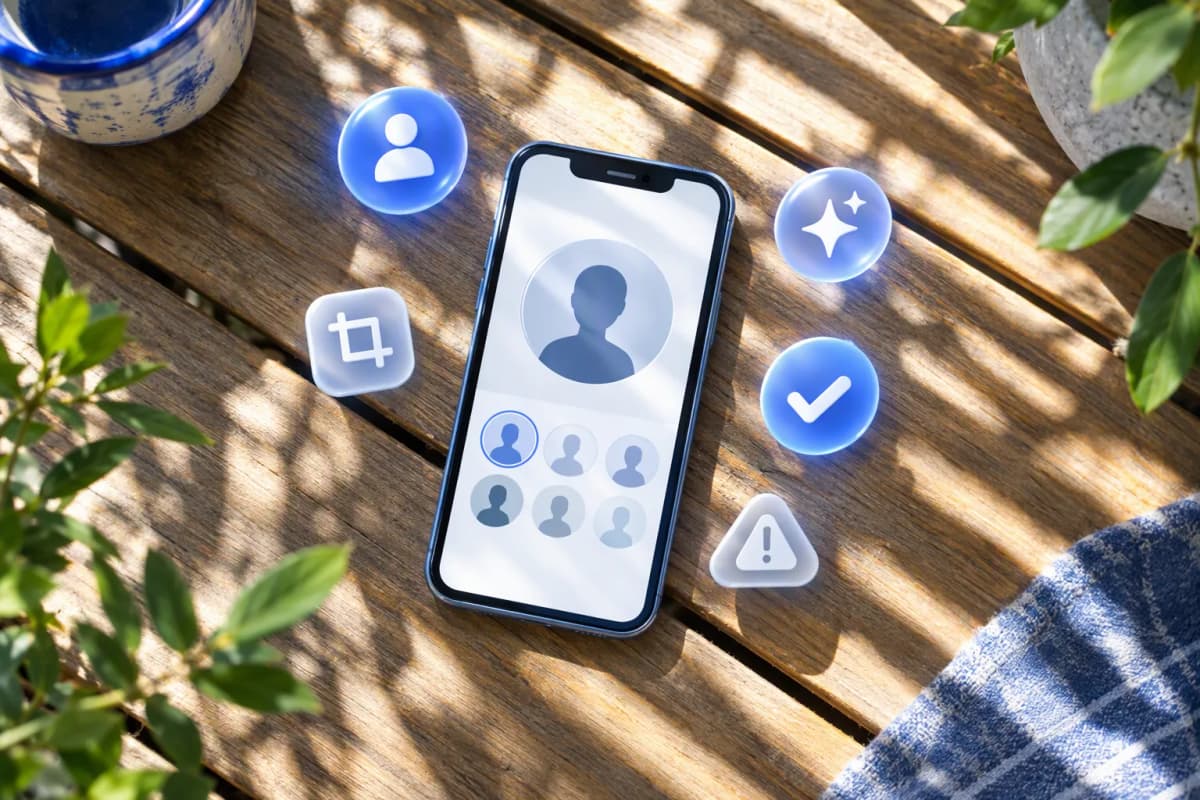
Twitter profil fotoğrafı değiştirme: mobil ve web adımları + net görünme ipuçları
Twitter profil fotoğrafı değiştirme işlemi hızlıdır; asıl farkı yaratan şey, görselin X’te daireye kırpıldığında kesilmemesi ve tweet altındaki küçük avatar boyutunda (yaklaşık 48–64 px) hâlâ anlaşılır kalmasıdır. Bu yüzden twitter profil resmi hazırlarken kare (1:1) çalışmak, yüz/logoyu merkeze almak ve kenarlara yazı taşımamak en güvenli yaklaşımdır. Aşağıda hem mobil hem web adımlarını, doğru format seçimini ve “değişti ama görünmüyor” gibi sık sorunların çözümlerini bulacaksınız.
Başlarken şu noktalar işinizi kolaylaştırır:
- Görseli kare hazırlayın; daire kırpmaya pay bırakın.
- Yüz veya logo merkezde kalsın; kenarlara yazı koymayın.
- PNG/JPG seçimini görsel tipine göre yapın (logo ≠ fotoğraf).
- Yükledikten sonra profil sayfasında ve tweet altındaki küçük avatar görünümünde kontrol edin.

Profil fotoğrafı neden “takip” kararını etkiler?
Profil fotoğrafı, X’te (Twitter) en görünür kimlik öğelerinden biridir. Kullanıcılar çoğu zaman bir tweeti görür, sonra profilinize girip “Bu hesap kim?” diye hızlıca karar verir. Fotoğrafınız net değilse, çok uzaktan çekildiyse veya daire kırpma yüzünden anlamsızlaştıysa profil ziyaretinin takibe dönmesi zorlaşabilir.
Burada iki sinyal öne çıkar:
- Tutarlılık ve güven hissi: Net bir yüz fotoğrafı (yaratıcılar için) veya okunabilir bir logo (markalar için) hesabın “düzenli” görünmesine yardım eder.
- Küçük ekranda okunabilirlik: Profil görseli daireye kırpılır; kare görselin köşeleri zaten görünmez. Bu yüzden kenarlara yakın detaylar kaybolur.
Boyut, çözünürlük ve kaliteyi doğru ayarlama
Twitter profil fotoğrafı değiştirme sırasında en güvenli yaklaşım: kare (1:1) görsel hazırlamak ve daire kırpmaya pay bırakmaktır. Platform fotoğrafı farklı yerlerde farklı boyutlarda gösterdiği için tek bir piksel değerine takılmak yerine, yüksek çözünürlüklü kare + doğru kadraj mantığı daha az sorun çıkarır.
Yükleme için pratik bir öneri: en az 400×400 px kare görsel kullanın; elinizde daha yüksek çözünürlük varsa (ör. 800×800 veya 1000×1000) onu yükleyip kırpma ekranında doğru kadrajı seçmek genelde daha iyi sonuç verir.
Kadraj kuralı: daire kırpmaya pay bırakın
Görseli kare hazırlayın ve önemli öğeyi (yüz/logo) ortalayın. Kenarlara çok yaklaşan yazılar, sloganlar veya ince çizgiler daire kırpmada kesilebilir. Özellikle logo kullanıyorsanız, logonun etrafında “nefes alanı” bırakmak küçük boyutta okunabilirliği ciddi artırır.
Dosya formatı seçimi: JPG mi PNG mi?
- JPG
Fotoğraf (portre, gerçek görüntü) için genellikle daha uygundur. Dosya boyutu makul kalır.
- PNG
Logo, ikon, düz renk alanlar ve keskin kenarlı grafikler için daha iyi sonuç verir. Yazı/çizgi netliği genellikle daha yüksektir.
Netlik kontrol listesi: ışık, kontrast, arka plan, keskinlik
- Işık: Yüzünüz gölgede kalmasın; mümkünse pencere ışığı gibi yumuşak ışık kullanın.
- Kontrast: Yüz/Logo arka plandan ayrışsın. Açık logo + açık arka plan çoğu zaman “silinmiş” gibi görünür.
- Arka plan: Kalabalık arka plan küçük boyutta gürültüye dönüşür.
- Keskinlik: Aşırı filtre veya aşırı keskinleştirme “yapay” bir görüntü verebilir; dengeli kalın.
Küçük avatar görünümünü kontrol edin (örnek: 48–64 px)
Yüklemeden önce basit bir kontrol yapın: görseli telefon galerisinde küçültüp bakın (örnek olarak 48–64 px gibi). Yüzünüz tanınıyor mu, logo okunuyor mu? Okunmuyorsa sorun genellikle kadraj (fazla uzak), kontrast (arka planla karışma) veya gereksiz detaydır.
| Sorun | Genel neden | Çözüm |
|---|---|---|
| Yüz çok küçük kalıyor | Uzak kadraj | Omuz üstü portreye yaklaşın, yüzü merkeze alın |
| Logo “bulanık” görünüyor | Düşük çözünürlük / yanlış format | Mümkünse PNG kaynak kullanın, logoyu büyütün |
| Fotoğraf soluk | Düşük kontrast / kötü ışık | Işığı artırın, kontrastı hafif yükseltin |
| Daire kırpma yazıyı kesiyor | Kenar payı yok | Yazıyı kaldırın ya da ortaya alın, boşluk bırakın |
CapCut ile kırpma ve netlik ayarı (basit düzenleme)
CapCut gibi basit düzenleme araçlarıyla (mobilde veya masaüstünde) profil fotoğrafınızı platforma daha uygun hale getirebilirsiniz. Buradaki amaç ağır tasarım yapmak değil; kırpma, hizalama ve renk dengesini düzeltip küçük boyutta net görünen bir profil fotoğrafı çıkarmaktır.
Telefonla çekim için pratik kurulum (ışık + açı + arka plan)
Telefonla çekiyorsanız, pencereye dönük şekilde durmak çoğu durumda en temiz sonucu verir. Kamera göz hizasında olsun; çok alttan çekim çene/baş oranını bozabilir. Arka planı sade tutun (düz duvar gibi). Bu, daire kırpmada da avantaj sağlar.
Logo kullanıyorsanız: boşluk, kenar payı ve okunabilirlik
Logo profil fotoğrafında “küçük bir ikon” gibi davranır. İnce detaylı logolar küçülünce kaybolur. Çoğu marka için daha iyi çözüm: logonun basitleştirilmiş versiyonu (ikon/monogram) ve etrafında yeterli boşluk.
Basit düzenleme adımları: kırpma, hizalama, renk düzeltme
Kare tuval seçin: 1:1 oran.
Merkezleyin: Yüz/Logo tam ortada kalsın.
Arka planı sadeleştirin: Gerekirse arka planı hafif bulanıklaştırın veya tek renge yaklaştırın.
Renk/ışık düzeltin: Çok abartmadan parlaklık ve kontrastı dengeleyin.
Küçük avatar kontrolü yapın: Küçük önizlemede hâlâ anlaşılır mı?
Profil + kapak görselinde tutarlılık
Twitter’da profil fotoğrafı tek başına değil, kapak görseliyle birlikte “kimlik” oluşturur. Aynı renk paleti ve benzer tipografi (varsa) kullanmak, özellikle küçük işletmelerde daha düzenli bir görünüm verir. Twitter profil fotoğrafı değiştirme yaparken kapak görselini de gözden geçirmek bu yüzden işe yarar.
Mobil ve web’de fotoğrafı güncelleme adımları
Twitter’da profil düzenleme ekranına girip fotoğrafı güncellemeniz yeterli. Menü isimleri cihaz ve sürüme göre küçük farklılıklar gösterebilir; mantık aynı: Profil → Profili düzenle → Fotoğrafı değiştir. Bu akış, twitter profil resmi güncellemek isteyenlerin en sık kullandığı yoldur.
Mobil uygulamada: Profil → Profili düzenle → Fotoğrafı değiştir
Uygulamayı açın, profil sayfanıza gidin ve Profili düzenle bölümünü açın. Profil fotoğrafı alanına dokunup galeriden yeni görseli seçin. Kırpma ekranında daire içinde yüzünüzün/logonuzun ortada kaldığından emin olun ve kaydedin.
Web’de (X.com): Profil → Profili düzenle → Fotoğrafı güncelle
Tarayıcıdan X.com’a giriş yapın, profilinize gidin ve Profili düzenle seçeneğini açın. Profil fotoğrafı alanından yeni görseli yükleyip kırpın ve kaydedin.
Kırpma ekranında dikkat: ana öğe merkezde mi?
Kırpma ekranında en sık hata, görselin “güzel” görünmesi ama daire içinde ana öğenin kenara kaymasıdır. Özellikle logo kullanıyorsanız, logonun çevresinde eşit boşluk kalmasına dikkat edin.
Kaydettikten sonra kontrol: profil sayfası + küçük avatar
Kaydettikten sonra iki yerden kontrol edin: (1) profil sayfanız, (2) bir tweetinizin altında görünen küçük avatar. Çünkü küçük avatar görünümü, okunabilirlik testinin gerçek halidir.
Küçük avatar boyutunda iyi duran profil resmi fikirleri
Yaratıcılık iyi; ama profil resmi söz konusu olduğunda “anlaşılırlık” genelde daha belirleyicidir. Aşağıdaki fikirler, küçük boyutta da net kalacak şekilde düşünülmüştür.
- Yüz odaklı portre: Yaratıcılar için güvenli seçenek. Omuz üstü kadraj, sade arka plan.
- Marka logosu: Küçük işletmeler için okunabilir versiyon (ikon/monogram) daha iyi çalışır.
- Renk kodlu arka plan + monogram: Minimal kimlik; özellikle kişisel markalarda akılda kalır.
- Ürün/servis ipucu veren görsel: Örneğin bir kahveci için fincan ikonu; kalabalık kolajlardan kaçının.
- Kampanya/seri dönemi rozeti: Geçici kullanım için iyi; kampanya bitince ana görsele dönmek düzeni korur.
Profil fotoğrafını kaldırmak mümkün mü?
Bu konu genelde şu beklentiyle geliyor: “Fotoğrafı tamamen kaldırıp boş bırakabilir miyim?” X, profil fotoğrafını “yok” yapmaktan çok, varsayılan avatar görünümüne dönmeye izin verir. Uygulama arayüzünde bazı hesaplarda Kaldır seçeneği görünse de, her hesapta aynı şekilde çalışmayabilir.
Varsayılan görünüme yakın alternatif
Bazı durumlarda tek renk (ör. beyaz veya siyah) kare bir görsel yüklemek, daha “boş” bir görünüm sağlar. Yine de bu yaklaşım profilinizin daha az tamamlanmış görünmesine neden olabilir; özellikle iş hesabıysanız tutarlı bir ikon/monogram çoğu zaman daha dengeli bir seçimdir.
Anonimlik ve güven dengesi
Anonim kalmak istiyorsanız bile, tamamen boş bir profil fotoğrafı yerine tutarlı bir ikon/monogram çoğu durumda daha iyi bir denge sağlar. Özellikle iş hesabıysanız, boş profil fotoğrafı takip kararını olumsuz etkileyebilir.
Fotoğraf değişmiyor veya eski hali görünüyor: olası nedenler
Twitter profil fotoğrafı değiştirme sonrasında eski görseli görmeniz her zaman sizden kaynaklanmaz; önbellek, gecikme veya dosya uyumsuzluğu gibi nedenler sık görülür. Bu noktada aynı dosyayı tekrar tekrar yüklemek yerine, sorunu adım adım ele almak daha iyi sonuç verir. Ayrıca twitter profil resmi güncellemesinde “her yerde yenilendi mi?” kontrolü, yükleme kadar önemlidir.
Önbellek ve gecikme: uygulamayı kapat-aç, farklı cihazdan kontrol et
İlk adım basit: uygulamayı tamamen kapatıp yeniden açın. Sonra tarayıcıdan (veya başka bir telefondan) profilinize bakın. Bazen sizde eski görsel kalırken başkalarında yeni görsel görünür; bu, önbellek kaynaklı olabilir.
Dosya problemi: boyut, format, çözünürlük, bozuk dosya
Görsel çok büyükse, bozuksa veya bazı düzenleme uygulamaları dosyayı uyumsuz kaydettiyse yükleme “olmuş gibi” görünüp sonra geri dönebilir. Çözüm: görseli yeniden dışa aktarın (JPG/PNG), mümkünse farklı bir dosya adıyla tekrar deneyin.
Bağlantı ve izinler: Wi‑Fi/4.5G, fotoğraf erişim izni
Mobilde galeri izni kapalıysa uygulama fotoğrafı seçiyor gibi görünüp yükleyemeyebilir. Ayrıca zayıf bağlantıda yükleme yarıda kalabilir. Wi‑Fi/4.5G değiştirip tekrar deneyin ve uygulama izinlerini kontrol edin.
Hesap güvenliği kontrolleri: şüpheli giriş, doğrulama adımları
Hesabınızda şüpheli giriş algılandıysa bazı profil değişiklikleri geçici olarak kısıtlanabilir veya ek doğrulama isteyebilir. Bu durumda e-posta/telefon doğrulamasını tamamlayıp tekrar deneyin.
Mavi tikli hesaplarda olası gecikmeler
Mavi tikli hesaplarda fotoğraf değişikliği sonrası yenilenme süresi uzayabiliyor veya farklı cihazlarda farklı sürelerde güncellenebiliyor. Bu yüzden değişiklikleri planlı yapmak ve art arda denemelerle süreci uzatmamak daha sağlıklı olur.
Mavi tik süreciyle ilgili ayrı bir rehber isterseniz: Twitter (X) mavi tik şartları ve başvuru.
Etkisepeti notu: profil görseli büyümeyi nereden etkiler?
Profil fotoğrafını, “teknik bir ayar”dan çok kullanıcının sizi tanımasını kolaylaştıran bir profil unsuru gibi düşünün. Tweetiniz birinin akışına düştüğünde kişi profilinize tıklayıp kim olduğunuzu anlamaya çalışır; net bir fotoğraf/logo bu noktada karar sürecindeki belirsizliği azaltabilir.
Türkiye’de hedef kitleniz Türkçe içerik tüketiyorsa, görsel kimliğin (fotoğraf, logo, renk) yerel ve anlaşılır olması da önem kazanır. Etkisepeti’de büyüme tarafında da benzer bir mantık var: ani sıçramalar yerine kademeli (drip-feed) teslimat yaklaşımıyla daha doğal görünen bir tempo hedeflenir.
Sıkça Sorulan Sorular
Twitter profil fotoğrafı kaç günde bir değiştirilebilir?
Genel olarak belirli bir “gün sınırı” kuralı yoktur; ancak çok sık değişiklik yapmak profil kimliğini zayıflatabilir. Özellikle mavi tikli hesaplarda değişiklikleri daha planlı yapmak daha sağlıklıdır.
Twitter profil fotoğrafını değiştirdim ama eski hali görünüyor, ne yapmalıyım?
Önce uygulamayı kapatıp açın, sonra tarayıcıdan veya başka bir cihazdan kontrol edin. Devam ederse görseli farklı adla yeniden kaydedip tekrar yükleyin; bağlantı ve uygulama izinlerini de kontrol edin.
Twitter profil fotoğrafı nasıl değiştirilir?
Mobilde veya web’de profilinize girip Profili düzenle ekranından Fotoğrafı değiştir seçeneğini kullanırsınız. Yükleme sonrası tweet altındaki küçük avatar görünümüne de bakın; daire kırpma yüzünden yüz/logo kenara kaydıysa kırpma ekranında yeniden ortalayın.
Profil fotoğrafı için en iyi format hangisi: PNG mi JPG mi?
Portre gibi gerçek fotoğraflarda JPG genellikle yeterlidir. Logo/ikon ve düz renk alanlarda PNG daha net sonuç verir.
Profil fotoğrafı tamamen kaldırılabilir mi?
X’te her hesap için “tamamen boş” bırakma her zaman mümkün olmayabilir. Bazı durumlarda tek renk bir görsel yüklemek benzer bir görünüm sağlar; fakat profilinizin daha az tamamlanmış görünebileceğini unutmayın.
İlgili içerikler: Profilinizi bütün olarak güçlendirmek için Twitter (X) takipçi artırma: işe yarayanlar ve yaramayanlar yazısı işinize yarayabilir. Diğer platformlarda benzer adımlar için TikTok profil resmi değiştirme rehberine de göz atabilirsiniz.
