


TikTok videoları galeriye kaydedilmiyorsa önce videoda “Videoyu kaydet” seçeneğinin bulunduğunu, ardından depolama alanını ve uygulama izinlerini kontrol edin. Google’ın Android izinleri açıklamasına göre uygulama izinleri cihaz ayarlarından ayrı ayrı değiştirilebilir. İndirme tamamlandığı hâlde dosya görünmüyorsa sorun çoğu kez indirmede değil, galeri uygulamasının videoyu henüz göstermemesindedir.
- Başkasına ait videoda indirme seçeneği kapatılmış olabilir.
- TikTok’un fotoğraf ve video erişimi engelliyse dosya galeriye yazılamayabilir.
- İndirme tamamlanmadan uygulamadan çıkmak işlemi yarıda bırakabilir.
- Dosya telefonda bulunduğu hâlde galeri tarafından henüz gösterilmiyor olabilir.
Önce izinleri, boş alanı ve indirme seçeneğini kontrol edin
Önce videonun kime ait olduğunu belirleyin.
Başka bir kullanıcının videosunda “Videoyu kaydet” görünmüyorsa içerik sahibi indirmeye izin vermemiş olabilir. Kendi videonuzda veya taslağınızda ise paylaşım öncesi kayıt ayarları ve TikTok’un cihaz erişimi önem kazanır.

Telefonda yeterli boş alan olduğundan emin olun
Telefonun depolaması dolmaya yakınsa TikTok indirmeyi başlatabilir ancak dosyayı tamamlayamayabilir. Android’de Ayarlar > Depolama, iPhone’da Ayarlar > Genel > iPhone Saklama Alanı ekranını açın. Yalnızca videonun tahmini boyutu kadar değil, uygulamaların geçici dosyaları için de boş alan bulunması gerekir.
Yer açtıktan sonra aynı videoyu yeniden kaydetmeyi deneyin.
TikTok’un fotoğraf ve video iznini kontrol edin
Android menülerinin adı telefon üreticisine göre değişebilir. Çoğu cihazda Ayarlar > Uygulamalar > TikTok > İzinler yolunu izleyip fotoğraf ve video erişimini açabilirsiniz. Yeni Android sürümlerinde yalnızca seçili dosyalara erişim verilmişse daha geniş erişim gerekebilir.
Apple telefonlarda Ayarlar > Uygulamalar > TikTok > Fotoğraflar bölümünü kontrol edin. Bazı iOS sürümlerinde TikTok doğrudan ana Ayarlar listesinde görünür. Erişim kapalıysa izin verin; sınırlı erişim seçiliyse TikTok’un yeni video ekleyebilmesine izin veren seçeneği kullanın.
TikTok videosunu galeriye kaydetme adımları
İndirmeye açık bir videoyu kaydetmek için video üzerindeki paylaşım menüsünü kullanın. Menüdeki seçenekler hesap, bölge ve uygulama sürümüne göre farklı sıralanabilir.
- Kaydetmek istediğiniz videoyu açın ve sağ taraftaki ok simgeli “Paylaş” düğmesine dokunun.
- Paylaşım menüsünde “Videoyu kaydet” seçeneğini bulun. İlk sırada görünmüyorsa seçenekleri yana kaydırın.
- İndirme göstergesi tamamlanana kadar TikTok’u açık tutun.
- Telefonunuzdaki Fotoğraflar veya galeri uygulamasını açın. Video ana ekranda görünmüyorsa Son Eklenenler, Videolar ya da TikTok albümünü kontrol edin.
“Videoyu kaydet” çıkmıyorsa telefon iznini değiştirmenin bu seçeneği ortaya çıkarmayacağını bilin. Başkasına ait içerikte indirme kararı video sahibine aittir. Ayrıca reklam, canlı yayın kesiti veya bazı kısıtlı içerik türlerinde standart indirme düğmesi bulunmayabilir.
Kendi videolarında ve taslaklarda işlem neden farklıdır?
Taslak, henüz normal bir TikTok gönderisi değildir; uygulama içinde ve çoğunlukla oluşturulduğu cihazda tutulur. Bu nedenle başka bir kullanıcının yayınlanmış videosunda gördüğünüz paylaşım menüsü taslakta bulunmayabilir.
Paylaşım ekranında “Cihaza kaydet” ayarı görünüyorsa gönderiyi yayımlamadan önce bunu açabilirsiniz. Ancak bazı uygulama sürümlerinde taslağı doğrudan dışa aktarma seçeneği sunulmaz. Böyle bir durumda taslağı yalnızca sizin görebileceğiniz gizlilik ayarıyla yayımlayıp cihaza kaydetmek kullanılabilir; paylaşmadan dışa aktarma şartsa ekran kaydı alınabilir fakat görüntü kalitesi ve ses bu işlemden etkilenebilir.
Kaydetme işleminin tamamlandığını nasıl anlarsınız?
İşlem doğru tamamlandığında TikTok indirme ilerlemesini bitirir ve kaydın yapıldığına ilişkin bir bildirim gösterir.
Bu bildirim, videonun galeri ana ekranında hemen sıralanacağı anlamına gelmez. Yalnızca TikTok tarafındaki dosya yazma işleminin tamamlandığını gösterir.
Apple telefonlarda önce Fotoğraflar > Son Eklenenler bölümüne bakın. Android’de galeri uygulamasındaki Son, Videolar, TikTok veya İndirilenler albümlerini kontrol edin. Albüm adları telefon markasına göre değişebilir.
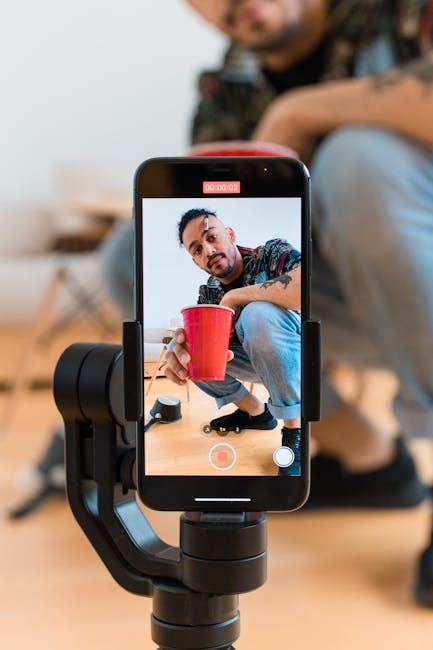
Dosyayı bulduğunuzda farklı bir video oynatıcıyla açmayı deneyin. Video başka oynatıcıda da açılmıyor, ileri sarılamıyor veya süresi yanlış görünüyorsa indirme tamamlanmamış ya da dosya bozulmuş olabilir. Videoyu yeniden düzenleyip paylaşmanız gerekiyorsa TikTok video boyutlarını ayarlama adımlarını da kontrol edebilirsiniz.
Kaydetme seçeneği yoksa veya indirme yarıda kalıyorsa
Kaydetme seçeneğinin hiç görünmemesi ile indirme işleminin yarıda kalması farklı sorunlardır.
İlk durumda çoğunlukla video sahibinin tercihi veya içerik türü etkilidir. İndirme başladıktan sonra duruyorsa bağlantıyı, boş alanı, uygulama iznini ve TikTok’un güncel olup olmadığını kontrol etmek gerekir.
| Gördüğünüz belirti | Muhtemel neden | Uygulanacak işlem |
|---|---|---|
| “Videoyu kaydet” hiç yok | İçerik sahibi indirmeyi kapatmış veya içerik indirilemiyor | Videonun başka bir hesaba ait olup olmadığını kontrol edin; uygulama iznini değiştirmek bu tercihi aşmaz. |
| İndirme başlıyor, sonra duruyor | Bağlantı kesintisi veya yetersiz alan | Ağı değiştirin, boş alanı kontrol edin ve indirmeyi yeniden başlatın. |
| TikTok kapanıyor veya donuyor | Eski sürüm ya da bozulmuş geçici dosyalar | Uygulamayı güncelleyin, önbelleği temizleyin ve telefonu yeniden başlatın. |
| İndirme bitti, galeri boş | Galeri dosyayı henüz göstermiyor | Dosya yöneticisini ve gizli albümleri kontrol edin. |
Uygulama tarafında sorun varsa TikTok’u tamamen kapatın, güncelleme olup olmadığına bakın, Android’de yalnızca önbelleği temizleyin ve telefonu yeniden başlatın. Uygulama açılırken de kapanıyorsa TikTok çökme sorunu için çözüm adımlarındaki bağlantı, depolama ve uygulama kontrollerini uygulayın.
Uygulamayı silmek son seçenek olmalıdır.
Apple telefonlarda cihazda taslak varsa TikTok’u kaldırmadan önce bunların kaybolabileceğini hesaba katın. Android’de de “Verileri temizle” veya “Depolamayı temizle” komutu oturumu ve yerel taslakları etkileyebilir.
Video telefonda olduğu hâlde galeride görünmüyorsa
Dosya yöneticisinde bulunan fakat galeride görünmeyen video için TikTok indirmesini tekrar tekrar başlatmayın. Galeri tarafını yenileyin.
Android’de Dosyalar uygulamasını açarak Son Kullanılanlar, Videolar, İndirilenler ve cihazın film klasörlerini kontrol edin. Dosyaya dokunduğunuzda video oynuyorsa indirme başarıyla gerçekleşmiştir. Bu durumda galeri uygulamasını tamamen kapatıp yeniden açın, gizli albümlere bakın ve gerekirse telefonu yeniden başlatın. Galerinin fotoğraf ve video izni kapalıysa bu izni cihaz ayarlarından yeniden verin.
Apple telefonlarda Fotoğraflar uygulamasındaki Son Eklenenler, Videolar ve Gizli albümlerine bakın. TikTok’un Fotoğraflar erişimini kapatıp yeniden açtıktan sonra videoyu tekrar indirmek, başarısız izin kaydını yenileyebilir.
Sıkça Sorulan Sorular
TikTok’ta “Videoyu kaydet” seçeneği neden çıkmıyor?
Video sahibi indirmeyi kapatmış olabilir veya içerik türü standart indirmeyi desteklemeyebilir. Telefon izni vermek, başka bir kullanıcının kapattığı indirme seçeneğini açmaz.
TikTok taslağı paylaşmadan galeriye kaydedilebilir mi?
Paylaşım ekranında “Cihaza kaydet” seçeneği sunuluyorsa kullanılabilir. Seçenek yoksa TikTok sürümünüz taslağı doğrudan dışa aktarmıyor olabilir. Ekran kaydı alternatif olsa da kalite kaybı oluşturabilir.
Kaydettiğim TikTok videosu telefonda hangi klasöre gider?
iPhone’da genellikle Fotoğraflar içindeki Son Eklenenler bölümünde görünür. Android’de Galeri, Videolar, TikTok, Movies veya İndirilenler klasörlerinden birine gidebilir; konum cihaz üreticisine göre değişir.
İndirme tamamlandı yazdığı hâlde video neden galeride yok?
Galeri yeni dosyayı henüz göstermemiş, video gizli albüme düşmüş veya uygulamanın erişim izni sınırlanmış olabilir. Dosya yöneticisinde videoyu arayın ve galeri uygulamasını yeniden başlatın.
Başkasının TikTok videosunu kaydetmek mümkün mü?
İçerik sahibi indirmeye izin verdiyse paylaşım menüsündeki “Videoyu kaydet” seçeneğiyle mümkündür. Seçenek kapalıysa içerik sahibinin tercihini ve videonun kullanım haklarını gözetmek gerekir.
