TikTok LIVE Studio, TikTok'un bilgisayardan canlı yayın açmak için yayımladığı resmi ve ücretsiz masaüstü programıdır: TikTok hesabınızla girersiniz, yayın anahtarı (stream key) gerekmez; oyunu, kamerayı ve ekranı sahnelere dizip yayına çıkarsınız. TikFinity ise TikTok'a ait olmayan, yayına hediye uyarısı, sesli okuma (TTS), hedef çubuğu ve oyun ekleyen bir ek araçtır; ürettiği katman bağlantısını LIVE Studio'ya ya da OBS'ye eklersiniz. İkisini kullanmak için önce TikTok'ta canlı yayın erişiminiz olmalı: TikTok Destek'e göre 18 yaş ve bölgeye göre değişebilen 1.000 takipçi. Etkisepeti olarak 9 Kasım 2026'da TikTok'un 10 resmi sayfasını, 6 kurulum dosyasını ve TikFinity'nin katman galerisini tek tek inceledik; bu rehberdeki sayılar o taramadan geliyor.
Kısaca
- TikTok LIVE Studio, tiktok.com/studio/download adresinden inen resmi ve ücretsiz yayın programı; TikFinity ise uyarı, sesli okuma ve oyun katmanları ekleyen, TikTok'tan bağımsız bir ek araç.
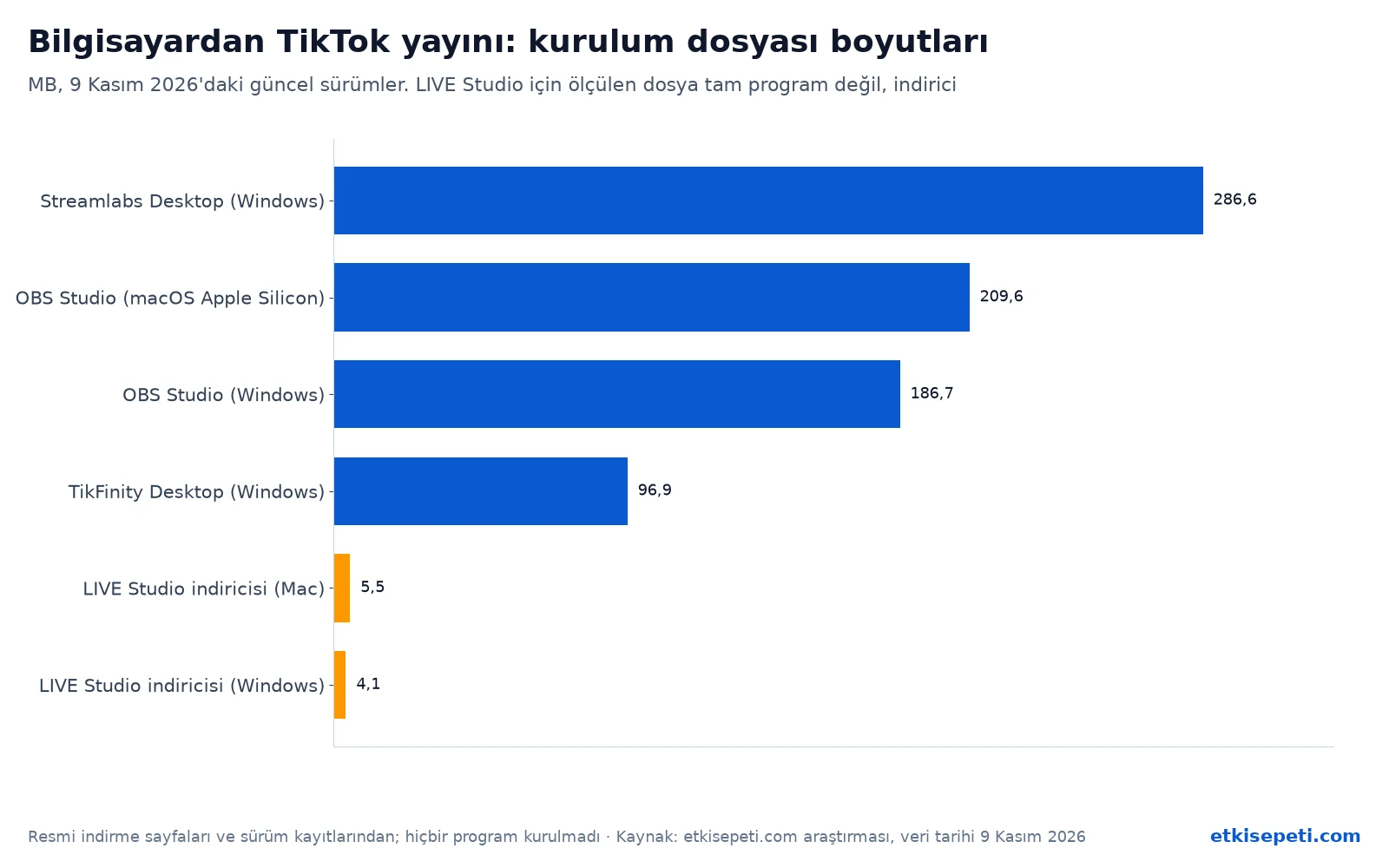
- LIVE Studio Windows ve macOS'ta çalışıyor (TikTok'un 14 Ağustos 2026 tarihli SSS'si), ama kurulum rehberi hâlâ "yalnızca Windows 10" diyor. İndirme sayfası 9 Kasım 2026'da Windows için 4,1 MB, Apple Silicon Mac için 5,5 MB bir indirici veriyordu.
- LIVE Studio erişimi için TikTok'un açıkladığı son sayılar oyunda 1.000, oyun dışında 10.000 takipçi (2024). Deneme erişiminde ilk hafta iki kez en az 25 dakika yayın yapmazsanız erişim iptal ediliyor.
- TikFinity'de hedef ve "son X" türlerini ayrı sayınca 44 seçenek var; bunlar 33 ayrı katman ve 9'u yalnız Pro'da. Tarayıcı sürümü şifre değil, yalnız kullanıcı adı istiyor.
- Bilgisayardan 720p 30 FPS yayın için yaklaşık 4,5 Mbps, 1080p 60 FPS için 8,8 Mbps yükleme hızı hesapladık; aşağıdaki araçla kendi bağlantınıza göre ayar alabilirsiniz.
TikTok LIVE Studio nedir, TikFinity nedir?
İkisi sık karıştırılıyor ama görevleri farklı:
- TikTok LIVE Studio bir yayın programıdır. Görüntüyü ve sesi toplar, TikTok'a gönderir. TikTok indirme sayfasındaki tanımla: "LIVE Studio, TikTok'un CANLI Yayın içerik üretimine yönelik resmî masaüstü aracıdır." OBS'nin TikTok'a özel, TikTok hesabıyla çalışan karşılığı gibi düşünebilirsiniz.
- TikFinity bir yayın programı değildir. Yayınınızdaki hediye, beğeni, takip ve yorum olaylarını okur; bunlara ses, sesli okuma, animasyon ya da bilgisayardaki bir oyuna tuş gönderme gibi tepkiler bağlar. Ürettiği görüntüyü yayın programınıza (LIVE Studio, OBS ya da Streamlabs) eklersiniz.
Telefondan yayın açmanın adımlarını TikTok'ta canlı yayın nasıl açılır yazımızda anlattık; bu rehber bilgisayar tarafına odaklanıyor.
TikTok LIVE Studio'yu kimler kullanabilir? Resmi şartlar
Genel kural TikTok Destek sayfasında şöyle:
"CANLI Yayın yapmak için 18 yaşında veya üstünde olmalısınız. [...] CANLI Yayın yapmak için 1.000 takipçiye sahip olmalısınız (bölgeler arasında değişiklik gösterebilir)."
TikTok Destek, "TikTok CANLI YAYIN nedir?"
LIVE Studio için ayrıca bir erişim adımı var ve TikTok'un kendi sayfaları burada birbirini tam tutmuyor. Taradığımız sayfaların ne dediğini yan yana koyduk:
| Kaynak | Sayfa tarihi | Şart |
|---|---|---|
| TikTok Destek: CANLI Yayın nedir? | Tarih yok | 18 yaş; 1.000 takipçi, bölgeler arasında değişebilir; hediye için 18 yaş (Güney Kore'de 19) |
| TikTok LIVE blogu | 4 Eylül 2024 | LIVE Studio: oyun içerik üreticileri 1.000, oyun dışı içerik üreticileri en az 10.000 takipçi |
| LIVE Studio Yardım: erişim başvurusu | Tarih yok | Hesap yaşı, yakın zamanda belirli süre yayın, "belirli sayıda" takipçi, yakın zamanda askıya alma olmaması; ülkeye göre değişir |
| LIVE Studio SSS | 14 Ağustos 2026 | Deneme erişiminde ilk hafta iki kez en az 25 dakika yayın; yapılmazsa erişim iptal |
| Streamlabs yayın anahtarı rehberi | 8 Temmuz 2026 | Üçüncü taraf yazılımla (OBS, Streamlabs vb.) yayında içeriğin en az yüzde 50'si oyun olmalı |
| Streamlabs TikTok sayfası | Kural 7 Temmuz 2025'ten beri | Streamlabs'ta yüzde 50'den az oyun yayını yapanın erişimi geri alınabilir; 14 gün sonra yeniden başvuru |
2024'teki 1.000 / 10.000 ayrımı hâlâ yol gösterici, ama TikTok artık sabit bir sayı yazmıyor ve şartı ülkeye göre değiştirebildiğini söylüyor. En güvenilir kontrol programın kendisi: SSS'ye göre LIVE Studio'ya giriş yaptığınızda karşılanmayan şartlar üstte gri renkte görünüyor. Erişim sayfasına göre başka bir platformda yayın yapıyorsanız kanal bilgilerinizle başvuru formu gönderebiliyorsunuz; değerlendirme "birkaç gün" sürebiliyor. Oyun dışı içerikte 10.000 eşiğine yaklaşıyorsanız takipçiyi bot ya da standart paketlerle değil, gerçek hesaplarla büyütün; bunun için organik Türk takipçi paketlerimiz var. Eşiğin telefondaki karşılığı için TikTok'ta canlı yayın için kaç takipçi gerekir yazımıza bakabilirsiniz.
TikTok LIVE Studio nasıl indirilir ve kurulur?
TikTok'un kurulum rehberine göre kurulum dört adımda yapılır:
- İndirin: tiktok.com/studio/download sayfası cihazınıza göre küçük bir indirici veriyor. 9 Kasım 2026'da bu indirici Windows için 4,1 MB (20 Eylül 2026 tarihli), Apple Silicon Mac için 5,5 MB (16 Eylül 2026 tarihli) idi. Bu tam program değil; kurulum sırasında ek indirme olacağını hesaba katın.
- Giriş yapın: Programı açıp TikTok hesabınızla oturum açın. Canlı yayın erişiminiz yoksa erişim düğmesi başvuru adımlarını gösterir.
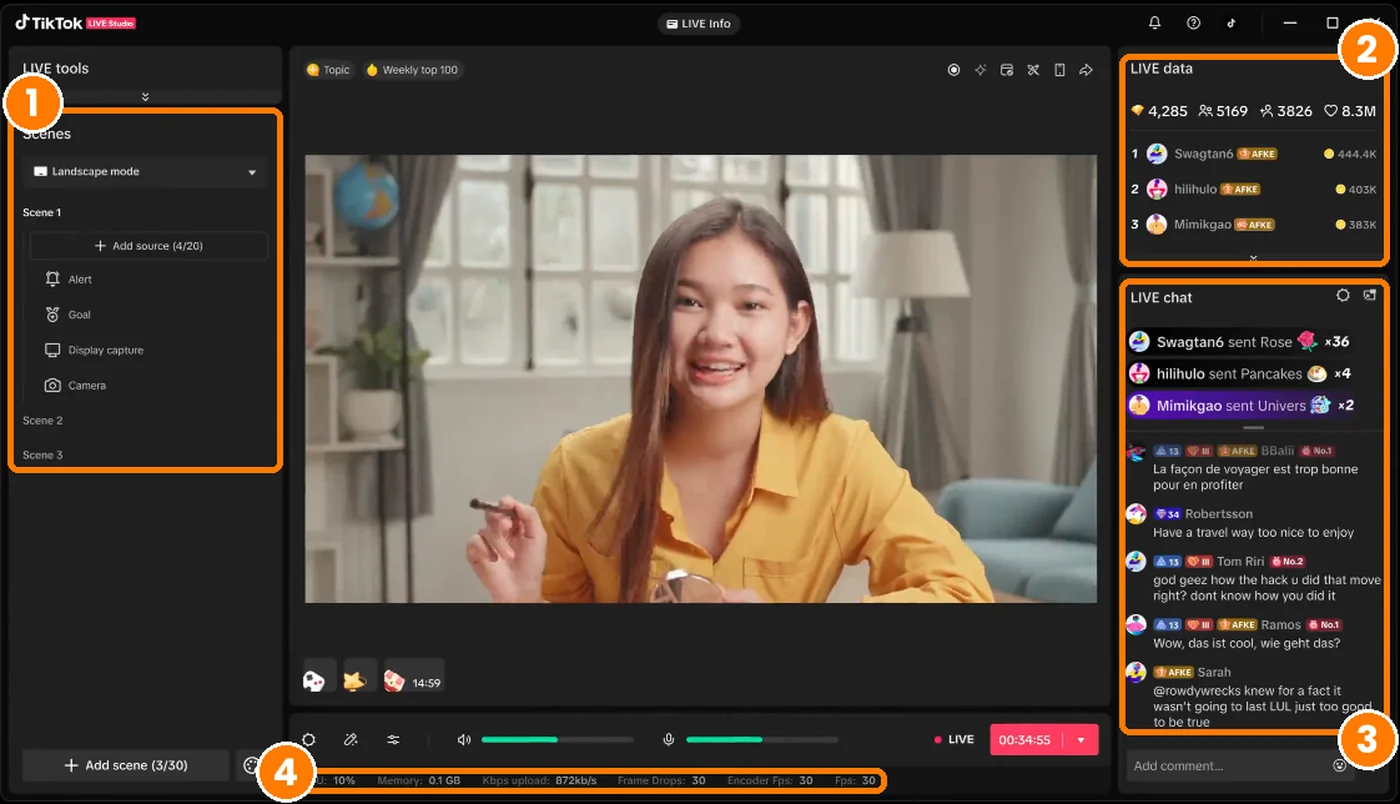
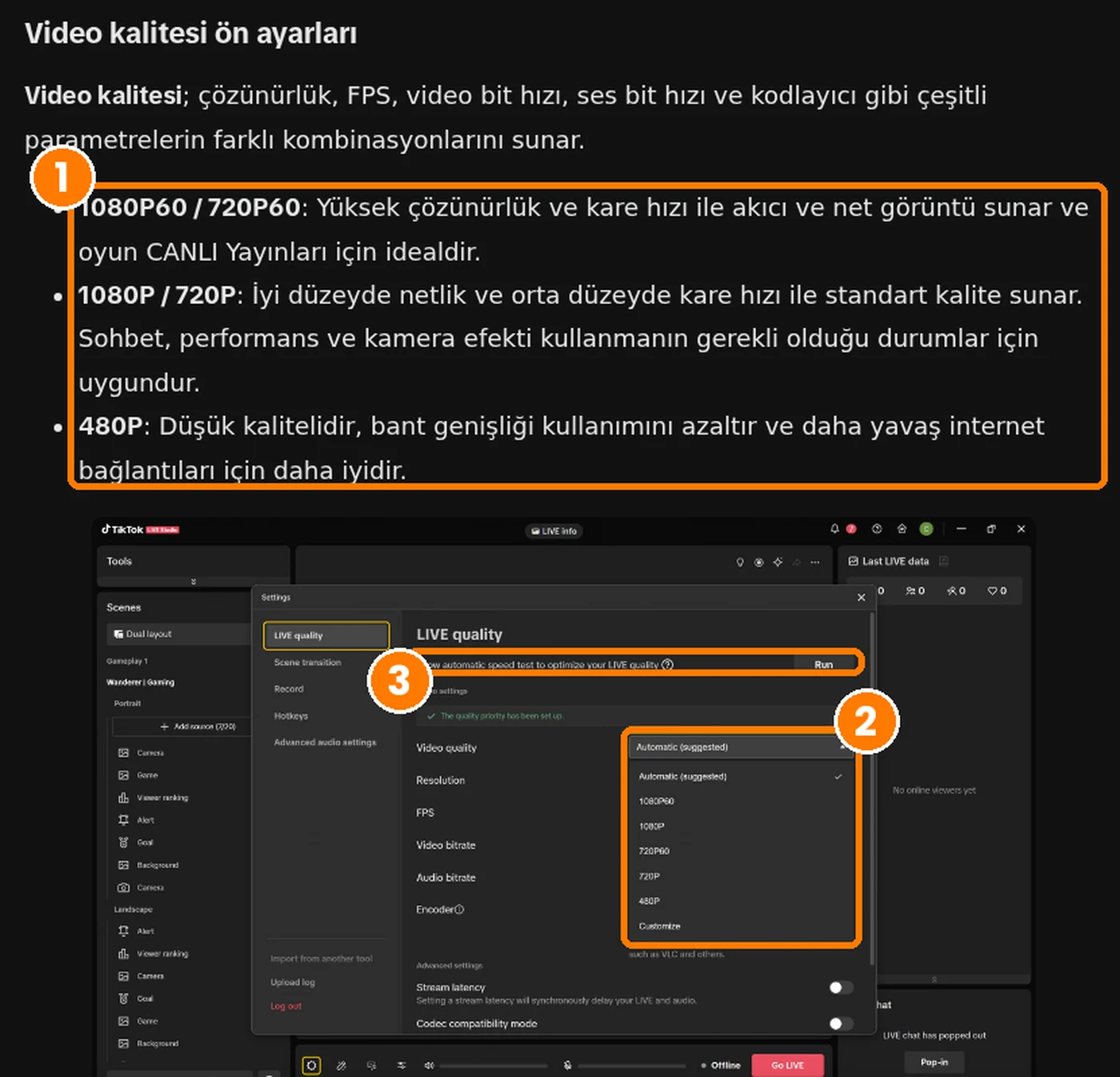
- Ortamı kurun: Yeniyseniz "Şimdi ayarla" ile içerik türünü seçin; program buna göre ayar öneriyor. Mikrofonu ve kamerayı bağlayın, kalite testini çalıştırın, sahne düzenini seçin: dikey, yatay ya da ikisi birden (ikili düzen). Başka bir yayın programından geliyorsanız "Başka bir araçtan içe aktar" bazı ayarları taşıyor.
- Sahne ve kaynak ekleyin: Kamera, ekran yakalama, telefon ekranı yansıtma, yakalama kartı (konsol) ve widget'ları sahnelere yerleştirin.
Mac için iki sayfa çelişiyor: kurulum rehberi "Şu anda LIVE Studio yalnızca Windows 10 ve sonraki sürümleri destekliyor" derken Ağustos 2026 tarihli SSS "Evet! TikTok LIVE Studio hem macOS hem de Windows'ta kullanılabilir" yazıyor. İndirme sayfasında Windows ve Apple Silicon Mac için birer indirici gördük, Intel Mac için ayrı bir dosya görmedik.
| Kademe | İşlemci | Ekran kartı | Bellek | Kamera |
|---|---|---|---|---|
| Windows, minimum | Intel Core i3 9. nesil / AMD Ryzen 5 3000 | GTX 10 serisi / AMD Radeon Graphics | 8 GB | - |
| Windows, genel canlı yayın | Intel Core i5 11. nesil / AMD Ryzen 5 6000 | RTX 20 serisi / RX 5000 | 16 GB | 1080p |
| Windows, oyun yayını | Intel Core i5 11. nesil / AMD Ryzen 5 5000 | RTX 30 serisi / RX 6000 | 8 GB | 720p |
| macOS, minimum | Apple M1 ya da 2019 ve sonrası Intel i7/i9 iMac/Mac mini | - | 8 GB (Apple Silicon), 16 GB (Intel) | - |
| macOS, önerilen | Apple M2 Pro ve üzeri | - | 16 GB | - |
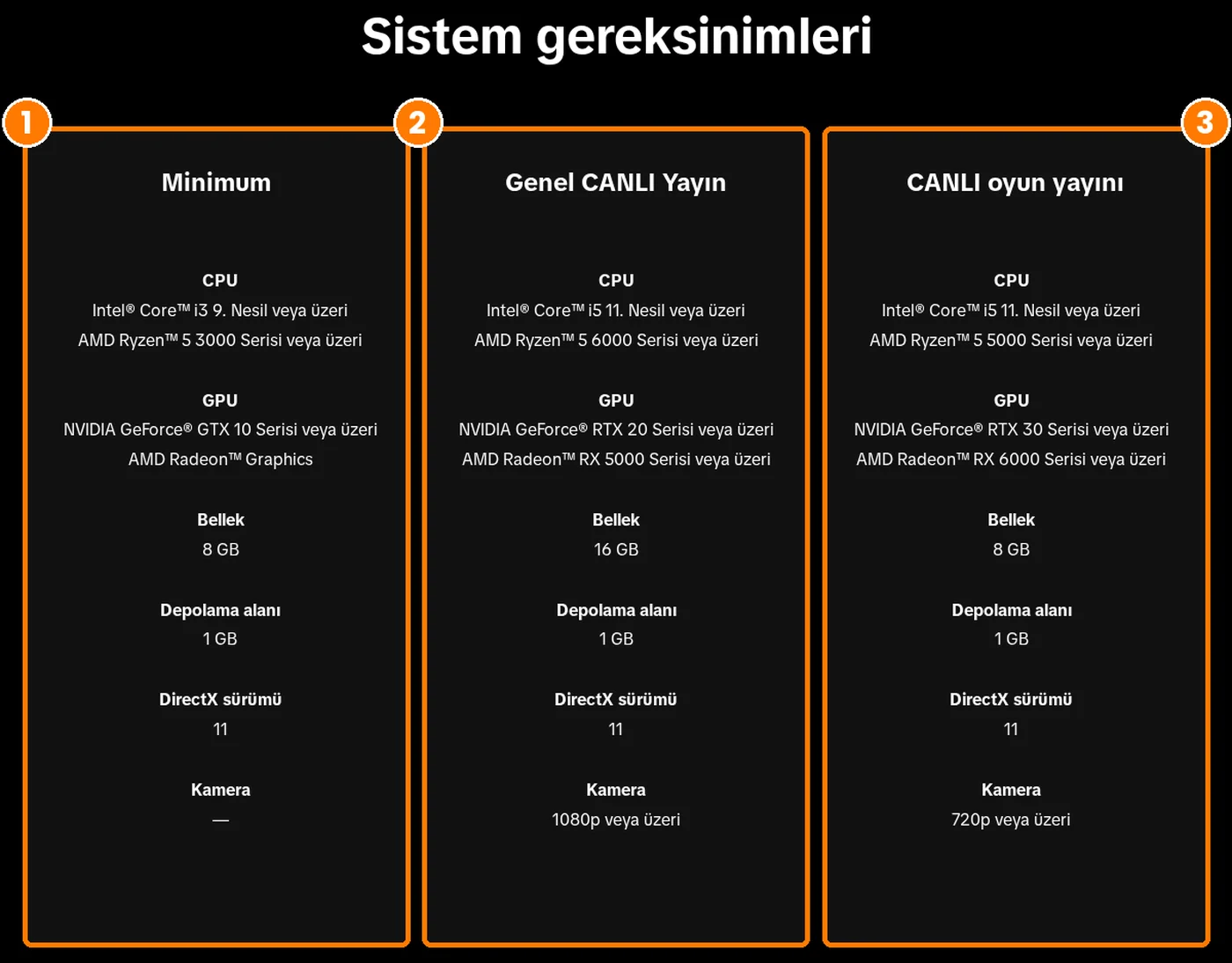
TikTok genel canlı yayın (kamera, efekt, çoklu konuk) için oyun yayınından fazla bellek (16 GB'a karşı 8 GB) ve daha iyi kamera (1080p'ye karşı 720p) öneriyor. Yayın kiti rehberi de "ortak yayıncı", "çoklu konuk", "güzelleştirme" ve "efektler"i sık kullananları bir üst donanım seviyesine koyuyor.
Hangi yöntem size uygun? LIVE Studio, OBS, Streamlabs ve telefon
Bilgisayardan TikTok yayını için üç yol var: TikTok LIVE Studio, OBS ile yayın anahtarı ve TikTok hesabıyla bağlanan Streamlabs Desktop. Telefon ise hâlâ en kısa yol. Aşağıdaki araca yaşınızı, takipçinizi, cihazınızı ve içerik türünüzü girin; resmi şartlara göre hangisinin size açık olduğunu sıralasın.
| Özellik | Telefon (TikTok uygulaması) | TikTok LIVE Studio | OBS + yayın anahtarı | Streamlabs Desktop | TikFinity (ek araç) |
|---|---|---|---|---|---|
| Ücret | Ücretsiz | Ücretsiz; indirme sayfasında ödeme adımı yok | Ücretsiz ve açık kaynak | Ücretsiz plan; Ultra aylık 15,75 dolardan | Ücretsiz; Pro fiyatı uygulama içinde |
| Cihaz | iOS, Android | Windows 10 ve sonrası, macOS (LIVE Studio SSS) | Windows 10/11, macOS 13+, Linux | Windows 10+, Mac | Tarayıcı, Windows uygulaması, telefon uygulaması |
| TikTok'a bağlanma | Hesap | TikTok hesabıyla giriş | Sunucu URL'si + yayın anahtarı | TikTok hesabıyla giriş, anahtar yok | Tarayıcıda yalnız @kullanıcı adı; şifre istemez |
| Erişim şartı | 18 yaş, 1.000 takipçi (bölgeye göre) | CANLI erişimi + LIVE Studio erişimi (2024: oyunda 1.000, oyun dışında 10.000 takipçi) | Anahtar herkese verilmiyor; Streamlabs'a göre yayının en az yarısı oyun olmalı | TikTok onayı; yayının en az yarısı oyun olmalı | Kendisi yayın açmaz; yayın erişiminiz olmalı |
| Dikey + yatay aynı anda | Hayır | Evet, İkili düzen | Ek eklentiyle (TikFinity rehberi) | Evet, ücretsiz planda bir dikey + bir yatay | Yok (katman sağlar) |
| Uyarı, TTS, oyun katmanı | Uygulama içi araçlar | Dahili widget'lar (geri sayım, izleyici sıralaması) | Tarayıcı kaynağıyla (ör. TikFinity) | Dahili widget'lar | 33 katman, 9'u Pro'ya özel (bizim sayımımız) |
| Kurulum dosyası (ölçtük) | - | 4,1 MB indirici (Windows), 5,5 MB (Apple Silicon Mac) | 186,7 MB (Windows) | 286,6 MB (Windows) | 96,9 MB (Windows) |
Tablodaki en önemli satır "Erişim şartı". OBS ücretsiz ve esnek, ama TikTok'a bağlanmak için yayın anahtarı gerekiyor ve bu anahtar herkese verilmiyor. Streamlabs anahtarsız bağlanıyor; ancak Streamlabs'ın yayın anahtarı rehberine göre üçüncü taraf yazılımla (OBS dahil) yapılan yayının en az yarısı oyun olmalı ve Streamlabs'ın TikTok sayfasına göre bu şartı karşılamayanların erişimi 7 Temmuz 2025'ten beri geri alınabiliyor. Sohbet, müzik ya da ders yayını yapıyorsanız bilgisayardaki en sorunsuz yol LIVE Studio; yeter ki oyun dışı içerik için TikTok'un 2024'te açıkladığı 10.000 takipçi eşiğini geçmiş olun.
TikTok stream key (yayın anahtarı) nasıl alınır?
Anahtar, TikTok'un LIVE Producer sayfasında (livecenter.tiktok.com/producer) görünüyor; sayfa giriş istediği için içini kendimiz görmedik. TikFinity'nin OBS rehberine göre bu sayfada başlık ve kategori seçip yayını başlattığınızda sunucu URL'si ve anahtar beliriyor; sekme hesabınızda yoksa anahtar size açılmamış demektir. Streamlabs da açıkça yazıyor: "TikTok doesn't give every creator access to a stream key" (TikTok her içerik üreticisine yayın anahtarı vermiyor). Anahtarınız varsa OBS'de Ayarlar → Yayın → Özel'i seçip sunucu URL'sini ve anahtarı yapıştırın; anahtarı kimseyle paylaşmayın, bilen biri hesabınıza yayın gönderebilir.
Anahtar yoksa LIVE Studio ya da Streamlabs kalıyor. TikFinity rehberi, LIVE Studio'nun OBS ile anahtarsız birlikte kullanılabildiğini yazıyor: görüntüyü OBS hazırlar, OBS'nin sanal kamera çıkışı LIVE Studio'ya kamera kaynağı olarak eklenir, TikTok'a LIVE Studio gönderir.
TikFinity nedir, nasıl kullanılır?
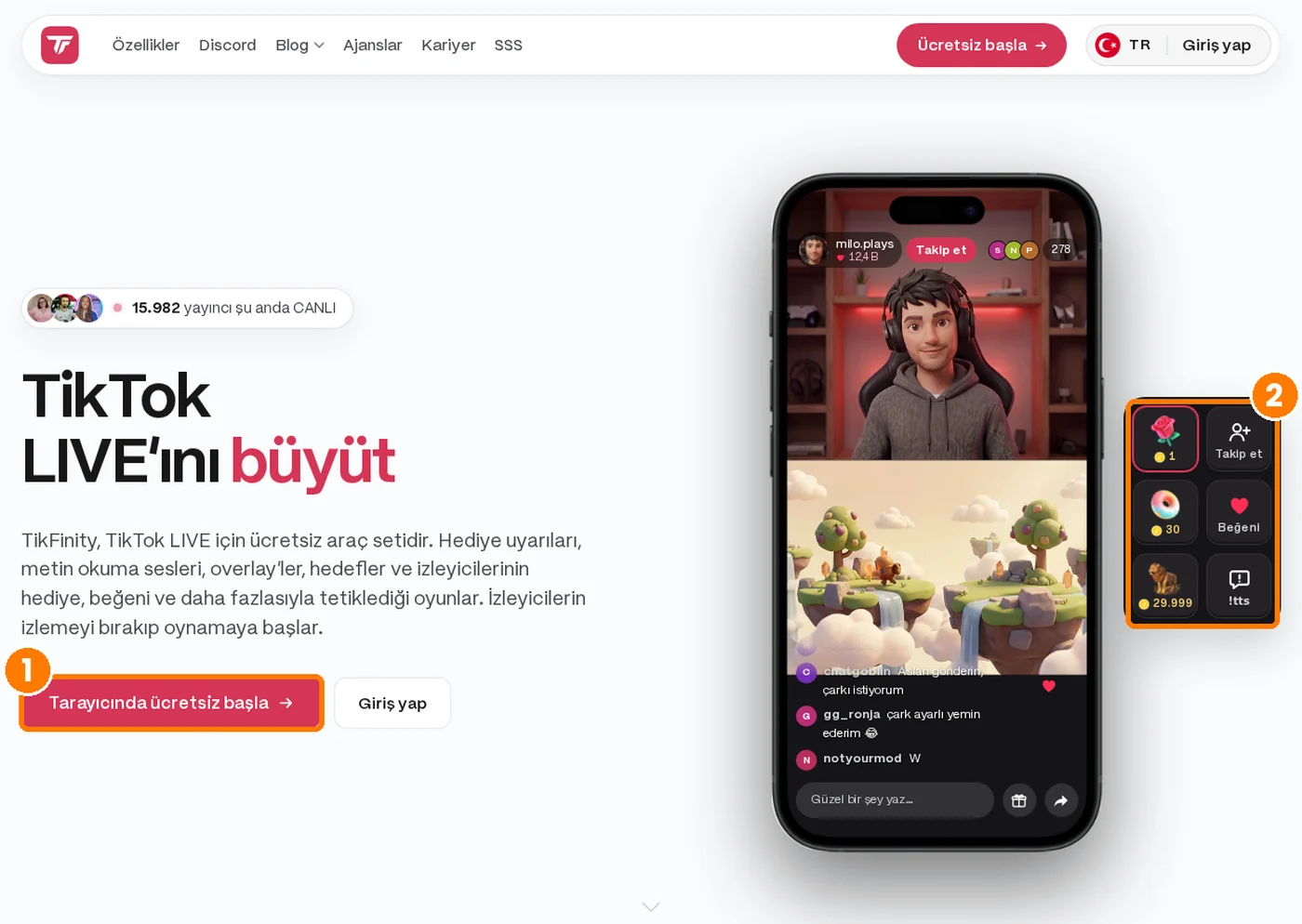
TikFinity, TikTok canlı yayınlarına etkileşim katmanı ekleyen üçüncü taraf bir araç. Kendi tanımıyla "TikTok LIVE için ücretsiz araç seti": hediye uyarıları, metin okuma sesleri, overlay'ler, hedefler ve izleyicinin hediyeyle tetiklediği oyunlar.
TikFinity nasıl kullanılır, adım adım:
- Bağlanın: tikfinity.zerody.one adresinde giriş yapıp Kurulum bölümüne TikTok @kullanıcı adınızı yazın. TikFinity SSS'ye göre tarayıcı sürümü TikTok şifrenizi istemiyor; Windows uygulaması TikTok'a giriş yapmanızı isteyebiliyor.
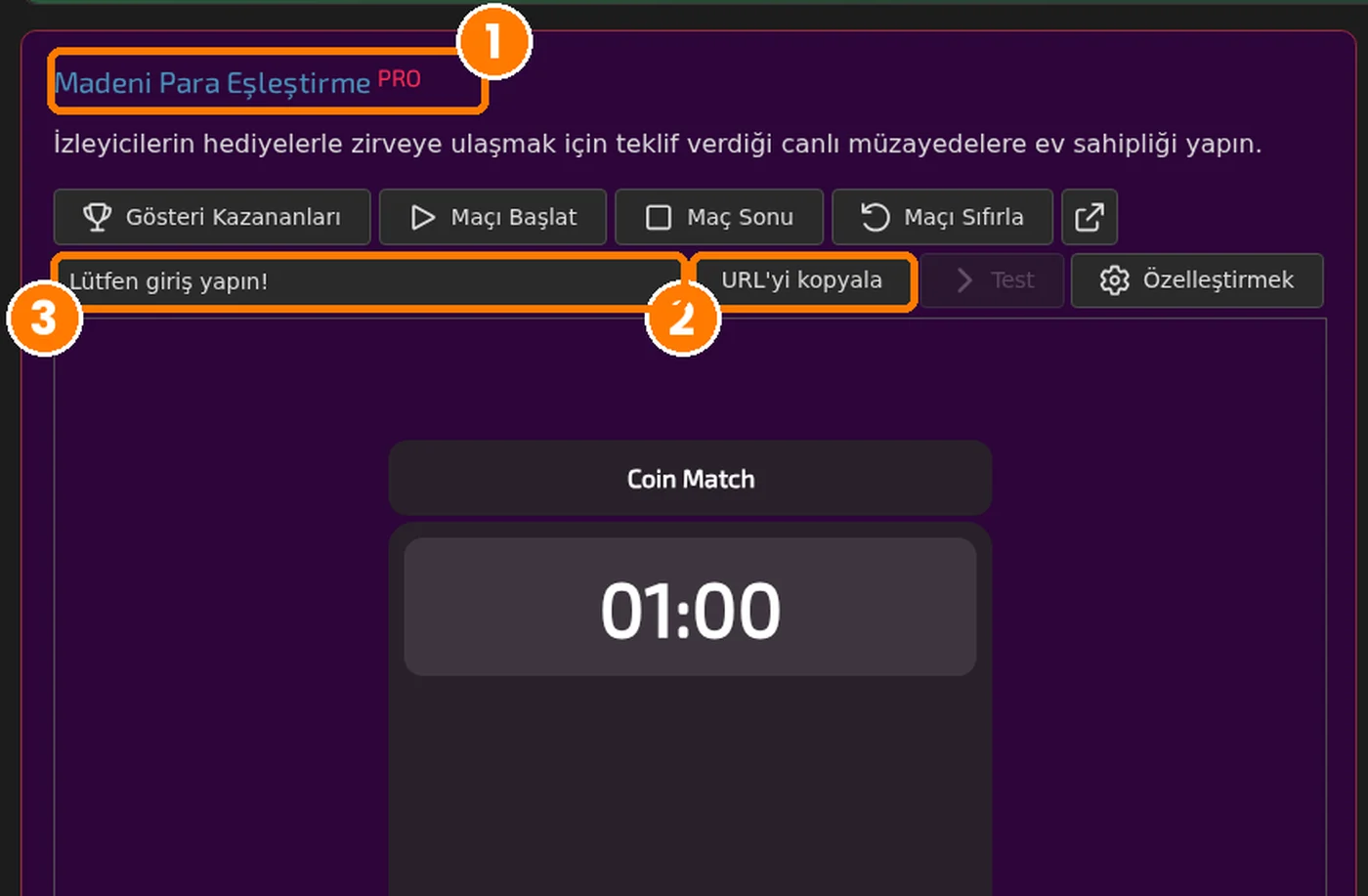
- Katman seçin: Katmanlar → Kaplama Galerisi'nde istediğiniz katmanın "URL'yi kopyala" düğmesine basın.
- Yayın programına ekleyin: LIVE Studio'da yeni bir Bağlantı (Link) kaynağına, OBS ve Streamlabs'ta Tarayıcı Kaynağı'na yapıştırın. TikFinity, animasyonlar bulanık görünmesin diye kutuyu sürükleyerek büyütmek yerine tarayıcı kaynağının çözünürlüğünü ayarlamayı öneriyor.
- Tetikleyicileri kurun: Eylemler ve Etkinlikler bölümünde önce eylemi (ses, video, TTS, tuş), sonra onu tetikleyecek olayı (ör. belirli bir hediye) tanımlayın. Hediyeleri jeton değerine göre kademelendirmek mantıklı: 1 jetonluk gülü küçük bir sese, pahalı hediyeleri büyük animasyona bağlayın; hediyelerin TL karşılığını TikTok jeton hesaplama aracımızla, gönderme ve alma adımlarını TikTok canlı yayında hediye gönderme ve alma yazımızda bulabilirsiniz.
- Yayına geçin: TikTok'ta yayını başlattığınızda TikFinity hediye, beğeni ve takip olaylarını okuyup kurduğunuz tepkileri çalıştırır.
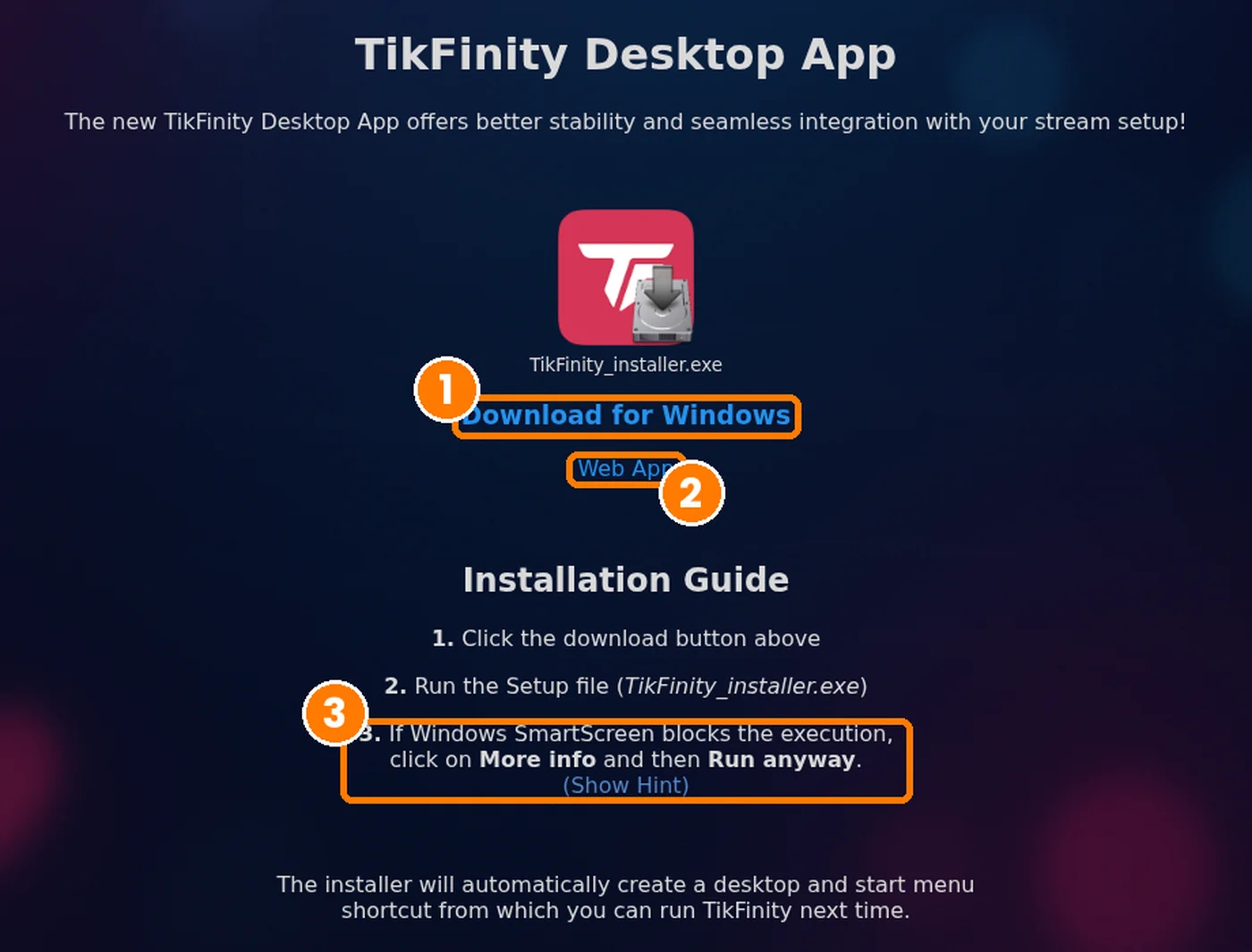
Bilgisayarda daha kararlı bağlantı için TikFinity Desktop (Windows) var; 9 Kasım 2026'daki kurulum dosyası 96,9 MB ve 21 Nisan 2026 tarihli. SmartScreen uyarısında TikFinity "Ek bilgi" → "Yine de çalıştır" demenizi söylüyor; dosyayı yalnız resmi sayfadan indirin.
TikFinity ücretsiz mi? Ücretsiz ve Pro farkı
Evet, temel kullanım ücretsiz. TikFinity'nin web uygulamasındaki katman listelerini giriş yapmadan saydık: Kaplama Galerisi'nde 29 kart (sayfanın kendi sayacı 27 gösteriyor, üstteki iki Dünya Kupası katmanı bu sayıya girmiyor), ayrı menüde takipçi sayısı ve geri sayım hedefleri, bir hedef katmanı (7 hedef türüyle) ve bir "son X" katmanı (6 türle: son takipçi, son hediye gönderen gibi). Hedef ve "son X" türlerini ayrı sayınca 44 seçenek ediyor; ayrı katman olarak 33, bunların 9'u yalnız Pro üyelere açık. Galerideki 7'si Pro'ya özel; Hediye Havai Fişek, Eylem Çarkı ve Hediye Topu bunlar arasında.
| Özellik | Tarayıcı / Windows, ücretsiz | Tarayıcı / Windows, Pro | TikFinity Mobile, ücretsiz | TikFinity Mobile, Pro |
|---|---|---|---|---|
| Fiyat | Ücretsiz | Herkese açık sayfada yok ("Güncel fiyatlar uygulamada") | Ücretsiz | Abonelik 399,99 TL, yıllık plan 2.999,99 TL (App Store Türkiye) |
| Sesli uyarı ve metin okuma | "Makul limitlerle"; AI seste günde 25 ücretsiz mesaj | Daha yüksek limitler; AI ses için her ay 100 bin kredi | Günde 3 sesli uyarı, 75 metin okuma mesajı | Günlük sınırlar kalkar, tüm premium sesler açılır |
| Katmanlar | 24 katman | +9 Pro'ya özel katman | Katman yok; telefonda ses ve TTS | Katman yok |
| Deneme | - | Pro katmanlarda 3 günlük ücretsiz deneme (50'den fazla Pro özelliği) | - | - |
TikFinity masaüstü ve tarayıcı Pro'nun fiyatını herkese açık sayfasında yazmıyor ("Güncel fiyatlar uygulamada"). Türkiye fiyatını görebildiğimiz tek yer App Store Türkiye: TikFinity Mobile için Pro aboneliği 399,99 TL, yıllık plan 2.999,99 TL. Google Play sayfasına göre "TikFinity Mobile ve TikFinity Desktop iki farklı üründür. Her birinin kendi aboneliği vardır"; yani telefondaki Pro bilgisayardaki Pro'yu kapsamıyor.
TikFinity katmanları bilgisayarı yorar mı? Ölçtük
OBS'ye ya da LIVE Studio'ya eklenen her tarayıcı kaynağı aslında arka planda açık duran bir web sayfası. Menülerden seçilebilen 30 TikFinity katmanını dikey tuval boyutunda (1080x1920) tek tek açıp her birini 20 saniye izledik. Bir katman açılışta ortanca 630 KB veri indiriyor (en az 234, en çok 1.105 KB), ortanca 20 istek yapıyor, 20 saniye içinde ortanca 8 farklı alan adına bağlanıyor ve ortanca 9,0 MB JavaScript belleği kullanıyor.
İşlemci tarafında tablo ikiye ayrılıyor. 30 katmanın 28 tanesi, hiçbir olay gelmezken 20 saniyede yarım saniyeden az işlemci süresi harcadı. İki katman ise boşta bile çalışıyor: Para Kavanozu 5,1 saniye, Hediye Topu 5,0 saniye. Bu, 20 saniyenin yaklaşık dörtte biri boyunca bir işlemci çekirdeğini meşgul etmek demek; ikisi de Pro'ya özel katmanlar.
| Katman | İlk yükleme | İstek sayısı | JavaScript belleği | İşlemci süresi (20 sn'de) |
|---|---|---|---|---|
| Hediye Topu | 1.105 KB | 19 | 9,3 MB | 4,99 sn |
| Eylemlerim | 732 KB | 36 | 50,9 MB | 0,28 sn |
| Şarkı İstekleri | 722 KB | 23 | 9,0 MB | 0,02 sn |
| Eylem Çarkı | 716 KB | 21 | 8,5 MB | 0,02 sn |
| Sosyal Medya Rotatoru | 711 KB | 19 | 8,7 MB | 0,03 sn |
Katmanlar bir yayına bağlı olmadığı için animasyon oynatmadı; gerçek yük animasyon sırasında artar. Kullanmadığınız katmanları kapatın, Para Kavanozu ve Hediye Topu'nu zayıf bilgisayarda oyunla birlikte açmadan önce deneyin, "Eylemlerim" gibi birden çok ekranı olan katmanlarda yalnız gereken ekranı açın.
TikFinity güvenli mi, TikTok kurallarına uyuyor mu?
TikFinity TikTok'un ürünü değil. Web uygulaması, olay verisinin yapısı için açık kaynak TikTok-Live-Connector kütüphanesinin belgelerine yönlendiriyor; kütüphanenin ilk geliştiricisi Zerody, TikFinity'nin adresi de tikfinity.zerody.one. Kütüphane kendini "Unofficial, Unaffiliated with ByteDance Ltd." (resmi değil, ByteDance ile bağlantısı yok) ve "a reverse engineering project" (tersine mühendislik projesi) olarak tanımlıyor; TikTok altyapısını değiştirdiğinde uyarılar bir süre çalışmayabilir. Tarayıcı sürümünde şifre vermediğiniz için hesap riski düşük.
Asıl dikkat edilmesi gereken, katmanların ekranda ne gösterdiği. LIVE Studio'nun içerik üreticisi kuralları şunu istiyor:
"QR kodları göstermeyin. Üçüncü taraf platformlarla ilgili herhangi bir bilgi göstermeyin. Üçüncü taraf platform bilgileri veya bağlantıları içeren metin kaynakları eklemekten kaçının."
TikTok LIVE Studio Yardım Merkezi, CANLI Yayın İçerik Üreticileri için Topluluk Kuralları
TikFinity galerisindeki "Sosyal Medya Rotatoru" diğer sosyal medya hesaplarınızı ekrana getiren bir katman; bu kuralla çatışabilir. TikFinity, "Akış Arkadaşları" katmanının açıklamasında da TikTok'un bu katman kullanıldığında yayını bazen kısıtlayabileceği uyarısını yapıyor. Aynı kurallar yüzünüzün kamerada görünmesini istiyor ve uzun süre görünmemenin etkileşim eksikliği sayılabileceğini söylüyor; yalnız oyun ekranı ve katmanlardan oluşan bir yayın bu yüzden risklidir.
Bilgisayar yayın ayarları: çözünürlük, FPS ve bit hızı
LIVE Studio ilk kurulumda internet hızınızı ve donanımınızı test edip ayar öneriyor. TikTok'un video kalitesi rehberi bit hızı için varsayılan değeri kullanmanızı öneriyor ve ön ayarları şöyle eşliyor: oyun için 1080P60 ya da 720P60, sohbet ve kamera efekti için 1080P ya da 720P, yavaş bağlantı için 480P. Çoğu izleyici telefondan izlediği için TikTok 720p'yi "çoğu durum için önerilen ayar", 30 FPS'yi "çoğu içerik için" uygun buluyor ve donanım kodlayıcıyı (ekran kartı) öneriyor.
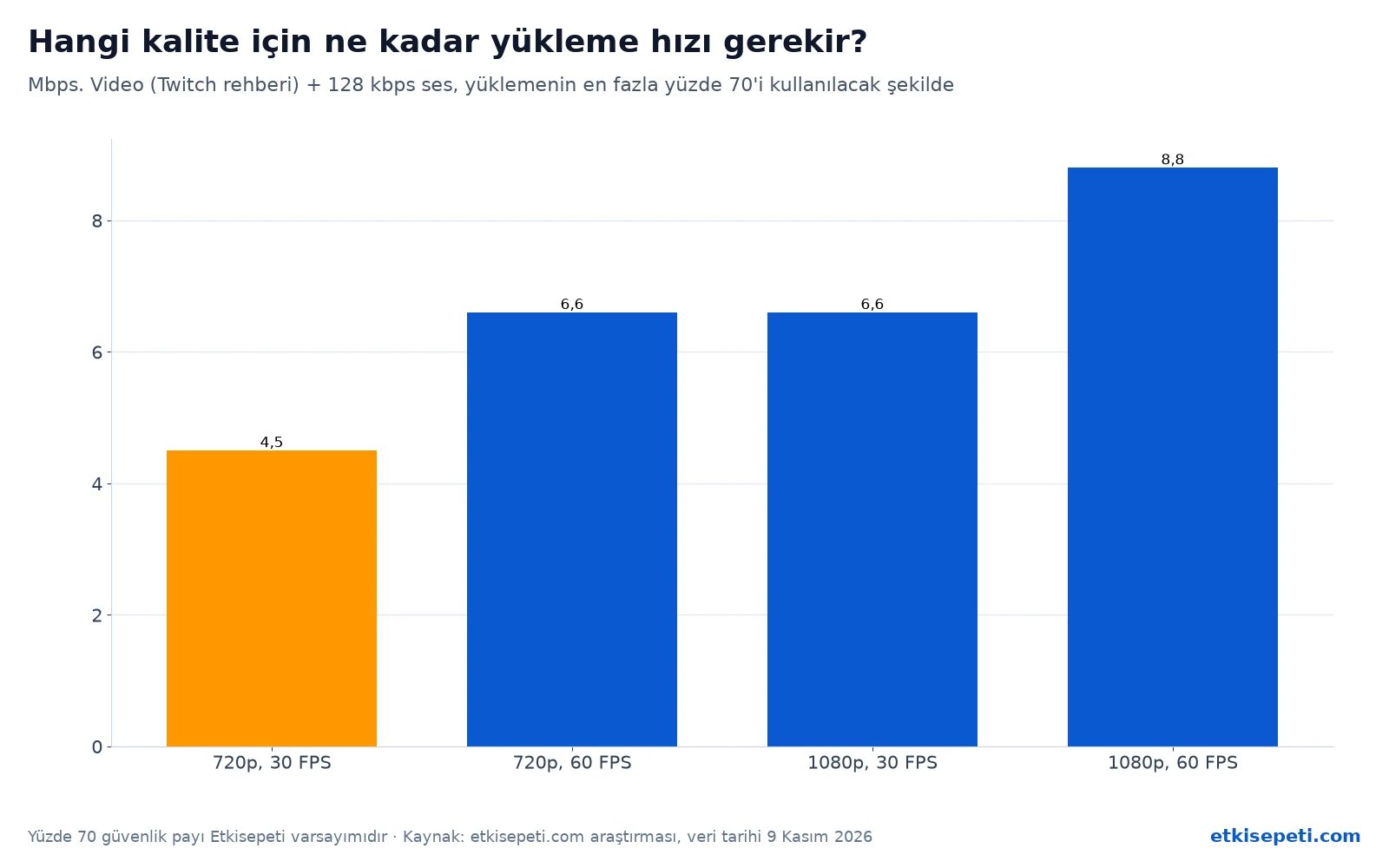
TikTok OBS ve Streamlabs için resmi bit hızı tablosu yayımlamıyor; biz Twitch'in yayın rehberindeki değerleri ve YouTube'un ses önerisini (stereo 128 kbps) temel alıp her kademe için gereken yükleme hızını hesapladık. Toplam bit hızının yükleme hızının yüzde 70'ini geçmemesini varsaydık; bu bizim güvenlik payımız, resmi bir eşik değil.
| Çözünürlük ve FPS | Video bit hızı | Ses | Gereken yükleme hızı (Etkisepeti hesabı) |
|---|---|---|---|
| 720p, 30 FPS | 3.000 kbps | 128 kbps | 4,5 Mbps |
| 720p, 60 FPS | 4.500 kbps | 128 kbps | 6,6 Mbps |
| 1080p, 30 FPS | 4.500 kbps | 128 kbps | 6,6 Mbps |
| 1080p, 60 FPS | 6.000 kbps | 128 kbps | 8,8 Mbps |
Hız testindeki yükleme (upload) değerinizi aşağıdaki araca girin; LIVE Studio'da hangi ön ayarı, OBS'de hangi kodlayıcıyı, bit hızını ve tuval boyutunu seçeceğinizi söylesin.
Dikey yayında OBS tuvalini 1080x1920 (ya da 720x1280) yapın; yatay oyun görüntüsünü dikey tuvale sığdırmanın bir yolu oyunu üst yarıya, kamerayı alt yarıya yerleştirmek. Ses kanalları için OBS'de oyun sesi ve mikrofonu ayrı kaydetme rehberimize bakın. Yayında kare düşmesi artarsa TikTok bit hızını ya da çözünürlüğü düşürmenizi öneriyor.
Etkisepeti'nin görüşü
Telefondan yayın açabiliyorsanız ve içeriğiniz sohbetse bilgisayara geçmek zorunda değilsiniz. Bilgisayar; oyun, ekran paylaşımı ya da kamera, oyun ve katmanın bir arada olduğu bir düzen istediğinizde fark yaratıyor. Bu durumda ilk tercih LIVE Studio olmalı: ücretsiz, TikTok hesabıyla çalışıyor, anahtar istemiyor ve oyun dışı içerikte üçüncü taraf yazılımlardaki yüzde 50 oyun şartını taşımıyor. Tek koşul, oyun dışı içerik için TikTok'un 2024'te açıkladığı 10.000 takipçi eşiği; bu eşiğe gerçek hesaplarla ulaşmak, bot takipçiyle ulaşmaktan çok daha sağlıklı. OBS'yi yalnız anahtarınız varsa ya da çoklu yayın gibi özel bir ihtiyacınız varsa seçin.
TikFinity'yi ücretsiz sürümle deneyin; katmanların çoğu ücretsiz ve tarayıcı sürümü şifre istemiyor. Pro'yu, kullandığınız bir Pro katmanı ya da günlük sesli okuma sınırı gerçekten yetmediğinde düşünün; mobil ve masaüstü aboneliğinin ayrı olduğunu unutmayın. Diğer platform hesaplarını ve QR kodu ekranda göstermek ise canlı yayın erişimini tehlikeye atmaya değmez.
LIVE Studio erişimini aldıktan sonra deneme haftasını boşa harcamayın: iki 25 dakikalık yayın şartı unutulursa erişim iptal oluyor. Bu iki yayını boş bir odada geçirmemek için ilk yayınları önceden duyurun; izleyici çekmenin yolları TikTok canlı yayında izleyici sayısı nasıl yükseltilir yazımızda, ilk yayınlarda görünürlüğü desteklemek isteyenler için TikTok canlı yayın izlenme hizmetimiz de var.
Yöntem
Ne zaman: 8 Kasım 2026 gecesi ile 9 Kasım 2026 arasında. Hiçbir sayfada oturum açmadık, hiçbir programı kurmadık.
Resmi kaynak taraması: TikTok'un 10 sayfası: Destek'in canlı yayın sayfası; LIVE Studio Yardım Merkezi'nin erişim başvurusu, kurulum, SSS, video kalitesi, ikili düzen, yayın kiti ve içerik üreticisi kuralları sayfaları; TikTok LIVE blogu; LIVE Studio indirme sayfası. Şart ve fiyat ifadelerini kelimesi kelimesine not ettik. TikTok dışı kaynaklar: OBS, Streamlabs (TikTok, yayın anahtarı ve Ultra sayfaları), TikFinity (site, web uygulaması, masaüstü indirme sayfası, OBS rehberi), Google Play ve App Store Türkiye, Twitch ve YouTube yayın rehberleri.
Kurulum paketleri: LIVE Studio indiricilerinin boyut ve tarihlerini resmi indirme sayfasından, OBS'ninkini resmi sürüm sayfasından, Streamlabs ve TikFinity'ninkini resmi güncelleme kayıtlarından aldık. Hiçbir dosyayı çalıştırmadık.
TikFinity katalog ve yük testi: Web uygulamasının Kaplama Galerisi, Hedef Katmanları ve Son X Katman sayfalarındaki her katmanı ve PRO etiketini giriş yapmadan saydık. Yük testinde menülerden seçilebilen 30 katmanın herkese açık örnek bağlantısını 1080x1920 boyutunda açıp indirilen veri, istek sayısı, bellek ve 20 saniyedeki işlemci süresini ölçtük. Madeni Para Kavanozu (Diffraction), Küçük Diny ve "son X" katmanları ölçüme girmedi: biri örnek bağlantıda açılmadı, diğerlerinin herkese açık örnek bağlantısı yoktu.
Hesaplamalar: Gereken yükleme hızı = (Twitch'in kademe bit hızı + 128 kbps ses) / 0,7. Yüzde 70 payı bizim varsayımımız. Ayar önerici aynı kuralı kullanıyor; 480p için resmi bir bit hızı bulamadık, araç bu kademede en fazla 1.500 kbps öneriyor.
Sınırlılıklar: TikTok'un erişim şartları ülkeye ve hesaba göre değişiyor; bu yazıdaki eşikler kişisel durumunuzu garanti etmez. LIVE Producer'daki yayın anahtarı ekranını ve TikFinity masaüstü Pro fiyatını giriş yapmadan göremedik. Yüzde 50 oyun şartı Streamlabs'ın beyanı; TikTok'un kendi sayfalarında aynı ifadeyi bulamadık. Katman ölçümü boşta yapıldı, animasyon yükünü içermiyor. Ham veriler Etkisepeti'nin arşivinde; araştırma amacıyla paylaşabiliriz.
Bu araştırmayı kaynak gösterme
Bu yazıdaki şart karşılaştırması, kurulum dosyası ölçümleri, TikFinity katman sayımı ve yük testi Etkisepeti'nin kendi çalışmasıdır. Alıntılarken şu biçimi kullanabilirsiniz:
Etkisepeti (2026). TikTok LIVE Studio ve TikFinity: Bilgisayardan TikTok Canlı Yayını Rehberi. etkisepeti.com/blog/tiktok-live-studio-tikfinity-rehberi
Sık sorulan sorular
TikTok LIVE Studio ücretsiz mi?
Evet. TikTok'un resmi masaüstü yayın programıdır ve indirme sayfasında ödeme adımı yok. Kullanmak için TikTok'ta canlı yayın erişiminiz ve LIVE Studio erişiminiz olmalı.
TikTok LIVE Studio Mac'te çalışır mı?
TikTok'un Ağustos 2026 tarihli SSS'sine göre evet; Mac için en az Apple M1 (8 GB) ya da 2019 ve sonrası Intel i7/i9 iMac/Mac mini (16 GB) gerekiyor. İndirme sayfası 9 Kasım 2026'da Apple Silicon Mac'ler için 5,5 MB bir indirici veriyordu; eski kurulum rehberi ise hâlâ yalnız Windows yazıyor.
LIVE Studio için kaç takipçi gerekir?
TikTok'un son açıkladığı sayılar oyun içerik üreticisi için 1.000, oyun dışı için 10.000 takipçi (2024). Güncel yardım sayfası sabit sayı vermiyor ve şartların ülkeye göre değiştiğini söylüyor; kesin durumu LIVE Studio'ya giriş yapınca görürsünüz.
TikTok stream key nasıl alınır?
Yayın anahtarı, TikTok LIVE Producer sayfasında yayını başlattıktan sonra sunucu URL'siyle birlikte görünür; ancak TikTok bunu her hesaba açmıyor. Anahtarınız yoksa LIVE Studio ya da Streamlabs ile anahtarsız yayın açabilirsiniz.
TikFinity nasıl kullanılır? Ücretli mi?
tikfinity.zerody.one'da TikTok kullanıcı adınızı girin, Kaplama Galerisi'nden bir katmanın URL'sini kopyalayın, LIVE Studio'ya Bağlantı, OBS'ye Tarayıcı Kaynağı olarak ekleyin. Temel kullanım ücretsiz; 33 katmanın 9'u yalnız Pro'da.
TikFinity hesabımı tehlikeye atar mı?
Tarayıcı sürümü yalnız kullanıcı adınızı istediği için şifrenizi paylaşmazsınız. Risk daha çok ekranda gösterdiklerinizde: TikTok'un LIVE Studio kuralları QR kod ve diğer platform bilgisi göstermeyi yasaklıyor; TikFinity de bazı katmanlarda TikTok'un yayını kısıtlayabileceği uyarısını yapıyor.