

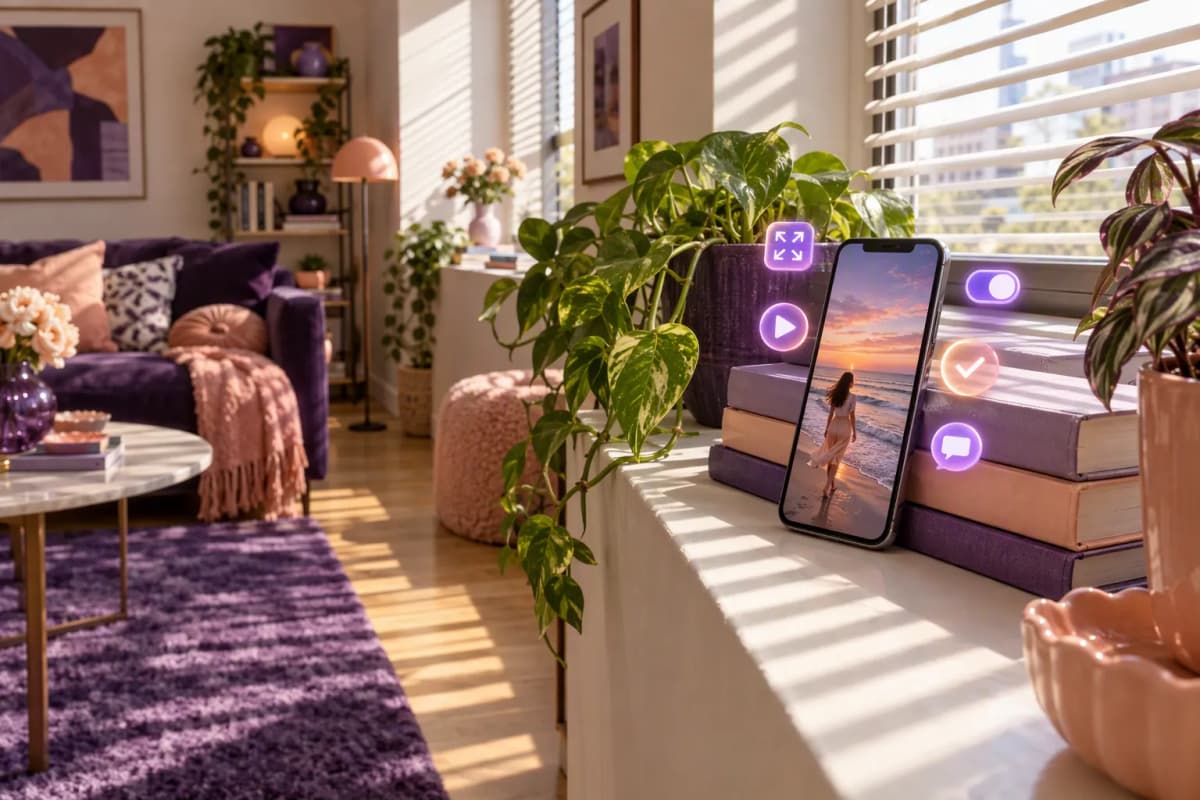
Instagram’da bütün videolara uygulanan kalıcı bir tam ekran ayarı yoktur; görünüm Reels, Hikâye, akış, cihaz ve kullanılan oynatıcıya göre değişir. Instagram’ın iPad duyurusunda Reels’in büyük ekranda tam boyutta kalabildiği belirtiliyor; bu da görüntüleme biçiminin cihaza göre farklılaşabildiğini gösteriyor. Telefonda videoya dokunarak sunulan kontrolleri açabilir, varsa tam ekran simgesini kullanabilirsiniz.
İzlerken şu ayrımları bilmek işinizi kolaylaştırır:
- Reels ve Hikâyeler dikey ekran için tasarlanır.
- Akış videolarında görüntü oranına bağlı olarak boşluk kalabilir.
- Yakınlaştırma, gerçek tam ekran görünümüyle aynı değildir.
- Tam ekran düğmesi her videoda, hesapta veya cihazda bulunmayabilir.
Tüm videolar için kalıcı bir tam ekran ayarı var mı?
Hayır. Instagram ayarlarında tüm videoları bundan sonra otomatik olarak tam ekranda açan ortak bir seçenek bulunmaz. Instagram tam ekran video izleme biçimi, içeriğin açıldığı bölüme ve uygulamanın o cihazda sunduğu oynatıcıya bağlıdır.
Örneğin Reels genellikle ekranın büyük bölümünü kaplarken yatay hazırlanmış bir akış videosunun üstünde ve altında boşluk görülebilir. Bu durum çoğu zaman telefondaki bir ayarın yanlış olduğu anlamına gelmez; video ile ekranın görüntü oranları farklıdır.
Reels, Hikâye ve akış videoları neden farklı görünüyor?
Çünkü bu alanların yerleşimi ve desteklediği içerik biçimleri aynı değildir. Reels ile Hikâye öncelikle dikey telefon kullanımına göre düzenlenirken akış, farklı oranlardaki fotoğraf ve videoları birlikte gösterebilir.
Reels videolarında ekran kullanımı
Reels, dikey kaydırılan bir izleme alanı kullanır. 9:16 oranında hazırlanan içerik ekranı büyük ölçüde doldurur; ancak kullanıcı adı, açıklama, ses bilgisi ve etkileşim simgeleri videonun üzerinde kalır. Bu nedenle “Reels ekranı kaplamıyor” hissi bazen boşluktan değil, arayüz öğelerinden kaynaklanır.
Hikâyelerde dikey görünüm
Hikâyeler de dikey alanda açılır. Yatay bir video Hikâye olarak paylaşıldığında Instagram görüntüyü ortalayabilir, çevresine arka plan ekleyebilir veya videoyu çerçeveye sığdırabilir. Telefonu yatay çevirmek her zaman görünümü değiştirmez.
Akış videolarında görüntü oranı
Akışta videonun kendi oranı daha belirleyicidir. Kare, dikey ve yatay içerikler aynı yükseklikte gösterilmediği için ekranın tamamını kaplamaları beklenmemelidir.
| İçerik alanı | Yaygın görünüm | Boşluk oluşmasının olası nedeni |
|---|---|---|
| Reels | Dikey, ekranı büyük ölçüde doldurur | Videonun 9:16 olmaması |
| Hikâye | Dikey ve tam ekran düzeni | Yatay veya kare dosya kullanılması |
| Akış | Gönderi oranına göre değişir | Video ile telefon ekranının oranlarının farklı olması |
Videoyu izlerken ekranı nasıl büyütebilirsiniz?
Önce videoya bir kez dokunarak oynatıcı kontrollerini görünür hâle getirin. Ardından aşağıdaki sırayı izleyin:
- Videoya dokunun: Oynat, duraklat, ses ve varsa görüntüleme kontrolleri açılır.
- Tam ekran simgesini arayın: Köşeleri dışa doğru açılan simge görünüyorsa seçin. Her içerikte bulunmayabilir.
- Telefonu yatay çevirin: Yatay video ve desteklenen oynatıcılarda daha geniş görüntü elde edebilirsiniz.
- Sonucu kontrol edin: Görüntü yalnızca büyüdüyse ve kenarlar kesildiyse tam ekrana geçmek yerine yakınlaştırma yapılmış olabilir.
Telefonu çevirmek sonuç vermiyorsa ekran döndürme kilidi açık olabilir. Ayrıca Reels ve Hikâye gibi dikey tasarlanmış bölümler, cihaz yatay tutulsa bile dikey yerleşimde kalabilir.
Tam ekran ile videoya yakınlaştırma arasındaki fark
Tam ekran, oynatıcının kullanılabilir ekran alanını büyütmesidir. Yakınlaştırma ise videonun içindeki görüntüyü büyütür ve çoğu durumda kenarların kesilmesine neden olur.
- Tam ekran
- Videonun oranını mümkün olduğunca korur; boşluk azalabilir fakat içerik kesilmek zorunda değildir.
- Yakınlaştırma
- Görüntüyü büyütür. Kadrajın sağ, sol, üst veya alt bölümü ekran dışında kalabilir.
Bir yazıyı okumak için parmak hareketiyle büyütme yapmak geçici olarak yararlı olabilir. Ancak videonun tamamını görmek istiyorsanız yakınlaştırmayı geri almanız gerekir.
Tam ekran seçeneği görünmüyorsa neleri kontrol etmelisiniz?
Önce bunun içerik türünden mi, uygulamadan mı yoksa cihazdan mı kaynaklandığını ayırın. Şu kontroller genellikle yeterlidir:
- App Store veya Google Play üzerinden Instagram’ı güncelleyin.
- Telefonun ekran döndürme kilidini kapatıp videoyu yeniden deneyin.
- Instagram’ı tamamen kapatın ve tekrar açın.
- Aynı videoyu başka bir hesapta veya mümkünse başka bir cihazda kontrol edin.
- Akış, Reels ve Hikâye görünümünü ayrı ayrı deneyin.
Instagram bazı arayüz değişikliklerini hesaplara ve cihazlara farklı dönemlerde sunabilir. Bu yüzden başka bir telefonda görülen simgenin sizde bulunmaması tek başına arıza belirtisi değildir. Video hiç başlamıyor, donuyor veya siyah ekran veriyorsa konu tam ekran ayarından farklıdır; bu durumda Instagram video oynatma sorunlarını giderme adımları daha uygundur.
Tam ekran simgesi hâlâ görünmüyorsa
Videoyu doğrudan gönderi sayfasında, Reels sekmesinde ve web tarayıcısında ayrı ayrı açın. Simge hiçbir yerde yoksa oynatıcı bu içerik için tam ekran seçeneği sunmuyor olabilir. Uygulamayı silmeden önce güncelleme ve yeniden başlatma adımlarını denemek daha güvenlidir.
Bilgisayarda Instagram videosu nasıl büyütülür?
Bilgisayarda önce videoya tıklayıp web oynatıcısının kontrollerini açın. Tam ekran simgesi sunuluyorsa bunu kullanabilirsiniz. Simge yoksa tarayıcının kendi tam ekran özelliği sayfayı büyütür, ancak Instagram arayüzünü tamamen kaldırmayabilir.
Windows ve Linux tarayıcılarında çoğunlukla F11, macOS’te ise tarayıcıya göre Control + Command + F tam ekran görünümünü açar. Bu işlem videoyu kırpmaz; tarayıcının sekme ve adres çubuğu gibi bölümlerini gizler. Çıkmak için aynı tuşlara veya Esc tuşuna basabilirsiniz.
Paylaştığınız videonun ekranı daha iyi doldurması için ne yapabilirsiniz?
Reels hazırlarken 9:16 dikey görüntü oranını kullanın ve önemli öğeleri ekranın kenarlarına yerleştirmeyin. Kullanıcı adı, açıklama ve sağ taraftaki etkileşim simgeleri videonun bazı bölümlerini örtebilir.
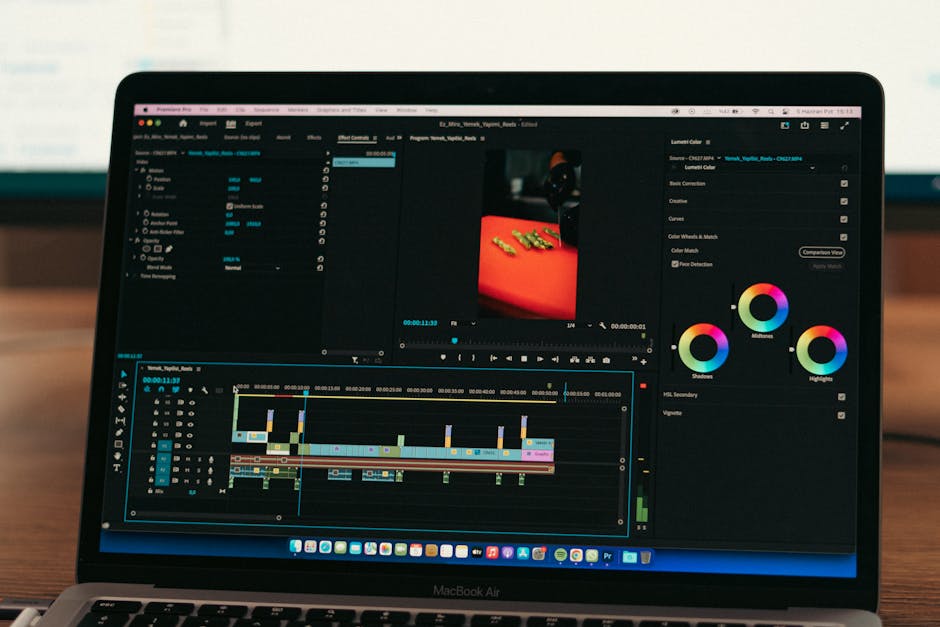
Videoyu yayımlamadan önce Reels önizlemesinde izleyin. Metnin kesilip kesilmediğine, altyazının arayüzün altında kalıp kalmadığına ve kapak görselinin profil ızgarasında nasıl kırpıldığına bakın. Alışılmadık ölçülerde içerik üretiyorsanız Instagram video önizlemesini kontrol etme yaklaşımı da kadraj sorunlarını anlamanıza yardımcı olur.
Ekrana uyum, izlenme dağıtımından ayrı bir konudur. Etkisepeti üzerinden sunulan kademeli Reels izlenme desteği görüntülemeleri saatlere veya günlere yayabilir; fakat yanlış görüntü oranını, kesilen yazıları ya da düşük çözünürlüğü düzeltemez. Önce dosyanın kadrajını ve önizlemesini düzeltmek gerekir.
Sıkça Sorulan Sorular
Instagram’da tam ekran modu neden her videoda çıkmıyor?
Oynatıcı, içerik türü, cihaz ve uygulama sürümü değişebilir. Instagram her video için ayrı bir tam ekran düğmesi sunmaz.
Reels izlerken ekrandaki simgeler gizlenebilir mi?
Videoya dokunmak bazı kontrollerin görünümünü değiştirebilir; ancak kullanıcı adı, açıklama ve etkileşim simgelerini kalıcı olarak gizleyen ortak bir ayar bulunmayabilir.
Yatay videolar telefon ekranını tamamen doldurur mu?
Her zaman değil. Video kırpılmadan gösteriliyorsa ekranın bazı bölümlerinde boşluk kalabilir. Yakınlaştırmak boşluğu azaltırken görüntünün kenarlarını kesebilir.
Ekranı büyütmek videonun görüntü kalitesini düşürür mü?
Tam ekran dosyanın kalitesini değiştirmez; ancak düşük çözünürlük büyük ekranda daha belirgin hâle gelir. Yakınlaştırma da bulanıklığı ve pikselleri görünür kılabilir.
Kaynaklar
- about.instagram.com — iPad’de Reels izlerken, Reel tam boyutta kalmaya devam ederken yorumları genişletebilirsiniz.
- about.instagram.com — iPad’de Instagram uygulamasını açtığınızda doğrudan Reels’e yönlendirilirsiniz ve içerikleri daha büyük bir ekranda izleyebilirsiniz.
