


Facebook içerik planlayıcı (Meta Business Suite Planlayıcı), sayfa gönderilerini (ve yetkiniz varsa grup gönderilerini) önceden hazırlayıp seçtiğiniz tarih/saatte otomatik yayınlamanızı sağlar. En büyük avantajı, içerikleri tek güne yığmak yerine haftaya yayarak tutarlı bir yayın ritmi kurmanızdır. Aşağıda facebook içerik planlayıcı ile sayfa/grup planlama adımlarını, “neden zamanlayamıyorum?” hatalarının en sık görülen nedenlerini ve Canva’dan paylaşımda izin/format kontrollerini tek akışta topladık.
Başlarken şu noktaları netleştirmek işinizi kolaylaştırır:
- Planlama için doğru yer: Meta Business Suite > Planlayıcı (pratikte bir facebook zamanlayıcı gibi çalışır)
- Grup gönderilerinde yetki ve yönetici onayı planlamayı doğrudan etkiler
- Toplu üretim + haftaya yayma, ani yığılma yerine daha doğal bir tempo sağlar
- Canva’dan gelirken en sık sorun: hesap bağlama/izin ve format uyumsuzluğu

Facebook içerik planlayıcı ile planlı paylaşımın faydası: ritim, odak ve daha az dağınıklık
Planlı paylaşımın ana getirisi, içerik üretimini günlük koşuşturmadan çıkarıp yönetilebilir bir sisteme bağlamasıdır. Bir gün içerikleri hazırlayıp facebook içerik planlayıcı üzerinden haftaya yaydığınızda, hafta boyunca “ne paylaşacağım?” stresi azalır; yayınlar daha tutarlı olur ve ekip varsa onay süreci daha rahat işler.
Buradaki mantık genellikle şuna dayanır: toplu üretim + haftaya yayma. Örneğin aynı konu etrafında birkaç içerik üretip (görsel, kısa video, soru gibi) bunları farklı günlere dağıtmak, hem takipçiye “üst üste yüklenmiş” hissi vermez hem de sayfanın konu odağını netleştirir.
Algoritma tarafında da tutarlılık önemli bir sinyaldir: benzer konularda düzenli yayın yapan sayfalar, zamanla “neyle ilgili” olduklarını daha net anlatır. Bu sinyal tek başına yeterli değildir; içerik kalitesi, ilk etkileşim ve izleme/tıklama davranışları gibi diğer sinyallerle birlikte çalışır.
Facebook içerik planlayıcı gruplarda neden daha kısıtlı çalışabilir?
Facebook grupları, sayfaya göre daha “sohbet” odaklıdır. Bu yüzden grupta hedef, sürekli link bırakmak değil; düzenli ama ölçülü bir ritimle soru sormak, deneyim paylaşmak ve yorumları canlı tutmaktır. Doğru kurgu yapıldığında grup, hem güven hem de geri bildirim toplamak için güçlü bir kanal olur.
Grup planlamasını etkileyen üç kritik nokta vardır:
- Grup kuralları: Bazı gruplar link, satış, kampanya gibi içerikleri sınırlayabilir.
- Yönetici onayı: Gönderiler onaya düşüyorsa, planladığınız saat “yayın saati” değil “incelemeye gidiş saati” gibi çalışabilir.
- Yetki seviyesi: Yönetici/moderatör değilseniz planlama seçenekleri görünmeyebilir veya kısıtlı olabilir.
Gruplarda genellikle daha iyi çalışan formatlar: soru (yorum toplar), anket (katılım kolaydır), kısa video (izleme süresi sinyali), tek görsel + net açıklama (hızlı tüketilir). Daha kurumsal içerikler bile, grupta daha sohbet diliyle sunulduğunda daha iyi performans verebilir.
Facebook içerik planlayıcı ile grupta gönderi zamanlama: adımlar ve ön koşullar
Grup tarafında facebook içerik planlayıcı ile facebook gönderi zamanlama yapabilmek için önce ön koşulları sağlamanız gerekir. En sık “neden zamanlayamıyorum?” sorusu, Planlayıcı bozuk olduğu için değil; yetki, grup ayarı veya arayüz farkı yüzünden çıkar.
Ön koşullar: hesap türü, yetki (yönetici/moderatör), sayfa bağlantısı
Şunları kontrol edin:
- Gönderi atacağınız grupta yönetici veya moderatör yetkiniz var mı?
- Grup, sayfa olarak paylaşımı destekliyor mu? (Bazı gruplarda “sayfa olarak katılma” kapalı olabilir.)
- Grup gönderileri onaya düşüyor mu? Onay varsa planlama akışı değişir.
Masaüstünde planlama: Meta Business Suite > Planlayıcı adımları
Masaüstünde Meta Business Suite Planlayıcı üzerinden akış genellikle daha nettir:
- Meta Business Suite’i açın ve doğru varlığı seçin (sayfanız).
- Sol menüden Planlayıcı bölümüne girin.
- Oluştur ile gönderi türünü seçin.
- Hedef olarak Grup seçeneği görünüyorsa, ilgili grubu seçin.
- İçeriği ekleyin (metin, görsel/video, bağlantı).
- Zamanla ile tarih/saat belirleyin ve kaydedin.
Mobilde planlama mümkün mü? (arayüz farkları ve pratik alternatif)
Mobil uygulamada seçenekler hesap ve arayüz güncellemelerine göre değişebiliyor. Bazı hesaplarda grup planlama görünmezken, sayfa planlama daha sık çalışır. Mobilde grup planlama çıkmıyorsa pratik alternatif, içeriği taslak olarak hazırlayıp masaüstünden planlamaktır. Ekip çalışıyorsanız, taslağı not/drive üzerinden paylaşmak da iş görür.
Planlanan gönderiyi düzenleme, erteleme ve iptal etme
Facebook içerik planlayıcı içinde planlanan gönderiyi açtığınızda genellikle şu seçenekler olur: düzenle, yeniden zamanla (ertele/öne çek), iptal et. İçerik onaya düşüyorsa, düzenleme sonrası tekrar onaya gidebileceğini unutmayın.
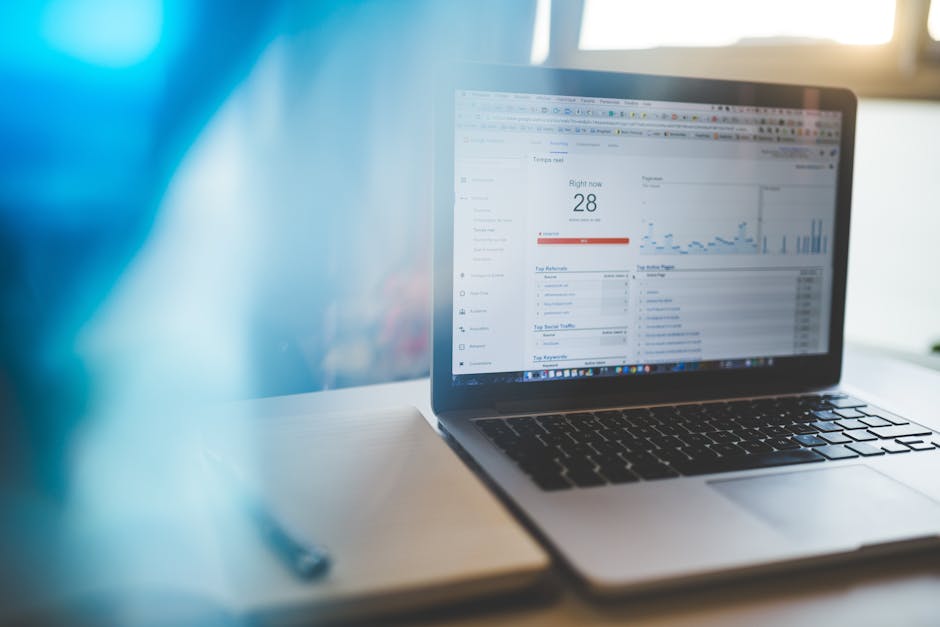
Facebook içerik planlayıcı ile sayfa gönderilerini zamanlama: en sorunsuz akış
Facebook Sayfa gönderilerini planlamak, grup planlamaya göre daha standarttır çünkü sayfa sizin kontrolünüzdedir. Facebook içerik planlayıcı (Meta Business Suite Planlayıcı) içinde sayfayı seçip gönderiyi oluşturur, tarih/saat verip zamanlarsınız. En sık hata, yanlış sayfada işlem yapmak veya gönderi türüne göre kısıtları gözden kaçırmaktır.
Sayfa tarafında da facebook gönderi zamanlama mantığı aynıdır: içerik > tarih/saat > planla. Düzenli bir ritim kurduğunuzda, içerik üretimi ve yayın yönetimi daha öngörülebilir hale gelir.
Sayfa gönderisi ile grup gönderisi arasındaki temel farklar
Sayfada yayın, siz planladıysanız genellikle doğrudan gerçekleşir. Grupta ise yayın; grup kuralları, yönetici onayı ve yetki gibi dış etkenlere bağlıdır. Bu yüzden aynı Planlayıcı içinde bile davranış farklılaşır.
Gönderi türüne göre planlama: görsel, video, bağlantı, etkinlik
Planlayıcı çoğu içerik türünü destekler; yine de şu kontrolleri yapın:
- Görsel: Metin + tek görsel genellikle sorunsuzdur. Çok metinli görsellerde okunabilirliği kontrol edin.
- Video: Kapak görseli ve altyazı eklemek izlenmeyi artırabilir. Video yüklenirken bağlantı koparsa planlama başarısız olabilir.
- Bağlantı: Link önizlemesi bazen geç oluşur; planlamadan önce önizlemenin geldiğini kontrol edin.
- Etkinlik: Etkinlik paylaşımı bazı hesaplarda farklı akıştan yönetilir; Planlayıcı’da seçenek çıkmıyorsa sayfa yönetim panelinden ilerleyin.
Yayın saatini seçerken basit kural: takipçi aktifliği + içerik türü
En basit kural: takipçilerinizin aktif olduğu saatlere yakın yayınlayın ve içerik türünü hesaba katın. Örneğin soru/anket gibi yorum isteyen içerikler, insanların telefona daha çok baktığı saatlerde daha iyi çalışabilir. Video ise izleme süresi toplamak için “boş vakit” saatlerinde avantajlı olabilir. Kesin saat yerine, 2-3 zaman aralığı belirleyip birkaç hafta gözlem yapmak daha sağlıklıdır.
Facebook içerik planlayıcı + Canva: izin ve format sorunlarını azaltma
Canva ile planlama iki şekilde ilerler: Canva’dan doğrudan paylaşım veya dosyayı indirip Meta Business Suite’e yükleme. Hangisinin daha iyi olduğu, ekip yapınıza ve hata toleransınıza bağlıdır. Çoğu başlangıç senaryosunda, indirip yüklemek daha kontrol edilebilir olur; çünkü formatı ve son metni Planlayıcı içinde net görürsünüz.
Canva’dan doğrudan paylaşım mı, dosyayı indirip yüklemek mi?
Doğrudan paylaşım hız kazandırır; ama hesap bağlama/izin tarafında sorun çıkarsa süreç tıkanır. İndirip yükleme ise bir adım fazla gibi görünür ama “son kontrol” fırsatı verir: görsel kırpıldı mı, video sesi var mı, metin doğru mu gibi.
İzinler ve hesap bağlama: “neden paylaşamıyorum?” sorunlarının kaynağı
Canva ile planlama yaparken en sık sorun, Facebook tarafında doğru varlığa (sayfa) yetki verilmemesidir. Özellikle ajans/ekip kullanımında, kişisel profilinizin sayfada yönetici veya en azından içerik yayınlama yetkisi olması gerekir. Bağlantı eskiyse, yeniden bağlamak çoğu zaman sorunu çözer.
Meta tarafında yetkilerle ilgili resmi referans için Meta’nın yardım sayfaları iyi bir başlangıçtır: Meta Business Help Center.
Format kontrol listesi: boyut, altyazı, kapak görseli, link kullanımı
- Boyut: Kare (1:1) ve dikey (4:5) görseller sayfada genellikle iyi görünür; grupta ise kırpma farklı olabilir.
- Altyazı: Video paylaşıyorsanız, sessiz izleyenler için altyazı eklemek faydalıdır.
- Kapak görseli: Videoda kapak seçimi, tıklamayı etkiler.
- Link: Linki metnin başına değil, bağlama göre doğal bir yere koyun; gruplarda link kuralını mutlaka kontrol edin.

Facebook içerik planlayıcı ile formatları karıştırarak etkileşimi canlı tutma
Aynı formatı sürekli kullanmak, bir süre sonra hem üretimi zorlaştırır hem de takipçiyi yorar. Basit bir karışım, facebook içerik planlayıcı içinde sürdürülebilir bir yayın düzeni kurmanıza yardım eder.
Haftalık basit karışım örneği
- 2 görsel (bilgi, ürün/hizmet, önce-sonra, mini ipucu)
- 1 kısa video (kısa anlatım, demo, kulis)
- 1 soru veya anket (yorum ve katılım için)
Aynı içeriği farklı formatlara çevirme (tek fikirden 3 paylaşım)
Örneğin “sık yapılan hata” konusunu düşünün: (1) tek görselde madde madde, (2) kısa videoda anlatım, (3) grupta soru olarak “Siz en çok nerede zorlanıyorsunuz?” şeklinde. Böylece tek fikir, farklı yüzeylerde (sayfa / grup) farklı etkileşim sinyalleri toplar.
Yorum ve kaydetme tetikleyen CTA örnekleri (abartısız, doğal)
- “Sizde bu yöntem işe yaradı mı?”
- “Bu konuda en çok hangi adım zor geliyor?”
- “Benzer bir örnek isterseniz yorum yazın, paylaşayım.”
Facebook içerik planlayıcı sonrası performansı etkileyen küçük ayarlar
Buradaki amaç algoritmayı “kandırmak” değil; içeriğin doğru anlaşılmasını ve ilk etkileşimin kaçmamasını sağlamak. Küçük hijyen adımları, özellikle düzenli paylaşım yapan sayfalarda fark yaratır.
Yayın sonrası ilk saat: yorumlara dönüş rutini
Gönderi yayınlandıktan sonra gelen ilk yorumlara dönüş yapmak, konuşmayı uzatır. Bu hem topluluk hissini güçlendirir hem de gönderinin “yaşıyor” görünmesini sağlar. Planlama yaptıysanız, yayın saatine yakın bir zaman dilimini yorumlara ayırmak iyi bir alışkanlıktır.
Etiketleme, konum, link kullanımı: ne zaman işe yarar?
Etiketleme, gerçekten ilgili kişi/marka varsa anlamlıdır; rastgele etiketler ters tepebilir. Konum, yerel işletmelerde faydalı olabilir. Link ise hedefiniz tıklama ise gereklidir; ama hedefiniz yorum/etkileşimse linki her gönderiye koymak şart değildir.
Yayın sonrası ölçüm: erişim–etkileşim–tıklama ayrımı
Bir gönderi çok kişiye gidip az yorum alabilir; başka bir gönderi az kişiye gidip daha yüksek etkileşim oranı yakalayabilir. Bu yüzden tek bir sayıya bakmak yerine, en azından şu üçlüyü ayırın: erişim (kaç kişi gördü), etkileşim (beğeni/yorum/paylaşım), tıklama (link veya profil aksiyonu).
Bu konu ilginizi çekiyorsa, sayıları daha doğru okumak için şu yazı yardımcı olur: Facebook Analytics Dashboard verileri nasıl yorumlanır?

Facebook içerik planlayıcı ile dağılmadan ilerlemek için basit bir içerik takvimi
İçerik takvimi karmaşık bir şeye dönüşmek zorunda değil. Tek bir sayfada (Sheets/Notion gibi) konu listesi, yayın günleri ve her içeriğin hedefi yazılıysa, facebook içerik planlayıcı çok daha rahat çalışır.
Tek kaynak yaklaşımı: konu listesi + yayın günleri + takip edeceğiniz sayı
Basit bir yapı yeter: solda konu başlığı, yanında format (görsel/video/soru), hedef (yorum mu, tıklama mı), planlanan tarih/saat ve yayınlandıktan sonra notlar. Bu sayede “hangi içerik ne işe yaradı?” sorusuna tahminle değil, gördüğünüz sayılarla cevap verirsiniz.
Onay süreci olan ekipler için: taslak–revize–planla akışı
Ekipte biri tasarlar, biri metni yazar, biri onaylar gibi bir düzen varsa Planlayıcı’ya son aşamada girmek daha temizdir. Önce taslakları ortak bir yerde toplayın, revize edin, onaydan sonra planlayıcıya yükleyin. Böylece yanlış metinle yanlış saatte yayın riskini azaltırsınız.
Arşiv mantığı: iyi performanslı içerikleri yeniden kullanma
İyi giden içerikleri çöpe atmayın. Aynı fikri güncelleyip farklı formatla yeniden paylaşabilirsiniz. Özellikle “sık sorulan soru” içerikleri, arşivden beslenmeye çok uygundur.
Takvim kurma tarafında daha geniş bir örnek görmek isterseniz: İçerik takvimi için ücretsiz şablon yaklaşımı yazısı, Facebook için de benzer mantıkla uygulanabilir.
| Sorun | Muhtemel neden | Ne yapmalı? |
|---|---|---|
| Planlayıcı’da grup seçeneği yok | Yönetici/moderatör yetkisi yok veya grup sayfa paylaşımını kısıtlıyor | Yetkiyi kontrol edin, grupta sayfa olarak katılım ayarlarını inceleyin |
| Zamanlandı ama yayınlanmadı | Grup gönderisi onaya düşmüş olabilir | Grup yönetici onayı akışını kontrol edin |
| Video yüklenmiyor / hata veriyor | Dosya formatı, bağlantı kopması, büyük dosya | Dosyayı yeniden dışa aktarın, farklı tarayıcı deneyin |
| Canva’dan paylaşım başarısız | Hesap bağlantısı/izinler güncel değil | Canva–Facebook bağlantısını yenileyin, sayfa yetkilerini doğrulayın |
Facebook içerik planlayıcı kullanırken Etkisepeti yaklaşımı: ritmi bozmadan, kademeli ilerlemek
Etkisepeti’de sosyal medya büyümesini “bir günde çok şey yapmak” yerine, düzenli ve ölçülebilir bir yayın ritmiyle kurmayı önemsiyoruz. Facebook içerik planlayıcı bu işin temel araçlarından biri: içerikleri haftaya yayarak yönetmenizi kolaylaştırır; siz de yayın sonrası sayılara bakıp ritmi adım adım iyileştirirsiniz.
Kademeli yayın mantığı: tek güne yığmak yerine haftaya yaymak
İçerik tarafında kademeli yayın, aynı gün yığılmak yerine haftaya yayılmış bir düzen kurmaktır. Bu yaklaşım, hem takipçi beklentisini daha stabil tutar hem de sayfanın “düzenli yayın” sinyalini destekler.
Yerel kitle uyumu: dil, saat seçimi ve yorum kalitesi
Türkiye’de içerik üretiyorsanız, planlama yaparken dil ve saat seçimi doğrudan sonucu etkiler. Yerel dile uygun metinler daha nitelikli yorum getirir; doğru saat seçimi de bu yorumların “ilk dalga”da gelmesini kolaylaştırır. Bu yüzden planlama yaparken hedef kitlenizin aktif olduğu saatleri ve içerik dilini birlikte düşünmek daha sağlıklı olur.
Takip edeceğiniz sayılar: yayın sıklığı + etkileşim oranı
Başlangıç seviyesinde bile iki şeyi takip etmek yol gösterir: haftada kaç içerik yayınladığınız ve bu içeriklerin etkileşim oranının (erişime göre) nasıl değiştiği. Görünürlük tarafını desteklemek istediğinizde ise ilgili sayfaları tek yerde topladık: Facebook Sayfa Beğenisi ve Facebook Takipçi. Burada kritik nokta, yayın ritmini bozmayacak şekilde kademeli ilerlemeyi korumak.
Instagram tarafında da benzer bir planlama mantığı var. İki platformu birlikte yönetiyorsanız şu yazı yardımcı olur: Creator Studio ile Instagram paylaşımları nasıl zamanlanır?
Facebook’ta video tarafını daha sistemli yönetmek isterseniz, çapraz paylaşım yaklaşımı da işinizi kolaylaştırabilir: Facebook çapraz paylaşım (crosspost) video nasıl yapılır?
Sıkça Sorulan Sorular
Planlayıcı bende neden görünmüyor?
Genellikle yanlış varlıkta (profil/grup/sayfa) işlem yapıldığı, sayfada yeterli yetki olmadığı veya mobil arayüzde ilgili seçeneklerin görünmediği durumlarda olur. Masaüstünde Meta Business Suite içindeki facebook içerik planlayıcı ekranını kontrol etmek çoğu zaman daha net sonuç verir.
Facebook gönderi zamanlama gruplarda otomatik yayınlanır mı?
Grubun ayarına bağlıdır. Bazı gruplarda tüm gönderiler yönetici onayına düşer. Bu durumda siz facebook gönderi zamanlama yapsanız bile yayın, onay sürecine takılabilir.
Facebook içerik planlayıcı ile planladığım gönderiyi sonradan değiştirebilir miyim?
Evet. Facebook içerik planlayıcı üzerinden planlı durumdayken düzenlemek genellikle daha esnektir. Yayınlandıktan sonra da gönderiyi düzenleyebilirsiniz; ancak bazı öğeler (özellikle video gibi medya) her zaman değiştirilemeyebilir.
Ücretsiz gönderi planlama için en çok hangi yöntem kullanılıyor?
Çoğu kişi, Meta Business Suite içindeki facebook içerik planlayıcı (Planlayıcı) ekranını kullanıyor. Ek olarak Etkisepeti’de Facebook ücretsiz araçlar sayfasında farklı ihtiyaçlar için yardımcı araçları tek yerde bulabilirsiniz.
Canva ile planladığım gönderi neden hata veriyor?
En sık nedenler: Canva–Facebook bağlantısının eski olması, sayfa yetkilerinin yetersiz olması veya dışa aktarılan dosya formatının uygun olmaması. Bağlantıyı yenileyip içeriği indirerek Planlayıcı’ya manuel yüklemek çoğu durumda sorunu çözer.
Facebook içerik planlayıcı kullanırken aynı gün çok paylaşım yapmak sorun olur mu?
Tek başına “yasak” değildir; ancak aynı gün çok sayıda benzer gönderi, birbirinin erişimini azaltabilir ve takipçide yığılma hissi yaratabilir. Bu yüzden facebook içerik planlayıcı ile içerikleri haftaya yaymak çoğu hesapta daha dengeli sonuç verir.
