

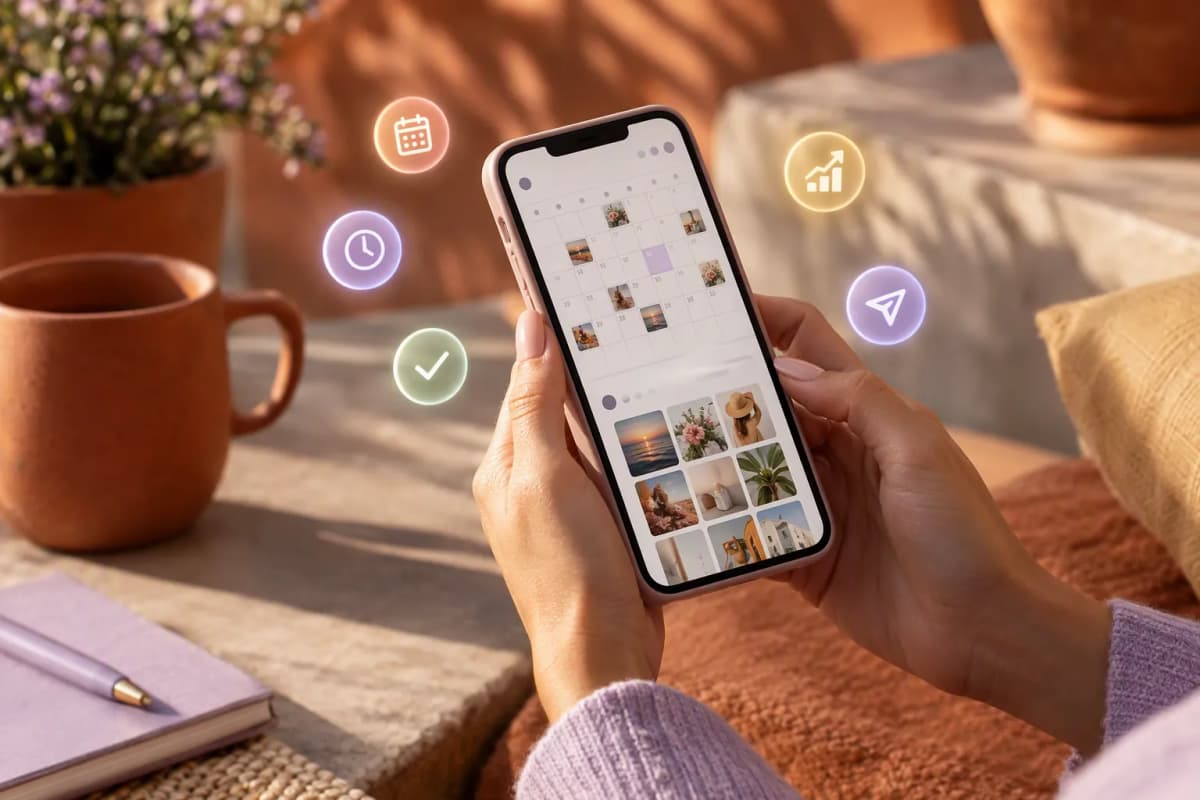
Evet, Instagram paylaşımı zamanlanabilir; ancak eski Creator Studio ekranı yerine artık Meta Business Suite kullanılır. Meta’nın Instagram yardım sayfasına göre fotoğraf, döngü gönderisi ve Reels içerikleri önceden planlanabilir; günlük sınır 25 içerik, ileri tarih sınırı ise 30 gündür. Business Suite’i kullanabilmek için Instagram hesabı, doğru Facebook Sayfası ve erişim yetkileriyle eşleştirilmelidir.
Başlamadan önce şu noktaları netleştirmek işinizi kolaylaştırır:
- Creator Studio’daki içerik oluşturma ve takvim işlevleri Meta Business Suite’e taşındı.
- Instagram hesabının profesyonel hesaba çevrilmesi ve Facebook Sayfasına bağlanması gerekir.
- Gönderi, Reels ve Hikâye için düzenleme seçenekleri aynı değildir.
- Planlama görünmüyorsa önce hesap bağlantısı, yetki ve dosya biçimi kontrol edilmelidir.
Creator Studio’nun yerini hangi araç aldı?
Creator Studio’nun Instagram ve Facebook içerik yönetimindeki yerini Meta Business Suite aldı. Eski eğitimlerde görülen “İçerik Kitaplığı”, “Gönderi Oluştur” ve yayın seçenekleri artık Business Suite içindeki İçerik, Planlayıcı ve Oluşturma ekranlarında bulunuyor.
Creator Studio adresine ait eski bağlantılar çalışsa bile bağımsız panelde anlatılan menülerle karşılaşmayabilirsiniz. Bu nedenle eski bir anlatımı takip ederken düğmenin adını değil, yaptığı işi eşleştirmek daha sağlıklıdır.

Planlamadan önce hesap bağlantılarını kontrol edin
Planlama işleminin sorunsuz çalışması için Instagram hesabı, Facebook Sayfası ve Meta Business Suite erişiminin aynı işletme yapısı altında görünmesi gerekir. Birden fazla müşteri veya marka yönetenlerde en sık yaşanan sorun, doğru hesaba giriş yapılmasına rağmen yanlış işletme portföyünün açık olmasıdır.
Instagram hesabının profesyonel olması gerekir mi?
Meta Business Suite üzerinden planlama için Instagram hesabını İşletme veya İçerik Üreticisi türünde profesyonel hesap olarak kullanın. Kişisel hesaplar Business Suite’in bağlantı ve yönetim özelliklerinden aynı şekilde yararlanamaz.
Instagram uygulamasındaki yerleşik zamanlama ayrı değerlendirilmelidir. Meta’nın güncel yardım metni, herkese açık hesaplarda fotoğraf, döngü gönderisi ve Reels planlanabildiğini belirtiyor. Menü görünürlüğü hesap türüne ve uygulama sürümüne göre değişebildiğinden ekip çalışması için Business Suite daha düzenli bir yöntemdir.
Facebook Sayfası ile Instagram hesabı nasıl bağlanır?
- Meta Business Suite’i açın ve yönetmek istediğiniz işletmeyi seçin.
- Ayarlar bölümünden hesaplar veya işletme varlıkları ekranına ilerleyin.
- Instagram hesabı ekleme seçeneğini kullanarak Instagram’da oturum açın.
- Hesabı ilgili Facebook Sayfasıyla eşleştirin ve istenen izinleri onaylayın.
- Business Suite ana ekranında hem Facebook Sayfasının hem Instagram kullanıcı adının göründüğünü doğrulayın.
Doğru hesap ve erişim yetkisi nasıl kontrol edilir?
Sağ üstte görünen işletme adını, Facebook Sayfasını ve Instagram kullanıcı adını ayrı ayrı kontrol edin. İçerik oluşturabiliyor fakat planlayamıyorsanız size yalnızca sınırlı görev erişimi verilmiş olabilir. Hesap sahibinin içerik oluşturma ve yayınlama izinlerini yeniden gözden geçirmesi gerekir.
Eski Creator Studio menülerinin güncel karşılıkları
Eski ve yeni menüler bire bir aynı adları taşımasa da temel işler değişmedi. Aşağıdaki eşleştirme, eski Creator Studio anlatımlarını güncel ekranda takip etmeyi kolaylaştırır.
| Creator Studio’daki ad | Meta Business Suite’teki karşılığı | Ne için kullanılır? |
|---|---|---|
| Gönderi Oluştur | İçerik Oluştur | Gönderi, Reels veya Hikâye hazırlamak |
| İçerik Kitaplığı | İçerik | Yayınlanan, taslak ve planlanan içerikleri görmek |
| Yayınlama Araçları | Planlayıcı | İçerikleri takvim üzerinde yönetmek |
| İstatistikler | İstatistikler veya İçgörüler | Erişim ve etkileşim sonuçlarını incelemek |
Meta Business Suite’te Instagram paylaşımını zamanlayın
Instagram gönderi zamanlama işlemi, içerik oluşturma ekranında hesabı ve yayın tarihini seçerek tamamlanır. Masaüstünde Meta Business Suite’i açtıktan sonra şu sırayı izleyin.
Paylaşım yapılacak hesabı seçin
İçerik Oluştur düğmesine basın ve içerik türünü belirleyin. Yayın yerleri bölümünde Instagram hesabını seçin. Facebook da işaretliyse içerik iki platform için hazırlanır; yalnız Instagram’da yayınlamak istiyorsanız Facebook seçimini kaldırın.
Görseli veya videoyu yükleyip metni hazırlayın
Dosyayı yükleyin, açıklama metnini yazın ve önizlemeyi kontrol edin. Görsel kırpması, video kapağı, bağlantılar ve platforma özel alanlar her iki ağda aynı görünmeyebilir. Açıklama üzerinde çalışırken Instagram açıklama metni uzunluğu hakkındaki önerileri de içeriğin amacına göre değerlendirebilirsiniz.
Tarih ve saati belirleyerek planlamayı tamamlayın
Yayınlama seçeneğini Planla olarak değiştirin, tarih ile saati seçin ve zaman dilimini kontrol edin. Ardından planlama düğmesine basın. İçeriğin Planlayıcı takviminde görünmesi işlemin kaydedildiğini gösterir.

Gönderi, Reels ve Hikâye planlamasında ne değişir?
Temel planlama akışı benzerdir; değişen bölüm, içerik türüne göre sunulan düzenleme alanlarıdır. Reels için kapak ve video önizlemesi, Hikâye için dikey yerleşim, gönderiler içinse tek görsel veya döngü sırası öne çıkar.
- Gönderi
- Tek görsel, video veya döngü kullanılabilir. Görsel sırasını ve kırpmayı yayın öncesinde kontrol edin.
- Reels
- Dikey video, kapak seçimi ve açıklama alanı önemlidir. Müzik ve bazı uygulama içi yaratıcı özellikler Business Suite’te bulunmayabilir.
- Hikâye
- Görsel veya dikey video planlanabilir; ancak bazı etkileşim çıkartmaları ve uygulamaya özel araçlar sınırlı olabilir. Video hazırlarken Instagram Hikâye süresi ve düzeni bilgilerini dikkate alın.
Planlanan içeriği düzenleme veya iptal etme
Planlanan gönderiyi düzenlemek için Business Suite içindeki Planlayıcı veya İçerik bölümünü açın. Takvimden içeriği seçerek metni, tarihi ya da saati değiştirebilir; seçenekler menüsünden gönderiyi silebilirsiniz.
Bazı alanlar içerik planlandıktan sonra değiştirilemeyebilir. Böyle bir durumda içeriği silip yeniden planlamak gerekir. Meta ayrıca zamanlanmış içeriğin Instagram profilinden veya yeni gönderi ve Reels oluşturma ekranından yönetilebildiğini belirtiyor.
Planlama seçeneği görünmüyorsa neleri kontrol etmelisiniz?
Planlama seçeneğinin kaybolması çoğu zaman bağlantı, yetki, dosya veya tarih ayarından kaynaklanır. Sorunu ayırmak için kontrolleri aşağıdaki sırayla yapın.
| Belirti | Olası neden | Yapılacak kontrol |
|---|---|---|
| Instagram hesabı listede yok | Hesap bağlantısı kopmuş olabilir | İşletme ayarlarından hesabı yeniden doğrulayın |
| Planla düğmesi pasif | Yayınlama izni eksik olabilir | Kişi ve görev erişimlerini kontrol edin |
| Dosya yüklenmiyor | Biçim veya ölçü desteklenmiyor olabilir | Dosyayı yeniden dışa aktarın ve önizlemeyi inceleyin |
| Yanlış saatte yayınlanıyor | Saat dilimi farklı olabilir | İşletme, cihaz ve planlayıcı saatini karşılaştırın |
Hesap bağlantısı ve erişim izinleri
Instagram hesabından çıkış yapılıp şifre değiştirildiyse bağlantının yeniden onaylanması gerekebilir. Ayrıca hesabın doğru Facebook Sayfasına bağlı olduğundan ve kullanıcıda yayınlama yetkisi bulunduğundan emin olun.
İçerik biçimi ve dosya gereksinimleri
Desteklenmeyen video kodlaması, aşırı büyük dosya veya uygun olmayan en-boy oranı planlamayı engelleyebilir. Dosyayı Meta’nın ekranda gösterdiği gereksinimlere göre yeniden hazırlayın; yalnızca yüklemenin tamamlanmasıyla yetinmeyip önizlemeyi de açın.
Saat dilimi ve yayın tarihi
Seçilen tarihin geçmişte kalmadığını ve hesabın saat diliminin Türkiye saatiyle uyumlu olduğunu doğrulayın. Meta’nın belirttiği 30 günlük ileri planlama sınırının dışındaki tarihler seçilemez.
Uygulama ile masaüstü ekranı arasındaki farklar
Business Suite mobil uygulaması ile masaüstü panelindeki düğmeler farklı konumlarda olabilir. Mobilde görünmeyen bir alanı masaüstünde kontrol edin; ardından uygulamayı güncelleyip hesabı yeniden açın.
İçerik planlandı fakat takvimde görünmüyorsa
Önce tarih filtresini ve seçili platformu kontrol edin. Ardından Taslaklar, Planlananlar ve Hatalar bölümlerine bakın. İçerik hiçbirinde yoksa planlama kaydedilmemiş olabilir; aynı içeriği tekrar göndermeden önce Instagram profilini de kontrol edin.
Yayınlandıktan sonra performansı nasıl takip edersiniz?
İçerik yayınlandıktan sonra yalnız beğeni sayısına değil; erişim, izlenme süresi, kaydetme, paylaşım ve profil hareketlerine birlikte bakın. Hangi saatin daha iyi çalıştığını anlamak için benzer türdeki içerikleri karşılaştırın. Bunun için takipçi aktiflik saatlerine göre planlama yaklaşımı kullanılabilir.
Yayın sonrası ilk görünürlüğü desteklemek amacıyla Etkisepeti üzerinden kademeli Instagram beğeni desteği değerlendirilebilir; teslimat saatlere veya günlere yayılarak Türkiye merkezli gerçek hesaplardan gelir ve düşüşte telafi sunulur. Ancak beğeni gelirken profil ziyareti, kaydetme veya paylaşım oluşmuyorsa sorun yayın saatinden çok içerik ile hedef kitle uyumundadır; dışarıdan etkileşim desteği bunu tek başına çözmez.
Sıkça Sorulan Sorular
Creator Studio tamamen kaldırıldı mı?
Eski bağımsız Creator Studio iş akışı artık kullanılmıyor. İçerik oluşturma, planlama ve istatistik işlevleri Meta Business Suite üzerinden yürütülüyor.
Kişisel Instagram hesabında paylaşım zamanlanabilir mi?
Meta Business Suite için profesyonel hesap kullanılması gerekir. Instagram uygulamasındaki yerleşik planlama ise herkese açık hesaplarda sunulabilir; hesabınızda görünmüyorsa hesap türünü ve uygulama sürümünü kontrol edin.
Planlanan gönderi yayınlanmazsa ne yapılmalı?
Planlayıcıdaki hata durumunu, Instagram bağlantısını, yayın iznini ve dosya gereksinimlerini kontrol edin. İçeriği hemen yeniden planlamadan önce profilinizde yayınlanıp yayınlanmadığına bakın.
Meta Business Suite ücretsiz mi?
Evet, Meta Business Suite’in içerik oluşturma, takvim, mesaj ve temel istatistik araçları ücretsiz kullanılabilir. Reklam yayımlarsanız reklam bütçesi ayrıca ücretlendirilir.
Aynı içerik Instagram ve Facebook için birlikte planlanabilir mi?
Evet. İçerik oluştururken iki platformu da seçebilirsiniz. Yine de metin, görsel kırpması ve platforma özgü özellikleri ayrı ayrı önizlemek gerekir.
Kaynaklar
- facebook.com — Günde en fazla 25 gönderiyi, en fazla 30 gün önceden zamanlayabilirsiniz.
- facebook.com — Zamanlanmış içerik profilinizden veya yeni bir gönderi ya da Reels videosu oluştururken yönetilebilir.
- facebook.com — Herkese açık bir Instagram hesabınız varsa Instagram uygulamasından Reels videolarını, fotoğrafları ve döngü gönderilerini zamanlayabilirsiniz.
