

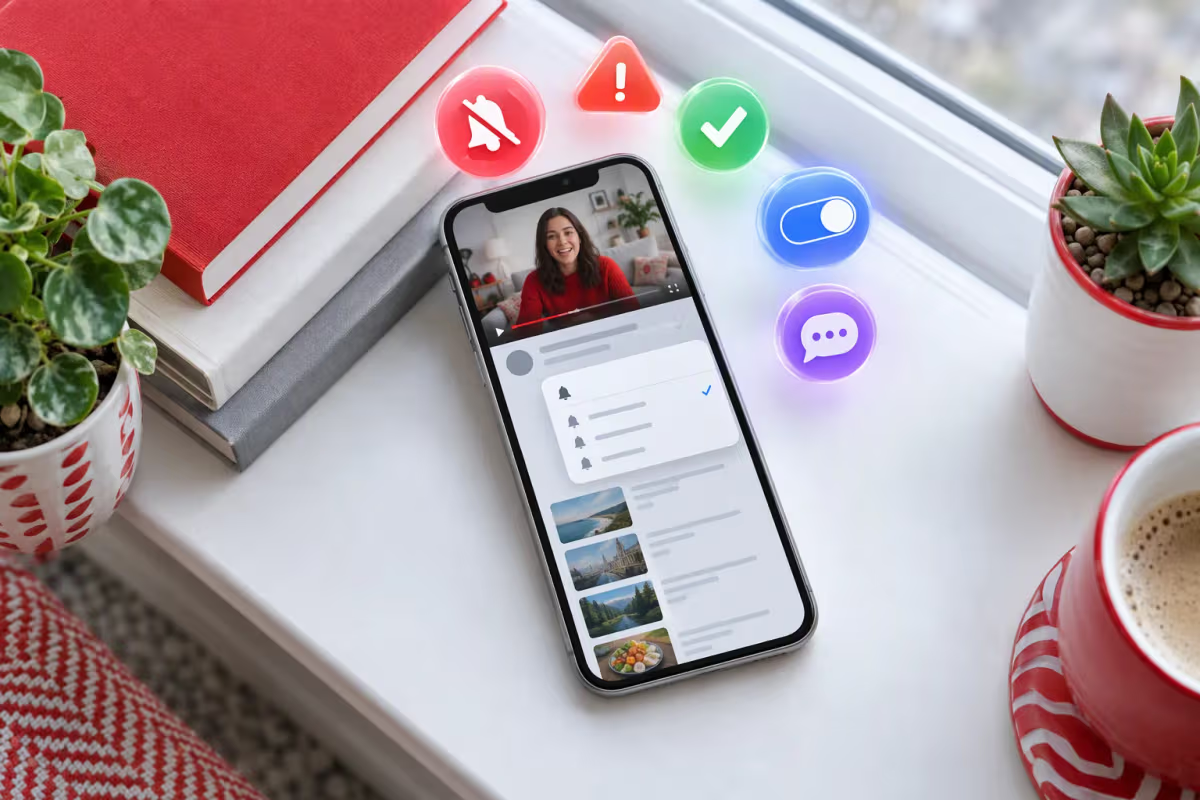
YouTube kanal bildirimleri gelmiyorsa sorun çoğunlukla kanal zilinin “Tümü” yerine “Kişiselleştirilmiş” olması, telefon veya tarayıcı izninin kapalı kalması ya da kanalın yükleme sırasında bildirim göndermemeyi seçmesidir. YouTube Yardım’ın bildirim açıklamasına göre kişiselleştirilmiş bildirimler her yükleme için gönderilmez; tüm videolardan haberdar olmak isteyen izleyicinin kanal zilini “Tümü” olarak ayarlaması gerekir.
- Önce doğru Google hesabıyla kanala abone olduğunuzu doğrulayın.
- Kanal zilini “Tümü” yapın; ardından uygulama ve cihaz izinlerine bakın.
- Hiç bildirim gelmiyorsa cihaz ayarlarına, yalnızca bazıları kaçıyorsa kişiselleştirme ve kanal yayın ayarlarına odaklanın.
- Kanal sahibiyseniz yükleme bildirimi seçeneğini ve son 24 saatteki yayın sayısını kontrol edin.
Bildirimlerin gelmemesinin en yaygın nedenleri
YouTube bildirimleri üç ayrı katmandan geçer: izleyicinin hesap ayarı, kullanılan cihazın izni ve kanal sahibinin yayın tercihi. Bu katmanlardan biri kapalıysa abonelik devam ettiği hâlde telefona veya bilgisayara uyarı düşmeyebilir.
| Belirti | Olası neden | İlk kontrol |
|---|---|---|
| Hiçbir kanaldan bildirim gelmiyor | Uygulama veya sistem izni kapalı | Telefon ve tarayıcı izinleri |
| Yalnızca bazı videolar kaçıyor | Zil “Kişiselleştirilmiş” durumda | Kanal zilini “Tümü” yapma |
| Tek bir kanaldan bildirim gelmiyor | Yanlış hesap, kanal ayarı veya yayın sınırı | Abonelik hesabı ve kanalın yükleme ayarı |
| Bildirim geliyor ancak gecikiyor | Pil tasarrufu, odak modu veya bağlantı gecikmesi | Cihazın arka plan ayarları |
Video YouTube’da görünmüyor veya uygulama da açılmıyorsa bu artık yalnızca bildirim sorunu değildir. Böyle bir durumda genel YouTube kesintisini kontrol etme adımları daha anlamlıdır.
Doğru hesapla abone olduğunuzu ve zil seçimini kontrol edin
İlk olarak videoyu izlediğiniz Google hesabıyla abone olduğunuz hesabın aynı olduğundan emin olun. Özellikle telefonda kişisel, iş ve marka hesapları birlikte açıksa abonelik başka hesapta kalabilir.
- YouTube’da profil resminize dokunup etkin Google hesabını kontrol edin.
- İlgili kanalın sayfasını açın ve “Abone olundu” ifadesini doğrulayın.
- Zil simgesine dokunarak “Tümü” seçeneğini işaretleyin.
- YouTube içindeki Ayarlar > Bildirimler bölümünde abonelik bildirimlerinin açık olduğundan emin olun.
“Kişiselleştirilmiş” seçeneği yanlış veya bozuk değildir. Bu ayarda YouTube, hangi bildirimin sizin için daha ilgili olabileceğini tahmin eder. Her yükleme için YouTube zil bildirimi istiyorsanız uygun seçim “Tümü”dür.
Telefonda YouTube bildirimlerini yeniden açın
Uygulama içindeki ayar açık olsa bile Android veya iPhone, YouTube’un bildirim göstermesini engelleyebilir. Bu nedenle YouTube bildirimlerini açma işlemini hem uygulamada hem işletim sisteminde tamamlamak gerekir.
Android uygulama ve sistem izinleri
Android’de Ayarlar > Uygulamalar > YouTube > Bildirimler yolunu izleyin. “Bildirimlere izin ver” seçeneğinin ve varsa aboneliklerle ilgili bildirim kategorisinin açık olduğunu doğrulayın. Menü adları telefon üreticisine göre değişebilir.
YouTube bildirim gelmiyor Android sorunu sürüyorsa pil ayarlarında YouTube’u yoğun biçimde kısıtlayan seçeneği kaldırın. Arka plan verisi kapalıysa uygulama, ekran kapalıyken bildirimi zamanında alamayabilir.
iPhone bildirim, odak ve zamanlanmış özet ayarları
iPhone’da Ayarlar > Bildirimler > YouTube bölümünden “Bildirimlere İzin Ver” seçeneğini açın. Kilit ekranı, Bildirim Merkezi ve başlık seçeneklerinden kullanmak istediklerinizi seçin.
YouTube bildirim gelmiyor iPhone şikâyetinde Odak modu ile Zamanlanmış Özet de kontrol edilmelidir. YouTube özete eklenmişse uyarı anında değil, özet saatinde gösterilebilir. Odak modu açıksa YouTube’u izin verilen uygulamalara eklemek gerekir.
Bilgisayarda tarayıcı bildirimlerini kontrol edin
YouTube masaüstü bildirimleri için hem hesap ayarı hem tarayıcıdaki site izni açık olmalıdır. YouTube’da Ayarlar > Bildirimler bölümüne girerek masaüstü bildirim seçeneğini kontrol edin.
Chrome ve Edge’de adres çubuğundaki site bilgisi simgesinden Bildirimler iznini “İzin ver” olarak ayarlayabilirsiniz. Safari’de bu seçenek, tarayıcının web sitesi bildirim ayarlarında bulunur. İşletim sisteminin genel bildirim ayarlarında tarayıcının engellenmediğini de doğrulayın.
Gizli pencereler kalıcı bildirim kullanımı için uygun değildir. Bildirimleri veya sayfa komutlarını engelleyen eklentiler de izin açık görünmesine rağmen uyarının gösterilmesini önleyebilir. Sorunu karşılaştırmak için normal pencereyi ve geçici olarak eklentisiz bir tarayıcı profilini kullanın.
Kişiselleştirilmiş bildirimler neden her videoda çalışmaz?
YouTube kişiselleştirilmiş bildirimler ayarında her yüklemeyi duyurmayı taahhüt etmez. Sistem; izleme geçmişiniz, bir kanalı ne sıklıkta izlediğiniz ve bildirimlerle önceki etkileşiminiz gibi kullanım sinyallerine göre seçim yapar.
Bu yüzden aynı kanala abone iki kişi farklı bildirimler alabilir. Birisi “Tümü”, diğeri “Kişiselleştirilmiş” seçeneğini kullanıyorsa sonuçların aynı olmaması normaldir. Belirli bir kanaldaki her uygun yükleme için uyarı istiyorsanız kanal zilini “Tümü” yapın.
Kanal sahipleri hangi yayın ayarlarına bakmalı?
Kanal sahibi, video yüklerken abonelere bildirim gönderme ve videoyu abonelik akışında yayımlama seçeneğini açık bırakmalıdır. Bu seçenek kapatılırsa video kanalda yayımlanabilir ancak uygun abonelere bildirim gönderilmez.
YouTube, bir kanalın izleyiciye 24 saat içinde gönderebileceği yükleme ve canlı yayın bildirimlerini sınırlar. Kısa aralıklarla çok sayıda içerik yayımlamak, sonraki videoların bildirim alamamasına yol açabilir. Videoları önce gizli yükleyip ardından farklı saatlerde herkese açık hâle getirmek daha kontrollü bir yayın düzeni sağlar.
“Çocuklara özel” olarak ayarlanan içeriklerde bazı özelliklerle birlikte bildirimler de kısıtlanır. İçerik gerçekten çocuklara yönelikse sınıflandırmayı bildirim almak amacıyla değiştirmek doğru değildir; hedef kitle ayarı videonun gerçek niteliğine göre yapılmalıdır.
Sorunun düzeldiğini kontrollü bir testle doğrulayın
En sağlıklı test, kanala başka bir Google hesabıyla abone olup zili “Tümü” seçmek ve bildirimi farklı bir cihazda gözlemlemektir. Böylece kanal tarafındaki sorunla tek bir telefona ait izin sorununu ayırabilirsiniz.
- İkinci hesapta kanal zilini “Tümü” olarak ayarlayın.
- Telefon ve tarayıcı bildirim izinlerini doğrulayın.
- Kanalda bildirim seçeneği açık yeni bir video planlayın.
- Bildirimin YouTube içindeki bildirim kutusuna ve cihaz ekranına ulaşıp ulaşmadığını ayrı ayrı kontrol edin.
Sonuç alınmazsa uygulamayı güncelleyin, Android’de önbelleği temizleyin ve hesaptan çıkıp yeniden giriş yapın. iPhone’da uygulamayı kaldırıp yüklemek izinleri yeniden kurabilir; fakat odak modu veya kanal ayarı yanlışsa tek başına çözüm olmaz.
Aynı anda video oynatma, arama ve oturum açma sorunları da yaşanıyorsa ağ ve uygulama erişimini ayırma yöntemini kullanın. Birden fazla cihazda aynı belirti görülmesi genel kesinti ihtimalini güçlendirir.
Kanal sahibi bildirim performansını nereden izleyebilir?
YouTube Studio’daki Analytics alanında, uygun kanallarda “Abone zili bildirimleri” ve gönderilen zil bildirimlerinin performansıyla ilgili kartlar bulunabilir. Burada kaç abonenin “Tümü” seçimini kullandığı ve cihaz bildirimlerini açtığı hakkında bilgi görülebilir.
Bildirim gönderimi ile izlenme sayısı aynı değildir. Bildirim cihaza ulaşsa bile kullanıcı videoyu açmayabilir; kullanıcı bildirime dokunmadan daha sonra ana sayfa, arama veya abonelik akışı üzerinden videoyu izleyebilir. Bu nedenle bildirim tıklamaları toplam izlenmenin yalnızca bir bölümünü açıklar.
Abone sayısını desteklemek için YouTube abone desteği kullanıldığında Etkisepeti teslimatı saatlere veya günlere yayarak Türkiye merkezli gerçek hesaplardan sağlar; ancak bu, mevcut izleyicinin kapalı cihaz izinlerini açmaz veya her abonenin zil seçimini “Tümü” yapmaz. Bildirim sorunu varsa önce ayar ve yayın testi tamamlanmalıdır.
Düzenli yayın saati, topluluk gönderileri ve diğer sosyal kanallardaki duyurular bildirimlere alternatif dağıtım yollarıdır. Shorts ağırlıklı kanallarda erişim sorunu yaşıyorsanız Shorts izlenmesini düşüren hataları da ayrıca incelemek gerekir.
Sıkça Sorulan Sorular
Abone olduğum hâlde YouTube bildirimi neden gelmiyor?
Kanal zili “Kişiselleştirilmiş” olabilir, yanlış Google hesabında bulunabilirsiniz veya cihaz bildirimi engelliyor olabilir. Önce zili “Tümü” yapın, ardından sistem izinlerini kontrol edin.
Zil “Tümü” seçiliyken bildirim neden gecikir?
Pil tasarrufu, arka plan veri kısıtlaması, Odak modu, Zamanlanmış Özet veya geçici bağlantı sorunu bildirimi geciktirebilir.
YouTube bildirimleri e-posta ile gelir mi?
Yeni video bildirimleri normalde YouTube uygulaması, site içindeki bildirim kutusu veya tarayıcı üzerinden gösterilir. E-posta ayarları, kanal zil bildiriminin yerine geçmez.
Kanal sahibi videonun bildirim gönderip göndermediğini görebilir mi?
YouTube Studio, uygun videolarda gönderilen zil bildirimleri ve bunlardan gelen görüntülemeler hakkında bilgi gösterebilir. Ancak tek tek hangi abonenin bildirim aldığını göstermez.
Uygulamayı silip yeniden yüklemek bildirim sorununu çözer mi?
Bozuk uygulama verisi veya izin kaydı varsa işe yarayabilir. Yanlış zil seçimi, Odak modu ya da kanalın bildirim göndermemesi gibi nedenleri ise düzeltmez.
