


Twitter profil güncellemesi başarısızsa önce fotoğraf, ad, biyografi ve bağlantı alanlarını ayrı ayrı kaydetmeyi deneyin; ardından uygulama önbelleğini, bağlantıyı ve hesap güvenliğini kontrol edin. X’in profil özelleştirme açıklamasında bu bilgiler ayrı profil öğeleri olarak ele alınır. Bu nedenle alanları tek tek sınamak, hatanın görselden mi, metinden mi, cihazdan mı yoksa hesaptan mı kaynaklandığını anlamanın en güvenilir yoludur.
Başlarken şu sırayı izlemek işinizi kolaylaştırır:
- Her seferinde yalnızca bir profil alanını değiştirin.
- Kaydı başka tarayıcıdan veya cihazdan doğrulayın.
- Görseli yeniden dışa aktarın, biyografiyi sadeleştirin.
- Hesap uyarılarını ve açık oturumları inceleyin.
- Farklı cihazlarda aynı hata varsa platform durumunu kontrol edin.
Bu hata en sık hangi nedenlerle ortaya çıkar?
Twitter profil güncelleme sorunu çoğunlukla uygun olmayan bir görselden, metin alanındaki sorunlu karakterlerden, uygulamanın eski veriyi göstermesinden veya hesaba uygulanan geçici bir sınırlamadan kaynaklanır. Bazen değişiklik kaydedilmiştir ancak önbellek yüzünden eski profil görünmeye devam eder.
Hatanın kapsamı önemli bir ipucudur. Yalnızca kapak fotoğrafı yüklenmiyorsa dosyaya odaklanın. Ad, biyografi ve bağlantı dâhil hiçbir alan kaydedilmiyorsa cihaz, bağlantı veya hesap tarafındaki ihtimaller daha güçlüdür.
Kaydı engelleyen profil alanını tek tek bulun
Tüm bilgileri aynı anda değiştirmek teşhisi zorlaştırır; çünkü kayıt reddedildiğinde hangi alanın sorun çıkardığını göremezsiniz. Mevcut bilgilerin bir kopyasını aldıktan sonra değişiklikleri sırayla deneyin.
- Yalnızca profil fotoğrafını değiştirip kaydedin.
- Fotoğraf kaydedilirse görünen adı düzenleyin.
- Ardından kısa ve sade bir biyografi deneyin.
- Son olarak web sitesi bağlantısını ekleyin.
- Her adımdan sonra profili başka bir cihazdan veya gizli sekmeden açın.
Bir alan çıkarıldığında kayıt tamamlanıyorsa sorun büyük olasılıkla o alandadır. Hiçbir değişiklik kaydedilmiyorsa aynı hesabı web sürümünde deneyerek uygulamayı denklemden çıkarın.
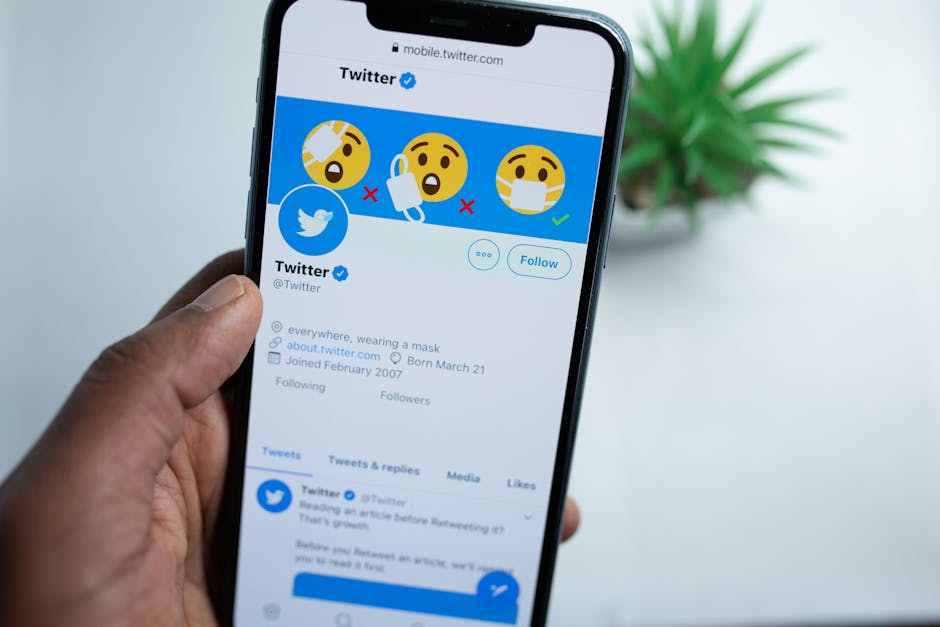
Profil ve kapak görsellerini kontrol edin
Twitter profil resmi değişmiyor veya Twitter kapak fotoğrafı yüklenmiyorsa dosyanın biçimi, boyutu ya da kodlanma biçimi sorun çıkarıyor olabilir. Dosya telefonda açılıyor olsa bile yükleme sırasında işlenemeyebilir.
Görseli bir fotoğraf düzenleyicide açıp JPG veya PNG olarak yeniden dışa aktarın. Dosya adındaki alışılmadık işaretleri kaldırın ve daha sade bir ad kullanın. Çok büyük bir görseli yeniden boyutlandırmak da yükleme sorununu giderebilir. Güncel ölçü ve biçim tercihleri için X profil resmi hazırlama önerileri yardımcı olabilir.
Bozuk dosyayı anlamanın kolay yollarından biri, aynı görselin ekran görüntüsünü alıp bunu yüklemektir. Ekran görüntüsü yükleniyor fakat özgün dosya yüklenmiyorsa sorun hesabınızdan çok dosyanın kendisindedir.
Ad, biyografi ve bağlantı alanlarındaki hataları ayıklayın
Twitter biyografi değişmiyor ise metni geçici olarak sadeleştirin. Görünmeyen boşluklar, başka bir uygulamadan kopyalanan özel karakterler veya gereğinden uzun içerik kaydı engelleyebilir.
- Biyografiyi düz metin düzenleyicisine yapıştırıp yeniden kopyalayın.
- Satır sonlarını, tekrarlanan boşlukları ve alışılmadık sembolleri kaldırın.
- Metnin yarısını silip kaydedin; çalışırsa kaldırdığınız bölümleri parça parça geri ekleyin.
- Web adresini
https://ile başlayan eksiksiz biçimde yazın. - Bağlantıda boşluk veya eksik alan adı bulunmadığını doğrulayın.
Görünen ad ile kullanıcı adı aynı alan değildir. Ad değişirken kullanıcı adı değişmiyorsa bu, genel bir Twitter profil düzenleme hatasından ziyade kullanıcı adına özgü uygunluk veya kullanılabilirlik sorununa işaret edebilir.
Uygulama, tarayıcı ve bağlantı sorunlarını giderin
Profil alanları kurallara uygun görünüyorsa uygulamayı ve bağlantıyı sınayın. X uygulamasını güncelleyin, tamamen kapatıp yeniden açın ve hesabı tekrar kontrol edin. Telefonu yeniden başlatmak, arka planda takılı kalan yükleme işlemini de sonlandırabilir.
| Belirti | Olası kaynak | Denenecek işlem |
|---|---|---|
| Uygulamada eski profil görünüyor | Önbellek | Web sürümünü veya gizli sekmeyi açın |
| Yükleme sürekli dönüyor | Bağlantı | Wi-Fi ile mobil veri arasında geçiş yapın |
| Web sürümünde kayıt oluyor | Uygulama | Uygulamayı güncelleyin veya önbelleği temizleyin |
| Her cihazda aynı hata çıkıyor | Hesap ya da platform | Güvenlik uyarılarını ve hizmet durumunu kontrol edin |
Android’de Twitter önbellek temizleme işlemi genellikle telefonun uygulama ayarlarından yapılır. iPhone’da ise uygulamayı kaldırıp yeniden yüklemek gerekebilir. Bu işlemlerden önce giriş bilgilerinizi bildiğinizden emin olun.
Hesap güvenliği ve geçici kısıtlamaları inceleyin
Farklı cihazlarda hiçbir profil alanı kaydedilmiyorsa hesabın güvenlik durumunu inceleyin. E-posta ve telefon doğrulamasını, şüpheli giriş bildirimlerini ve açık oturumları kontrol edin. Tanımadığınız oturumları kapatıp parolanızı yenilemeniz gerekebilir.
Hesaba erişimi bulunan ve artık kullanmadığınız üçüncü taraf uygulamalarını kaldırın. Aynı profil değişikliğini peş peşe göndermekten de kaçının. Tekrarlanan denemeler sorunun nedenini gizleyebilir ve geçici sınırlamanın uzamasına yol açabilir.
Sorunun X kaynaklı olup olmadığını nasıl anlarsınız?
Aynı hesapta, farklı cihazlarda ve farklı bağlantılarda aynı hata görülüyorsa sorun X tarafında olabilir. Başka bir hesabın profilini aynı cihazdan düzenleyebiliyorsanız cihaz ihtimali daha da zayıflar.
Resmî destek hesabındaki duyuruları ve güvenilir hizmet durumu sayfalarını kontrol edin. Yaygın bir kesinti varsa görseli veya biyografiyi sürekli yeniden göndermek yerine beklemek daha uygundur. Kesinti sona erdikten sonra değişikliği yalnızca bir kez deneyin.
Sorun sürerse destek talebine hangi bilgileri eklemelisiniz?
Destek talebinde yalnızca “Twitter profil kaydedilmiyor” demek yerine hatanın hangi koşullarda oluştuğunu açıklayın. Böylece uygulama, dosya ve hesap ihtimalleri daha kolay ayrılabilir.
- Hata kanıtı
Mesajın tamamını ve kişisel bilgileri gizlediğiniz ekran görüntüsünü ekleyin.
- Cihaz bilgisi
Telefon veya bilgisayar türünü, işletim sistemini ve uygulama sürümünü yazın.
- Sorunlu alan
Hatanın profil fotoğrafında mı, biyografide mi, bağlantıda mı oluştuğunu belirtin.
- Denenen işlemler
Web sürümü, farklı bağlantı, yeniden dışa aktarılan görsel ve önbellek temizleme gibi adımları sıralayın.
X destek ile iletişim kurmak için X Yardım Merkezi formlarını kullanabilirsiniz. Parolanızı, doğrulama kodunuzu veya tam kimlik belgenizi herkese açık paylaşımlara eklemeyin.
Profil düzeldikten sonra aynı hatanın tekrarlanmasını önleyin
Profil görsellerinin özgün kopyalarını ve yüklemeye hazır sürümlerini ayrı saklayın. Profil fotoğrafı, ad, açıklama ve bağlantıyı aynı anda değiştirmek yerine küçük güncellemeler yapın. Böylece yeni bir hata oluşursa hangi değişiklikten kaynaklandığını görebilirsiniz.
Teknik sorun çözüldükten sonra profil adı, biyografi ve bağlantının aynı mesajı vermesine dikkat edin. Profil düzeni ile içerik arasındaki ilişkiyi değerlendirirken X profil ve içerik uyumu hakkındaki önerilerden yararlanabilirsiniz.
Sıkça Sorulan Sorular
Twitter profil değişiklikleri neden hemen görünmüyor?
Uygulama önbelleği veya sunucular arasındaki eşitleme gecikmesi eski bilgiyi gösterebilir. Profili gizli sekmeden ya da oturum açılmamış başka bir cihazdan kontrol edin.
Profil fotoğrafım değiştiği hâlde eski görsel neden görünüyor?
Değişiklik kaydedilmiş ancak cihazınız eski görseli saklıyor olabilir. Uygulamayı kapatın, önbelleği temizleyin ve profil adresini web tarayıcısında açın.
Biyografi kaydedilmiyorsa hesabım kısıtlanmış olabilir mi?
Olabilir; ancak önce metni kısaltıp özel karakterleri ve bağlantıyı kaldırın. Sade metin de farklı cihazlarda kaydedilmiyorsa hesap uyarılarını inceleyin.
Profil güncelleme hatası ne kadar sürer?
Süre, sorunun kaynağına göre değişir. Önbellek ve dosya sorunları kullanıcı tarafından giderilebilirken platform kesintisi veya hesap incelemesi daha uzun sürebilir.
X desteğe nereden ulaşabilirim?
X Yardım Merkezi’ndeki destek formlarını kullanın. Talebinize hata mesajını, sorunlu profil alanını, cihaz bilgilerini ve denediğiniz işlemleri ekleyin.
