

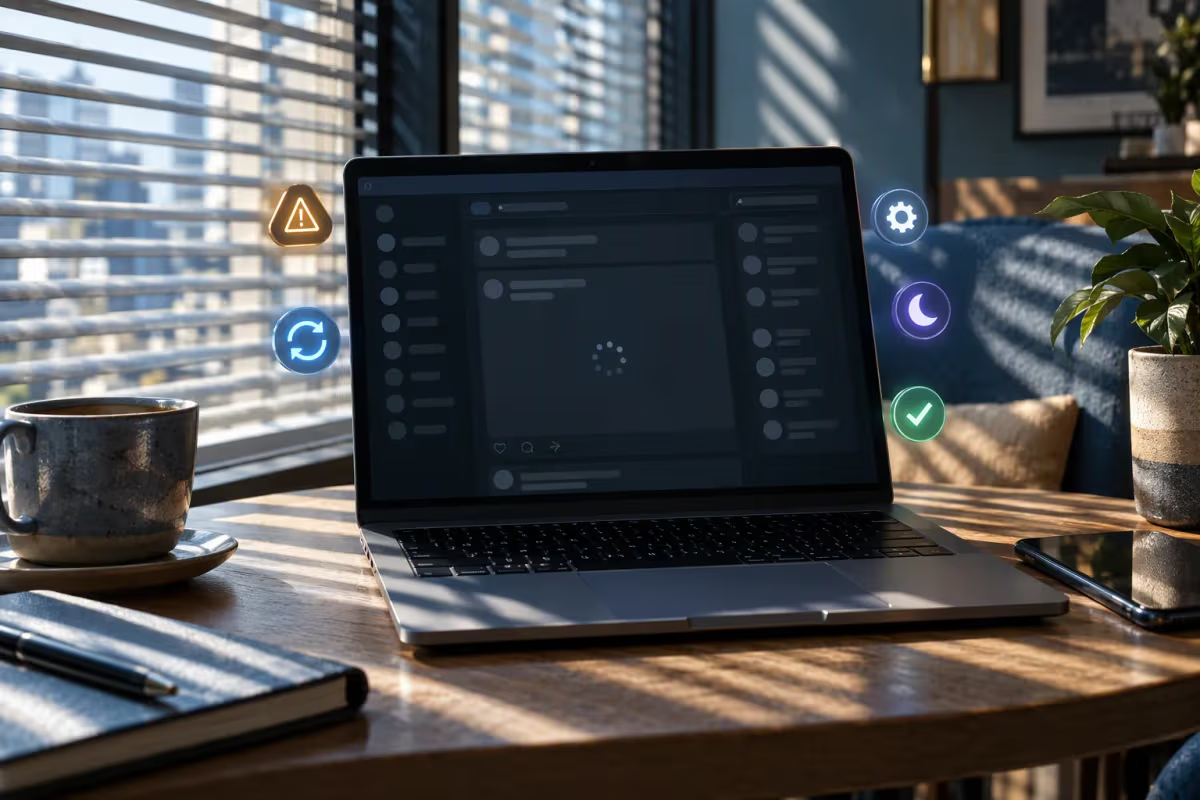
Twitter (X) siyah ekranda kalıyorsa önce uygulamayı yeniden başlatın, farklı bir bağlantıyla deneyin ve sorunun web sürümünde de görülüp görülmediğini kontrol edin. Google Android Yardım, uygulama sorunlarını giderirken her adımdan sonra telefonu yeniden başlatıp sonucu tekrar denemeyi öneriyor. Böylece hatanın uygulamadan, bağlantıdan, cihazdan veya X hizmetlerinden kaynaklanıp kaynaklanmadığını ayırabilirsiniz.
Başlangıçta şu noktaları netleştirmek işinizi kolaylaştırır:
- Koyu renkli arayüz normal görünüyorsa bu bir hata değil, karanlık moddur.
- Menüler ve gönderiler hiç yüklenmiyorsa uygulama ya da bağlantı sorunu olabilir.
- X hem uygulamada hem tarayıcıda açılmıyorsa genel kesinti ihtimali artar.
- Yalnızca videolar siyah görünüyorsa oynatma sorununu ayrıca incelemek gerekir.
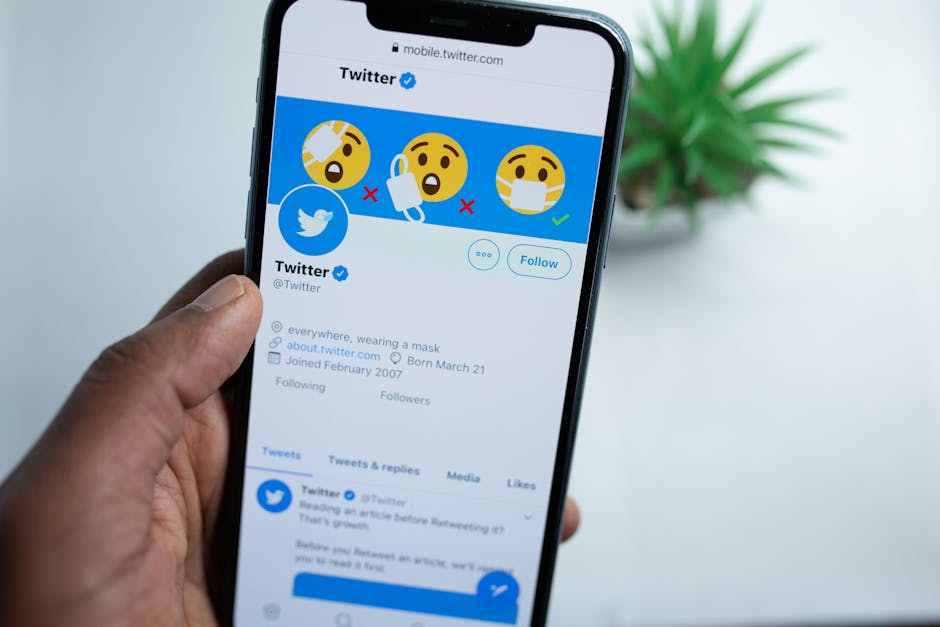
Siyah ekran sorununda önce neyi kontrol etmelisiniz?
Önce gördüğünüz ekranın karanlık mod mu, yoksa yükleme hatası mı olduğunu ayırın. Karanlık modda yazılar, simgeler ve gönderiler görünmeye devam eder. Siyah ekran hatasında ise içerik alanı boş kalabilir, yükleme simgesi takılabilir veya uygulama hiçbir dokunuşa cevap vermeyebilir.
Görünüm normal çalışıyor ancak yalnızca arka plan koyuysa X karanlık mod ayarlarını kontrol edin. İçerik hiç gelmiyorsa telefondaki tarayıcıdan x.com adresini açın. Web sürümü çalışıyorsa sorun büyük olasılıkla uygulamayla sınırlıdır.
| Belirti | Muhtemel alan | İlk deneme |
|---|---|---|
| Uygulama siyah, web çalışıyor | Uygulama | Kapatma, güncelleme, önbellek |
| Uygulama ve web açılmıyor | Bağlantı veya genel kesinti | Farklı ağ ve cihaz |
| Yalnızca bir hesapta oluyor | Hesap veya oturum | Farklı hesapla deneme |
| Yalnızca video siyah | Video oynatma | Veri tasarrufu ve tarayıcı testi |
Aynı anda çok sayıda kullanıcı benzer hata bildiriyorsa cihaz ayarlarını değiştirmeden önce beklemek daha doğru olabilir. Genel kesinti sırasında uygulamayı tekrar tekrar silmek genellikle çözüm sağlamaz.
Uygulamayı ve internet bağlantısını yeniden başlatın
İlk uygulanacak işlem X uygulamasını tamamen kapatıp farklı bir bağlantıyla yeniden açmaktır. Uygulamadan ana ekrana dönmek yeterli olmayabilir; Android’de son uygulamalar ekranından, iPhone’da uygulama değiştiriciden X’i kaldırın.
- X uygulamasını tamamen kapatın ve yeniden açın.
- Wi-Fi kullanıyorsanız mobil veriye, mobil veri kullanıyorsanız Wi-Fi’ye geçin.
- VPN, özel DNS veya içerik filtreleme hizmetini geçici olarak kapatın.
- Telefonu yeniden başlatıp X’i tekrar deneyin.
Android’de siyah ekran nasıl düzeltilir?
Android’de önce X önbelleğini temizleyin, ardından X, Chrome ve Android System WebView güncellemelerini kontrol edin. Menü adları telefon markasına göre değişse de genel yol Ayarlar > Uygulamalar > X > Depolama ve önbellek şeklindedir.
- Önbelleği temizle seçeneğine dokunun. Başlangıçta “verileri temizle” seçeneğini kullanmayın.
- Google Play Store’u açıp X için bekleyen güncelleme olup olmadığına bakın.
- Chrome ve Android System WebView’i güncelleyin.
- Telefonu yeniden başlatıp uygulamayı sınayın.
- Sorun sürüyorsa X’i kaldırıp Google Play Store’dan yeniden yükleyin.
Google’ın Android desteğine göre Play Store’daki “Güncellemeler mevcut” bölümünden tüm uygulamalar veya yalnızca seçilen uygulama güncellenebilir. WebView güncellemesi özellikle uygulama içinde açılan web içeriklerinde yaşanan görüntüleme sorunlarını giderebilir.
iPhone’da siyah ekran için hangi işlemler uygulanır?
iPhone’da X uygulamasını ve iOS’u güncelleyin; düzelmezse uygulamayı boşaltmayı veya tamamen silip yeniden kurmayı değerlendirin. App Store’da profil simgenize dokunarak bekleyen X güncellemesini görebilirsiniz.
Uygulamayı Boşalt, uygulamanın kendisini kaldırırken belgeleri ve verileri korumayı amaçlar. Uygulamayı Sil ise uygulamayla birlikte cihazdaki yerel verileri de kaldırabilir. X içindeki gönderi taslakları cihazda tutulabildiği için silme işleminden önce önemli taslakları başka bir yere kopyalamak daha güvenlidir.
Yeniden kurulumdan sonra kullanıcı adınız, e-posta adresiniz veya telefon numaranızla giriş yapın. İki aşamalı doğrulama kullanıyorsanız doğrulama yöntemine erişiminiz olduğundan emin olun.
Tarayıcıda açılmayan X sayfası nasıl düzeltilir?
Twitter web açılmıyorsa önce gizli pencerede ve farklı bir tarayıcıda deneyin. Gizli pencerede sayfa çalışıyorsa sorun çoğu durumda kayıtlı site verileri veya bir tarayıcı uzantısıyla ilgilidir.
- Yeni bir gizli pencere açıp
x.comadresine gidin. - Sayfa açılırsa normal penceredeki X çerezlerini ve site verilerini temizleyin.
- Reklam engelleyici, komut dosyası engelleyici ve gizlilik uzantılarını sırayla kapatın.
- Tarayıcıyı güncelleyin ve donanım hızlandırma ayarını değiştirerek tekrar deneyin.
Tüm tarayıcı geçmişini silmeniz gerekmez; mümkünse yalnızca x.com ve twitter.com için tutulan verileri kaldırın. Benzer bir belirti başka bir video platformunda görülüyorsa mobil ve tarayıcıda siyah ekran kontrolleri de uzantı ve oynatma sorunlarını ayırmanıza yardımcı olabilir.
Sorunun hesaptan mı cihazdan mı kaynaklandığını anlayın
Bunu anlamanın en güvenli yolu hesabı ve cihazı ayrı ayrı sınamaktır. Aynı hesabı başka bir cihazda açın; ardından sorunlu cihazda farklı bir hesapla giriş yapın.
- Aynı hesap başka cihazda da açılmıyor
- Oturum, hesap doğrulaması veya X tarafındaki bir sorun ihtimali yükselir.
- Farklı hesap da aynı cihazda siyah kalıyor
- Uygulama, tarayıcı, işletim sistemi veya bağlantı daha olasıdır.
- Ana sayfa açılıyor, yalnızca video siyah
- Genel erişim sorunu yerine video oynatma, veri tasarrufu veya uzantılar incelenmelidir.
Giriş ekranı, ana sayfa ve video oynatma aynı teknik akışı kullanmaz. Bu nedenle “X açılmıyor” demek yerine hatanın hangi ekranda başladığını kaydetmek çözümü kolaylaştırır. Görüntüleme sorunu sürerken takipçi veya etkileşim hizmeti kullanmak bunu düzeltmez; önce uygulamaya ve hesaba sağlıklı erişim sağlanmalıdır.
Hiçbir çözüm işe yaramazsa ne yapabilirsiniz?
Hata devam ediyorsa ekran görüntüsü alın, oluştuğu saati not edin ve teknik bilgileri hazırlayın. Bildirimde şu ayrıntılara yer verin:
- Telefon veya bilgisayar modeli
- Android, iOS ya da tarayıcı sürümü
- X uygulamasının sürümü
- Hatanın girişte mi, ana sayfada mı, videoda mı çıktığı
- Wi-Fi ve mobil veride aynı sonucun görülüp görülmediği
Bu bilgilerle X’in yardım kanallarına bildirim gönderebilirsiniz. Sorun farklı cihazlarda ve hesaplarda aynı anda görülüyorsa genel kesintinin sona ermesini beklemek, cihazı sıfırlamak gibi ağır işlemlerden daha güvenlidir.
Sıkça Sorulan Sorular
Twitter neden açılırken siyah ekranda kalıyor?
Bozulmuş önbellek, eski uygulama sürümü, bağlantı engeli, WebView sorunu veya X tarafındaki geçici kesinti buna yol açabilir. Uygulama ve web sürümünü ayrı ayrı deneyerek başlayın.
Siyah ekran sorunu hesabımın askıya alındığı anlamına mı gelir?
Tek başına siyah ekran, askıya alınma kanıtı değildir. Hesap kısıtlamalarında genellikle giriş sonrasında açıklayıcı bir uyarı veya e-posta bulunur.
X uygulamasının önbelleğini temizlemek hesabımı siler mi?
Hayır. Android’de yalnızca önbelleği temizlemek hesabı silmez. Uygulama verilerini temizlemek ise oturumunuzu kapatabilir.
Uygulamayı silip yeniden yüklemek taslakları etkiler mi?
Evet, cihazda yerel olarak tutulan taslaklar kaybolabilir. Önemli metinleri uygulamayı silmeden önce notlara kopyalayın.
Twitter videolarında yalnızca görüntü siyahsa ne yapmalıyım?
Videoyu web sürümünde deneyin; veri tasarrufunu, VPN’i ve tarayıcı uzantılarını kontrol edin. Ses geliyor fakat görüntü gelmiyorsa uygulama ve işletim sistemi güncellemelerini yükleyin.
Kaynaklar
- support.google.com — Çoğu telefonda güç düğmesine yaklaşık 30 saniye veya telefon yeniden başlayana kadar basın.
- support.google.com — Her adımdan sonra sorunun düzelip düzelmediğini görmek için telefonunuzu yeniden başlatın.
- support.google.com — “Güncellemeler mevcut” bölümünde tüm uygulamaları veya belirli bir uygulamayı güncellemeyi seçin.
