


Twitter alternatif metin ekleme (ALT) ne işe yarar?
Twitter alternatif metin ekleme (X’te “resim açıklaması” olarak da geçer), paylaştığınız görsellerin ekran okuyucu kullanan kişiler tarafından anlaşılmasını sağlar. Görsel geç yüklenirse ya da hiç açılmazsa da mesajın “boşlukta kalmasını” önler. Özellikle afiş, grafik ve ekran görüntüsü gibi bilgi taşıyan içeriklerde iyi yazılmış bir Twitter ALT metin açıklaması, yanlış anlaşılma riskini azaltır ve tweet’in bağlamını korur.
Başlarken şu noktaları netleştirmek işinizi kolaylaştırır:
- ALT metin limiti: 420 karakter (her görsel için ayrı ayrı).
- Önce ana mesaj, sonra gerekli bağlam: 1–2 cümle çoğu zaman yeter.
- Çoklu görselde her kareye farklı açıklama yazın (tekrar etmeyin).
- “+ALT” görünmüyorsa genellikle erişilebilirlik ayarı kapalıdır veya uygulama güncel değildir.
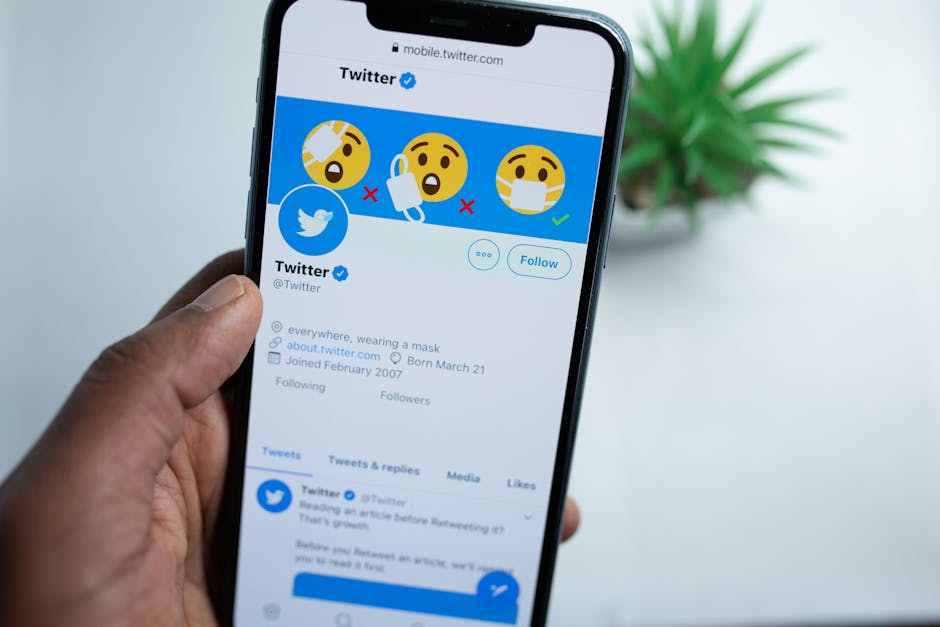
Kimler için kritik, hangi içeriklerde şart gibi düşünülmeli?
Alternatif metin (ALT), görselin içeriğini kısa bir açıklamaya çevirir. Ekran okuyucu kullanan kişiler görseli “göremez”; bu yüzden sizin yazdığınız açıklama, tweet’in mesajını taşır. Bir diğer fayda da pratik: bağlantı zayıfken veya görsel geç yüklenirken kullanıcı en azından ne paylaştığınızı anlayabilir.
Twitter alternatif metin ekleme sadece erişilebilirlik tarafında kalmaz. Görselde kampanya detayı, tarih, fiyat, grafik sonucu gibi kritik bilgi varsa ve bu bilgi tweet metninde geçmiyorsa, ALT metin o boşluğu tamamlar. Böylece görseli açmadan da bağlam yakalanır.
Web’de resim açıklaması alanını açma (x.com)
Web’de görsel açıklaması alanını açmak için Ayarlar > Erişilebilirlik bölümünde “resim açıklaması yazma/oluşturma” seçeneğini etkinleştirirsiniz. Menü isimleri sürüme göre küçük farklılık gösterebilir; mantık genelde aynı kalır.
Web’de adım adım:
- Sol menüden Daha fazla (More) bölümünü açın.
- Ayarlar ve gizlilik ekranına girin.
- Erişilebilirlik, görüntüleme ve diller bölümünü bulun.
- Erişilebilirlik altında “Resim açıklamalarını oluştur” veya “Resim açıklaması yaz” benzeri seçeneği açın.
“Resim açıklaması yaz” seçeneği görünmüyorsa en sık nedenler:
- Web/mobil sürümü güncel değildir (özellikle mobilde).
- Hesapta arayüz denemeleri olabilir; çıkış yapıp tekrar girmek veya farklı tarayıcı denemek işe yarayabilir.
- Kurumsal cihazlarda bazı ayarlar kısıtlanmış olabilir.
Otomatik açıklama ile manuel Twitter ALT metin arasındaki fark: Otomatik açıklama (varsa) genellikle “fotoğrafta 2 kişi, dış mekân” gibi genel bir tahmin üretir. Manuel açıklama ise sizin mesajınızı taşır: “Yeni ürün lansmanı, tarih ve yer” gibi. Otomatik açıklama yardımcı olabilir; ama bilgi taşıyan içeriklerde manuel açıklama daha net olur.
Web’de tweet atarken +ALT ile açıklama yazma
Web’de ALT metin ekleme akışı, görseli yükledikten sonra başlar. Görsel eklenmeden “ALT” alanı görünmez.
- Tweet yazma kutusunu açın ve görselinizi yükleyin.
- Görsel önizlemesinde +ALT (veya “Açıklama ekle”) düğmesini bulun.
- Açılan kutuya görsel açıklamasını yazın. Sağ altta genellikle karakter sayacı görünür (limit 420).
- Birden fazla görsel varsa her görseli tek tek seçip ayrı açıklama girin.
- Kaydet/Done adımını onaylayın; sonra tweet’i göndermeden önce son kez kontrol edin.
Mobilde ALT metin ekleme: iOS ve Android
Mobilde akış web’e benzer: önce görseli ekler, sonra görsel düzenleme/önizleme ekranında ALT alanını açarsınız. Pratikte Twitter alternatif metin ekleme için aradığınız şey, görsel önizlemesindeki “ALT / Açıklama ekle” adımıdır.
iOS: Tweet oluştururken görseli seçin > görsel önizlemesine dokunun > düzenleme ekranında ALT / Açıklama alanını bulun > metni yazın > Done/Bitti.
Android: Tweet oluştururken görseli ekleyin > görsel önizlemesinde +ALT veya “Açıklama ekle” akışını açın > metni yazın > kaydedin.
ALT metni eklediğinizi nasıl kontrol edersiniz? Arayüz sürüme göre değişse de çoğu durumda şu iki işaret yardımcı olur: (1) ALT penceresinde metni yazıp Kaydet/Bitti dediğinizde pencere kapanır ve düzenleme ekranına dönersiniz, (2) görsel önizlemesinde “ALT” etiketi/düğmesi pasifleşir ya da “düzenle” gibi bir duruma geçer. Emin olamıyorsanız, tweet’i göndermeden önce görsele tekrar dokunup ALT alanını açın; metin hâlâ oradaysa kaydedilmiştir.
Birden fazla görsel, GIF ve ekran görüntülerinde doğru yaklaşım
4 görselde her kareye ne yazmalı? Her görselin tweet’e katkısı farklıysa, ALT metin de farklı olmalı. Örneğin bir ürün carousel’inde: 1. kare ürünün genel görüntüsü, 2. kare yakın plan detay, 3. kare kullanım örneği, 4. kare fiyat/renk seçenekleri gibi.
GIF’te hareketi tarif etmek: GIF’ler için “ne oluyor?” sorusuna cevap verin. Tek cümle yeterli olabilir: “Kişi başını sallayıp onaylıyor” gibi. Eğer GIF bir tepki amaçlıysa, duyguyu da ekleyin: “Onaylayan bir ifade” gibi.
Ekran görüntüsünde metin varsa: Ekran görüntüsündeki her satırı kopyalamaya çalışmayın. En önemli 1–3 satırı seçin: başlık, sonuç, tarih/saat, kritik sayı. Geri kalanını tweet metninde veya bir yanıt zincirinde açıklamak daha okunur olur.
420 karakter içinde iyi ALT metin yazma: kısa şablonlar
ALT metinde amaç edebi anlatım değil, anlaşılır bilgi vermektir. Çoğu görsel için 1–2 cümle yeter: önce ana mesaj, sonra ayırt edici detay.
- Şablon 1 (fotoğraf):
[Kim/Ne] + [Ne yapıyor] + [Nerede/Ne bağlamda].
- Şablon 2 (afiş/duyuru):
[Etkinlik/duyuru adı] + [tarih] + [yer] + [kısa çağrı].
- Şablon 3 (grafik/tablo):
[Grafiğin konusu] + [en önemli sonuç] + [karşılaştırma yönü].
Kaçınılacaklar: “Görselde…” diye başlamak (çoğu zaman gereksiz), süslü sıfatlar, hashtag/emojiler, görselde olmayan yorumlar. ALT metin, tweet metninin tekrarı da olmamalı; görselin taşıdığı bilgiyi tamamlamalı.
| Görsel türü | Örnek ALT metin |
|---|---|
| Ürün fotoğrafı | “Siyah mat kaplamalı kablosuz kulaklık, şarj kutusu açık halde masanın üzerinde.” |
| Etkinlik afişi | “Dijital pazarlama buluşması afişi: 12 Mayıs, İstanbul; konuşmacılar ve kayıt bağlantısı yer alıyor.” |
| Grafik | “Çizgi grafik: Son 4 haftada profil ziyaretleri artış eğiliminde; en yüksek nokta son hafta.” |
| Ekran görüntüsü | “Uygulama ekranı: ‘Ödeme başarılı’ mesajı ve sipariş numarası görünüyor.” |
ALT metni içerik üretim rutininize nasıl eklersiniz?
ALT metin en iyi, “tweet atarken son anda hatırlanan bir detay” değil de paylaşım rutininin parçası olduğunda çalışır. Tweet oluşturma akışınızı ve erişilebilirlik ayarlarınızı bir kez oturtunca, sonrasında işiniz kolaylaşır.
- Twitter’da Nasıl Tweet Atılır? Adım Adım Anlatım
- Twitter’da Erişilebilirlik Ayarları: Görme Engelliler İçin
- Twitter Web Nasıl Kullanılır? Masaüstü İçin Pratik Rehber
Performansa etkisi: X algoritması bunu nasıl “okur”? (Etkisepeti notu)
ALT metni, X tarafında “tek başına sıralamayı yükselten bir sinyal” gibi düşünmemek daha doğru olur. Etkisi daha çok dolaylıdır: Kullanıcı içeriği daha hızlı anladığında tweet’te kalma süresi uzayabilir; yanlış anlaşılma azaldığında daha nitelikli yanıtlar gelebilir; görseldeki bilgi netleştiğinde profilinize girip devamını okuma ihtimali artabilir.
Bunu takip edilen sayılara çevirirsek, özellikle bilgi taşıyan görsellerde şunları gözlemlemek daha olasıdır: profil ziyaretleri, yanıt sayısı ve bazı içeriklerde kaydetme davranışı. Elbette konu, kitle ve format değiştikçe sonuçlar da değişir; en sağlıklısı kendi hesabınızda benzer içerikleri karşılaştırmaktır.
İçeriğin ilk sinyallerini daha düzenli toplamak istediğinizde, bazı hesaplar tweet görüntülenme veya beğeni gibi destekleri de kullanıyor. Etkisepeti’de Twitter (X) tweet görüntülenme ve Twitter beğeni seçeneklerinde kademeli teslimat yaklaşımı öne çıkar: etkileşim bir anda “zirve yapıp” sonra düşmek yerine zamana yayılır. Bu, hem içerik performansını daha sağlıklı okumayı kolaylaştırır hem de dışarıdan bakınca daha doğal bir akışa benzer.
Paylaştıktan sonra eski tweet’lere ALT metin eklenir mi?
Çoğu durumda tweet gönderildikten sonra görsele sonradan ALT metin eklemek mümkün olmaz; çünkü görsel açıklaması paylaşım anında kaydedilir ve tweet düzenleme seçenekleri sınırlıdır. Bu yüzden en iyi yaklaşım, Twitter alternatif metin ekleme adımını paylaşım akışının bir parçası haline getirmektir.
Yine de pratik çözümler var:
- Yeniden paylaşım: Aynı görseli yeni bir tweet olarak paylaşın ve bu kez ALT metni ekleyin. Eski tweet’e de yanıt olarak “güncel paylaşım” bağlantısı bırakabilirsiniz.
- Zincir tweet ile bağlam: Görseldeki kritik bilgiyi bir yanıt tweet’inde metin olarak özetleyin (özellikle ekran görüntüsü ve grafiklerde işe yarar).
- Hatırlatıcılar: Bazı araçlar/eklentiler ALT yazmayı hatırlatabilir; ancak bunlar genellikle geçmişte atılmış tweet’in görsel açıklamasını geriye dönük olarak platforma işleyemez.
Tweet düzenleme sınırlarıyla ilgili genel çerçeve için şu yazı da işinize yarar: Twitter’da tweet düzenleme var mı?
ALT metin yazarken kendinize sorabileceğiniz 3 soru
- Bu görseli hiç görmeyen biri, tweet’in ana mesajını anlayabilir mi?
- Görseldeki ayırt edici detay (tarih, sayı, ürün adı, yer) açıklamada var mı?
- Çoklu görselde her kare farklı bir bilgi taşıyor mu?
Konuyla ilgili daha teknik erişilebilirlik yaklaşımı için şu kaynaklar da faydalı olabilir: X Help: image descriptions ve W3C WAI: Images tutorial.
Sıkça Sorulan Sorular
ALT metin limiti kaç karakter?
Twitter’da görsel açıklaması (ALT metin) limiti 420 karaktertir. Çoklu görsel paylaşımlarında bu limit her görsel için ayrı uygulanır.
ALT metin herkes tarafından görünür mü?
Genellikle akışta doğrudan görünmez; ekran okuyucular tarafından okunur ve bazı arayüzlerde “açıklama” olarak erişilebilir. Yani hedefi, görseli göremeyen kullanıcıya bilgi taşımaktır.
Her görsele Twitter ALT metin yazmak şart mı?
Zorunlu değil; ama görsel tweet’in ana mesajını taşıyorsa (afiş, grafik, ekran görüntüsü, ürün detayı) yazmak güçlü bir alışkanlıktır. Görsel tamamen dekoratifse, açıklamayı çok kısa tutabilirsiniz (ör. “Dekoratif arka plan görseli”).
ALT metin yerine tweet metnine açıklama yazsam olur mu?
Tweet metninde açıklama yazmak yardımcı olur; ancak Twitter ALT metin, ekran okuyucu deneyimi için daha doğru yerdir. En iyi senaryo: tweet metni mesajı taşır, ALT metin görseldeki kritik detayları tamamlar.
“Görsel açıklaması Twitter’da” (+ALT) butonu çıkmıyor, ne yapmalıyım?
Önce erişilebilirlik ayarlarında “resim açıklaması yazma/oluşturma” seçeneğinin açık olduğundan emin olun. Uygulamayı güncelleyin, çıkış-giriş yapın ve mümkünse farklı bir cihaz veya tarayıcı deneyin. Sorun sürerse, hesap arayüz farkı olabilir; bir süre sonra tekrar kontrol etmek işe yarayabilir.
“Görsel açıklaması Twitter” ile “Twitter ALT metin” aynı şey mi?
Evet. X arayüzünde isimlendirme değişebiliyor; “görsel açıklaması Twitter” dendiğinde de genellikle görsele eklenen ALT açıklaması kastedilir.
