

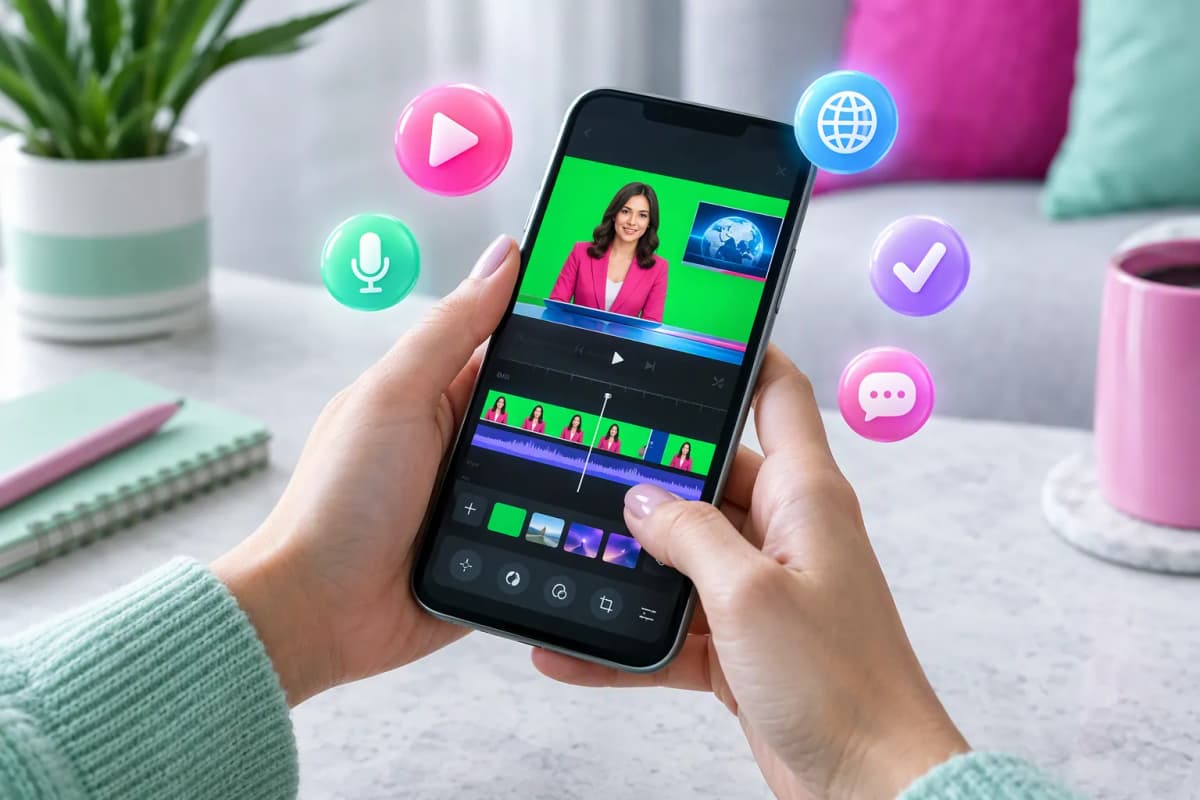
TikTok'ta yeşil ekran, haber ekran görüntüsünü, belgeyi veya ilgili videoyu arkanıza yerleştirerek anlatım yapmanızı sağlar. Önce uygun arka planı seçin, kaynak bilgilerini görünür bırakın ve kendinizi metni kapatmayacak biçimde konumlandırın. Efekt tek başına erişimi artırmaz; okunabilirlik, anlatım düzeni ve izleyicinin videoda kalma süresi daha belirleyicidir.
Başlarken şu noktalara dikkat edin:
- Arka planı dekor olarak değil, anlatımı destekleyen görsel kanıt olarak kullanın.
- Kaynak adı, tarih ve başlığın önemli bölümünü görünür bırakın.
- Görselleri konuşma sıranıza göre önceden hazırlayın.
- Sonucu yalnızca izlenmeyle değil, izlenme süresi ve tamamlanma oranıyla değerlendirin.

TikTok'ta yeşil ekran efekti nasıl kullanılır?
TikTok yeşil ekran efekti, seçtiğiniz görseli veya videoyu arka plana yerleştirirken sizi ön planda tutar. Yeni video ekranında Efektler bölümünü açın, yeşil ekran simgesini bulun ve galerinizden kullanacağınız dosyayı seçin. Efektlerin adı ve konumu uygulama sürümüne ya da hesaba göre değişebilir. Güncel seçenekler için TikTok efektler yardım sayfasını kullanabilirsiniz.
- Galeriden haber başlığını, belgeyi veya anlatacağınız görseli seçin.
- Kendinizi kaynağın ve önemli metinlerin üzerine gelmeyecek şekilde küçültüp taşıyın.
- Kısa bir deneme kaydı yaparak yazıların telefon ekranında okunup okunmadığını kontrol edin.
- Konuşma, altyazı ve arka planın aynı bilgiyi desteklediğinden emin olun.
Uygulama içinde yeşil ekran efekti nasıl kullanılır sorusu kadar kadrajın nasıl kurulacağı da önemlidir. Haber sitesinin tamamını göstermek yerine başlık, yayın adı ve tarih çevresine odaklanın. TikTok arayüzündeki açıklama ve düğmeler ekranın sağını ve altını kaplayabildiği için önemli metinleri kenarlara sıkıştırmayın.
Hangi arka plan türü daha uygun?
Arka planı anlatacağınız bilgiye göre seçin. Ekran görüntüsü bir başlığı veya resmî açıklamayı göstermek için uygundur. Fotoğraf olayın yerini ya da kişisini tanıtır. Video arka planı ise hareketin önemli olduğu durumlarda işe yarar; ancak sürekli değişen görüntüler konuşmanızı ve altyazıları gölgeleyebilir.
Arka planı 9:16 dikey tuvale göre hazırlayın. Uzun bir haber başlığını bütünüyle küçültmek yerine konuştuğunuz bölümü kırpıp büyütün. Kaynağın adı ve yayın tarihi kadraj dışında kalıyorsa bu bilgileri videoda ayrı bir metin alanıyla gösterebilirsiniz.
Birden fazla görüntüyü anlatım sırasına koyun
Birden fazla görüntü kullanacaksanız dosyaları konuşma akışınıza göre hazırlayın: önce ana başlık, ardından destekleyici belge ve son olarak yorumunuzu açıklayan görsel gelebilir. Dosya adlarını “01-başlık” ve “02-açıklama” şeklinde düzenlemek çekim sırasında karışıklığı azaltır.
TikTok içindeki efekt, seçeneğe göre tek çekimde görsel değiştirmeyi sınırlayabilir. Böyle bir durumda her arka plan için ayrı klip çekip bunları TikTok’ta veya CapCut’ta birleştirin. Geçiş noktasında cümleyi yarıda kesmeyin; düşünceyi tamamlayıp sonraki görsele doğal bir bağlantı kurun.
İlk saniyelerde yalnızca “önemli bir haber var” demek yerine gelişmenin özünü gösterin. Örneğin, “Yeni düzenleme bugün yayımlandı ve şu iki grubu etkiliyor” biçimindeki giriş hem konuyu hem de izleme nedenini açıklar. Devam merakını korumak için TikTok’ta cliffhanger kullanımı yazısından yararlanabilirsiniz.
CapCut masaüstü editöründe arka plan hazırlama
CapCut masaüstü editöründe yeni projeyi dikey 9:16 oranında açın. Ekran görüntülerini zaman çizelgesine ekleyin, önemli bölümü kırpın ve anlatıcının duracağı tarafta boşluk bırakın. Kaynak adı ile tarihi ayrı bir metin kutusuna yazmak, kırpma sırasında bu bilgilerin kaybolmasını önler.
Video arka planında ses varsa anlatımınızla çakışmaması için sesi kapatın veya belirgin biçimde azaltın. Hareketli görüntüyü yalnızca gerekli bölümde kullanın. Yeşil ekran için hazırlanan arka planda sürekli hareket olması, özellikle küçük yazıların okunmasını zorlaştırabilir.

Dışa aktarmadan önce videoyu küçük bir telefon ekranı boyutunda izleyin. Bilgisayarda rahat okunan ince yazılar mobilde kaybolabilir. Ayrıca altyazıların TikTok arayüz düğmelerinin altında kalmadığını kontrol edin.
Fiziksel yeşil fonu CapCut’ta kaldırma
Fiziksel yeşil fonla çekim yaptıysanız anlatıcı klibini arka planın üst katmanına yerleştirin ve renk anahtarı seçeneğiyle yeşili kaldırın. Normal bir odada çekilmiş videoda ise otomatik arka plan kaldırma özelliği daha uygun olabilir. Uygulama içindeki TikTok yeşil ekran efekti ile fiziksel yeşil fon kurgusunun farklı işlemler olduğunu göz önünde bulundurun. CapCut yeşil ekran aracı güncel düzenleme seçeneklerini açıklar.
| Sorun | Uygulanabilecek düzeltme |
|---|---|
| Saç çevresinde yeşil çizgi | Renk toleransını küçük adımlarla değiştirin. |
| Yüzde yeşil yansıma | Fonla aranıza mesafe koyun ve önden yumuşak ışık kullanın. |
| Kenarların kesilmesi | Gölge ve kenar ayarlarını azaltın; rengi gereğinden fazla kaldırmayın. |
| Arka planın bulanık görünmesi | Dikey tuvale uygun, yeterli çözünürlükte kaynak kullanın. |
Videoyu genellikle MP4 biçiminde, 9:16 oranında ve görüntüyü gereksiz yere sıkıştırmadan dışa aktarabilirsiniz. Yükleme sonrasında görüntü kalitesini, kaynak yazılarını ve altyazı konumunu yeniden inceleyin.
Haber ile kişisel yorumu birbirinden ayırın
Doğrulanmış bilgi ile kişisel değerlendirmenizi açıkça ayırın. “Kurumun açıklamasına göre” veya “Haberde aktarılan bilgi bu” dedikten sonra “Benim değerlendirmem ise…” şeklinde geçiş yapmak, izleyicinin bilgi ile görüş arasındaki farkı anlamasını sağlar.
- Kaynağın adını, yayın tarihini ve mümkünse belgenin bağlantısını açıklamaya ekleyin.
- Başlıkta verdiğiniz mesaj ile videoda anlattığınız konuyu uyumlu tutun.
- Eski bir görüntüyü güncel olaydanmış gibi sunmayın.
- Kişilik haklarını zedeleyebilecek iddiaları kesinleşmiş bilgi gibi aktarmayın.
- Telifli içeriğin tamamını yayımlamak yerine gerekli bölümü gösterip kendi anlatımınızı ekleyin.
Kapanışta genel bir “yorum yazın” çağrısı yerine tartışılabilir bir soru sorun. “Bu açıklamada eksik bırakılan bölüm sizce hangisi?” veya “Uygulamanın sizi etkileyen tarafı ne?” gibi sorular konuşmayı daha doğal başlatır. Yanıtları yönetmek için TikTok yorum stratejisi içeriğinden yararlanabilirsiniz.
Yeşil ekranın etkisini hangi sayılarla ölçebilirsiniz?
TikTok'ta yeşil ekran kullandığınız videoyu yalnızca toplam izlenme sayısıyla değerlendirmeyin. Ortalama izlenme süresi, videoyu sonuna kadar izleyenlerin oranı, tekrar izleme, paylaşım ve yorum davranışı birlikte okunmalıdır. Video ilk bakışta başarılı görünse bile izleyici ilk saniyelerde ayrılıyorsa giriş veya arka plan düzeni yeterince açık olmayabilir.
- İlk saniyelerde izleyici kaybı
- Keskin düşüş varsa giriş uzundur veya arka plandaki ana bilgi hemen anlaşılmıyordur.
- Ortalama izlenme süresi
- Anlatım temposunun ve görsel sırasının ilgiyi ne kadar koruduğunu gösterir.
- Tamamlama ve tekrar izleme
- Yoğun bilgi içeren videolarda anlatımın yeniden izlenmeye değer bulunup bulunmadığını anlamaya yardımcı olur.
- Paylaşım ve yorum oranı
- Konunun izleyici için konuşmaya veya başkasına göndermeye değer olup olmadığını gösterir.
Aynı konunun biri büyük başlıklı, diğeri daha sade arka planlı iki sürümünü ayrı paylaşımlarda deneyebilirsiniz. Konu, süre ve giriş benzer kaldığında okunabilirliğin etkisini daha sağlıklı karşılaştırırsınız. Tamamlanma verisini yorumlamak için TikTok izlenme tamamlama oranı yazısını okuyabilirsiniz.
Tek videodaki yükseliş veya düşüş kesin sonuç sayılmaz. Benzer formattaki paylaşımları karşılaştırın; konu seçimini, giriş cümlesini ve arka plan okunabilirliğini ayrı ayrı değerlendirin. Düzenli üretim ve algoritma sinyallerini ölçerek yapılan iyileştirmeler, TikTok erişimini daha sağlıklı yönetmenize yardımcı olur.
Sıkça Sorulan Sorular
TikTok yeşil ekran efekti nasıl kullanılır?
Yeni video ekranındaki Efektler bölümünü açın, yeşil ekran seçeneğini bulun ve galerinizden bir görsel ya da video seçin. Ardından kendinizi önemli metinleri kapatmayacak biçimde konumlandırıp kaydı başlatın.
TikTok'ta yeşil ekran efekti neden görünmüyor?
Uygulama eski olabilir veya ilgili efekt hesabınıza henüz sunulmamış olabilir. TikTok’u güncelleyin, efekt aramasını kullanın ve uygulamanın fotoğraf erişim iznini kontrol edin.
Yeşil ekran videosunda kaynak belirtmek gerekir mi?
Haber ve açıklama aktarırken kaynak adı ile tarihi göstermek güven açısından önemlidir. Başkasına ait görsel veya videoları kullanırken telif koşullarını da kontrol etmelisiniz.
Görsel mi, video arka planı mı kullanılmalı?
Başlık ve belge anlatıyorsanız sabit görsel; hareketin kendisi önemliyse kısa video kullanın. Arka plan, konuşmanızı takip etmeyi veya metni okumayı zorlaştırmamalıdır.
Yeşil ekran videoları daha fazla izlenir mi?
Efektin doğrudan erişim garantisi yoktur. Anlatımı kolaylaştırması; izlenme süresi, tamamlama, tekrar izleme ve paylaşım gibi davranışları olumlu etkileyebilir.
