

TikTok görüntü bozuk nasıl düzeltilir? (başlık)
TikTok görüntü bozuk nasıl düzeltilir? Önce bozukluğun türünü ayırın (bulanıklık, pikselleşme, titreme), sonra sırasıyla kaynak dosyayı kontrol edin, MP4 (H.264) 1080×1920 gibi uyumlu bir export alın ve TikTok’ta yüksek kaliteli yükleme ile stabil bağlantı kullanın. TikTok’ta düşük video kalitesi çoğu zaman tek bir ayardan değil; yeniden kodlama (sıkıştırma), yanlış dışa aktarma ve yükleme koşullarının üst üste binmesinden çıkar.
Başlarken şu noktaları netleştirmek işinizi kolaylaştırır:
- Kaynak video (galerideki dosya) net mi, yoksa sorun çekimde mi başlıyor?
- Dışa aktarma ayarınız MP4 (H.264), 1080×1920 ve uygun bitrate mi?
- TikTok’ta yüksek kaliteli yükleme açık mı; veri/pil tasarrufu kapalı mı?
- Yükleme sırasında Wi‑Fi/mobil veri dalgalanıyor mu?
TikTok videoları neden sıkıştırır? (yeniden kodlama mantığı)
TikTok, videoları farklı telefonlarda ve farklı internet hızlarında akıcı oynatmak için dosyaları çoğu durumda yeniden kodlar. Bu işlem, dosya boyutunu düşürürken bazı ayrıntıları “atabilir”; özellikle yazılar, ince çizgiler ve hızlı hareketli sahneler bundan daha çok etkilenir. Bu yüzden TikTok’ta düşük video kalitesi şikâyetinin önemli bir kısmı, yüklediğiniz dosyanın TikTok’un yeniden kodlama hattında daha agresif sıkıştırılmasından kaynaklanır.
Sıkıştırma (compression) ne demek, görüntüyü nasıl bozar?
Sıkıştırma, videodaki bilgiyi daha az yer kaplayacak şekilde paketlemektir. Video kodekleri (ör. H.264) bunu yaparken benzer pikselleri birleştirir, bazı detayları tahmin eder. Bitrate düşükse veya sahne çok hareketliyse bu tahminler görünür hale gelir: blok blok pikselleşme, detay kaybı ve yazılarda “çamurlaşma” gibi.
Bitrate, çözünürlük ve FPS: kaliteyi belirleyen 3 temel sinyal
Kaliteyi en çok etkileyen üç sayı şunlardır:
- Çözünürlük: Dikey TikTok için pratik standart 1080×1920’dir. Daha düşük çözünürlükte detay zaten azdır.
- FPS (kare/saniye): 30 FPS çoğu içerik için yeterli; hızlı hareket ve oyun görüntülerinde 60 FPS daha temiz görünür.
- Bitrate: Videoya “ne kadar veri ayrıldığını” belirler. Düşük olursa pikselleşme artar; aşırı yüksek olursa TikTok yeniden kodlarken daha sert düşürebilir.
Yükleme sırasında yeniden kodlama (re-encode) ne zaman artar?
TikTok’un yeniden kodlamayı artırdığı tipik durumlar:
- Video uygunsuz format/kodek ile geldiyse (ör. bazı HEVC akışları, değişken kare hızlı dosyalar).
- Çözünürlük/oran 9:16 değilse ve uygulama kırpma/ölçekleme yapıyorsa.
- Bitrate çok düşük olup görüntü zaten bozuksa (TikTok bunu “daha da toparlayamaz”).
- Bitrate aşırı yüksek olup dosya çok büyükse (platform çoğu zaman yeniden sıkıştırır).
İnternet dalgalanması kaliteyi nasıl etkiler?
Bağlantı dalgalandığında yükleme uzar, bazen yükleme yeniden denenir ve bu süreçte TikTok farklı bir işleme hattına düşebilir. Sonuç: video ilk izlemelerde daha düşük kalitede görünebilir veya kalite tutarsızlaşabilir. En net kontrol şudur: yükleme sırasında başka indirme/yedekleme işlerini durdurun, aynı dosyayı bir kez de farklı bir ağda (ör. güçlü Wi‑Fi yerine mobil veri) deneyin.
Bulanıklık ve pikselleşmeyi giderme (sorunu doğru teşhis edin)
Kaliteyi düzeltmenin en iyi yolu, sorunu “bulanıklık / pikselleşme / titreme” diye ayırıp doğru noktaya müdahale etmektir. Çünkü her belirti farklı bir kök nedene işaret eder. Bu bölüm, pratikte TikTok video kalitesini düzeltme sürecinin en çok sonuç aldığınız kısmıdır. Eğer “TikTok görüntü bozuk nasıl düzeltilir” diye arıyorsanız, önce bu sınıflandırmayı yapmanız gerekir.
Önce sorunu sınıflandırın: bulanıklık mı, pikselleşme mi, titreme mi?
- Bulanıklık (detay yok, yazılar yumuşak)
Genellikle düşük çözünürlük, yanlış yeniden boyutlandırma, lens/odak sorunu veya yükleme sırasında düşük kalite profili.
- Pikselleşme (blok blok kareler)
Çoğu zaman düşük bitrate, çok hareketli sahne + yetersiz bitrate veya tekrar tekrar dışa aktarma.
- Titreme / takılma (hareket akmıyor)
Değişken FPS, ağır efektler, cihazın düzenleme sırasında kare atlaması veya yanlış FPS seçimi.
TikTok’ta “yüksek kaliteli yüklemeler” ayarı nerede?
Menü isimleri sürüme göre değişse de yol genellikle şuna benzer:
Profil → sağ üstte Menü
Ayarlar ve gizlilik
Veri tasarrufu veya Medya kalitesi benzeri bölüm
Yüksek kaliteli yüklemeler seçeneğini açın (varsa)
Eğer bu seçenek görünmüyorsa, uygulama sürümü/cihaz/ülke varyasyonları nedeniyle menü farklı olabilir. Bu durumda bir sonraki adım: veri tasarrufu ve pil tasarrufu ayarlarını kontrol etmek.
Veri tasarrufu ve pil tasarrufu modları kaliteyi etkiler mi?
Evet, çoğu durumda etkiler. Veri tasarrufu açıkken TikTok hem izlerken hem de yüklerken daha düşük kalite profillerini tercih edebilir. Pil tasarrufu ise bazı cihazlarda arka plan işlemlerini kısıtlayıp yükleme/işleme akışını etkileyebilir. Bu iki ayar açıkken “TikTok’ta düşük video kalitesi” şikâyeti daha sık görülür.
Önbelleği temizleme ve uygulamayı güncelleme ne zaman işe yarar?
Önbellek temizleme, özellikle şu senaryolarda işe yarar: uygulama eski önizleme dosyalarını gösteriyorsa, düzenleme ekranında görüntü bozuk kalıyorsa veya yükleme sonrası video “hep düşük kalite” oynuyorsa. Güncelleme ise, belirli sürümlerde görülen kodlama/yükleme hatalarını çözebilir.
TikTok içinde genellikle Ayarlar ve gizlilik → Önbelleği temizle benzeri bir seçenek bulunur. Sonrasında uygulamayı kapatıp yeniden açın.
Aynı videoyu yeniden yüklerken kaliteyi koruma kontrol listesi
- Kaynağı kontrol edin: Galerideki dosya net değilse TikTok’ta netleşmez.
- Tek nesil dışa aktarma: Videoyu TikTok’tan indirip tekrar yüklemek yerine, edit programından yeniden export alın.
- 9:16 ve 1080×1920: Kırpma/zoom yapmanız gerekiyorsa bunu editte yapın, TikTok’a bırakmayın.
- Veri tasarrufu kapalı: Yükleme anında kapalı olduğundan emin olun.
- Stabil bağlantı: Mümkünse güçlü Wi‑Fi veya çekimi iyi mobil veri kullanın.
TikTok için en iyi dışa aktarma ayarları (export)
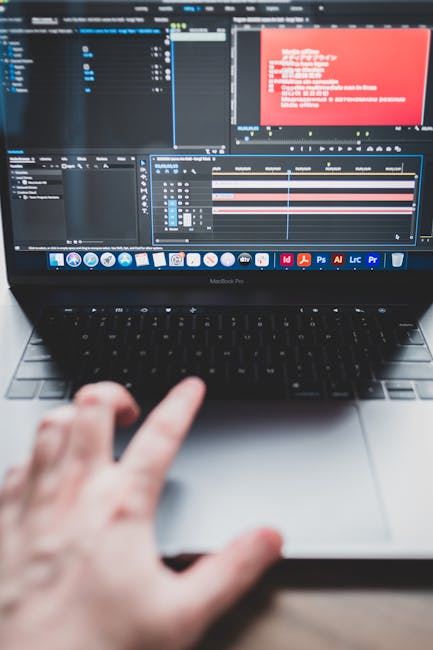
TikTok’ta düşük video kalitesi yaşamamak için hedef, platformun en az yeniden boyutlandıracağı ve en az yeniden kodlayacağı “temiz” bir dosya üretmektir. Bunun için üç şey aynı anda doğru olmalı: uyumlu format (MP4/H.264), doğru tuval (9:16 – 1080×1920) ve tutarlı kare hızı (30 ya da 60 FPS). Bu üçlü doğruysa, TikTok video kalitesini düzeltme işinin büyük kısmı çözülür.
Önerilen format: MP4 (H.264) neden genelde en sorunsuz seçenek?
MP4 kapsayıcı içinde H.264 video, TikTok dahil çoğu platformda en sorunsuz çalışan kombinasyondur. Cihazlar arası uyumluluğu yüksektir ve TikTok’un yeniden kodlama hattı bu formatı daha az hata ile işler. Ses tarafında da çoğu editörün varsayılanı olan AAC genellikle problemsizdir.
Çözünürlük seçimi: 1080p mi 4K mı?
Dikey içerikte çoğu durumda 1080×1920 iyi bir dengedir. 4K (2160×3840) dosyalar bazı senaryolarda daha temiz bir kaynak sağlayabilir; ancak dosya büyüdükçe yükleme sırasında bağlantı dalgalanmasına daha hassas hale gelir ve TikTok’un yeniden kodlama ihtimali artar. 4K çektiyseniz bile, edit sonunda 1080×1920 export almak çoğu içerik üreticisi için daha tutarlı sonuç verir.
30 FPS mi 60 FPS mi seçmelisiniz?
Konuşma, vlog, ürün anlatımı gibi içeriklerde 30 FPS yeterlidir. Spor, dans, hızlı kamera hareketi, oyun görüntüsü gibi sahnelerde 60 FPS daha akıcı ve daha az “bulanık hareket” üretir. Burada kritik nokta: çektiğiniz FPS ile dışa aktardığınız FPS’in tutarlı olması. Aksi halde titreme veya garip akıcılık sorunları görebilirsiniz.
Bitrate’i nasıl seçmelisiniz? (preset + gözle kontrol)
Bitrate için tek bir “doğru sayı” yok; ama pratikte iki güvenli yol var:
- Editör preset’iyle gidin: Premiere/DaVinci/CapCut/Clipchamp gibi araçlarda High / Best / Highest Quality benzeri profiller veya YouTube 1080p gibi hazır çıkışlar genelde TikTok için de temiz bir kaynak üretir.
- Dosya boyutunu ve görüntüyü kontrol edin: Export sonrası galeride özellikle yazılara ve hızlı hareketli sahnelere bakın. Yazılar “eriyorsa” bitrate düşük kalmıştır; dosya boyutu aşırı şiştiyse (yükleme zorlaşıyor, cihaz ısınıyor, upload uzuyor) bitrate’i bir kademe düşürüp tekrar deneyin.
Bitrate’i yükseltmek her zaman daha iyi sonuç vermez; TikTok zaten yeniden kodlayacağı için amaç, platforma “detayı bozulmamış” bir kaynak vermektir.
Dikey video oranı: 9:16 ve güvenli alan
TikTok’un doğal tuvali 9:16’dır. Videonuz 9:16 değilse TikTok ölçekler; bu da netliği düşürebilir. Ayrıca arayüz öğeleri (kullanıcı adı, açıklama, butonlar) videonun kenarlarını kapatır. Bu yüzden metin/altyazıyı kenarlara yapıştırmak yerine “güvenli alan” bırakın.
| Belirti | Muhtemel neden | İlk çözüm |
|---|---|---|
Video galeride net, TikTok’ta bulanık |
Yükleme kalitesi ayarı kapalı / veri tasarrufu / yeniden kodlama |
Yüksek kaliteli yüklemeyi açın, veri tasarrufunu kapatın, aynı projeden temiz bir MP4 export alıp tekrar yükleyin |
Blok blok pikselleşme |
Bitrate düşük veya sahne çok hareketli |
Export preset’ini “High/Best” seviyesine alın; aşırı filtre/efekti azaltın |
Titreme / akıcılık bozuk |
FPS uyumsuzluğu, değişken FPS |
Çekim FPS’i ile export FPS’ini eşitleyin (30 ya da 60) ve mümkünse sabit FPS ile dışa aktarın |
Yazılar okunmuyor |
Keskinleştirme/filtre + sıkıştırma, küçük font |
Fontu büyütün/kalınlaştırın, metni güvenli alana alın, export sonrası galeride okunabilirliği kontrol edin |
Çekim ve düzenlemede kaliteyi koruyan alışkanlıklar
Export ayarları doğru olsa bile, kaynak görüntü zayıfsa TikTok’ta “HD” görünüm beklemek gerçekçi olmaz. Bu yüzden çekim ve düzenleme tarafında birkaç temel alışkanlık kaliteyi kalıcı olarak yükseltir. Bu adımlar, “TikTok görüntü bozuk nasıl düzeltilir” sorusunun çekim tarafındaki karşılığıdır.
Çekimde arka kamera, lens temizliği, ışık ve odak
Telefonların arka kamerası çoğu zaman daha iyi sensör ve daha iyi işleme sunar. Lens üzerinde parmak izi varsa, en iyi ayarlar bile “sisli” görüntü üretir. Işık azaldıkça telefon daha fazla gürültü azaltma uygular; bu da detayları eritir. Mümkünse iyi aydınlatılmış ortamda çekin ve odak/pozlamayı konuya kilitleyin.
TikTok içinde mi düzenlemeli, harici editör mü kullanmalı?
TikTok içi düzenleme hızlıdır ve paylaşım akışıyla uyumludur; ancak ağır renk düzenleme, keskinleştirme, gürültü azaltma gibi işlemler için harici editörler daha kontrollü sonuç verir. Harici edit yaptıysanız, videoyu tekrar tekrar farklı uygulamalardan geçirip yeniden kaydetmemeye çalışın; her “yeniden kaydetme” sıkıştırmayı artırabilir. Bu da doğrudan TikTok’ta düşük video kalitesi olarak geri döner.
Aşırı filtre/efekt ve keskinleştirme neden kaliteyi bozabilir?
Keskinleştirme, kenarları yapay şekilde vurgular. TikTok’un sıkıştırması bu yapay kenarları “detay” sanıp daha zor kodlar; sonuçta bloklaşma artabilir. Benzer şekilde yoğun gren, parıltı, hızlı geçiş efektleri de bitrate ihtiyacını yükseltir. Daha sade bir görüntü, sıkıştırma sonrası daha temiz kalır.
Ekran kaydıyla yükleme neden bulanık görünebilir?
Ekran kaydı çoğu telefonda farklı bir kodek/FPS/bitrate profiliyle alınır ve bazen çözünürlük düşer. Üstüne bir de TikTok yeniden kodlayınca kalite iki kez darbe alır. Mümkünse orijinal dosyayı kullanın; ekran kaydı son çare olsun.
Wi‑Fi mi mobil veri mi daha stabil?
“Wi‑Fi her zaman daha iyi” diye bir kural yok. Kalabalık bir Wi‑Fi ağı dalgalanıyorsa, çekimi güçlü bir mobil veri daha stabil olabilir. Burada amaç en yüksek hız değil, dalgalanmayan bağlantı. Yükleme sırasında başka büyük indirme/yedekleme işleri de bağlantıyı bozabilir.
Proje kurulumunda en sık yapılan hata: tuvali sonradan dikeye çevirmek
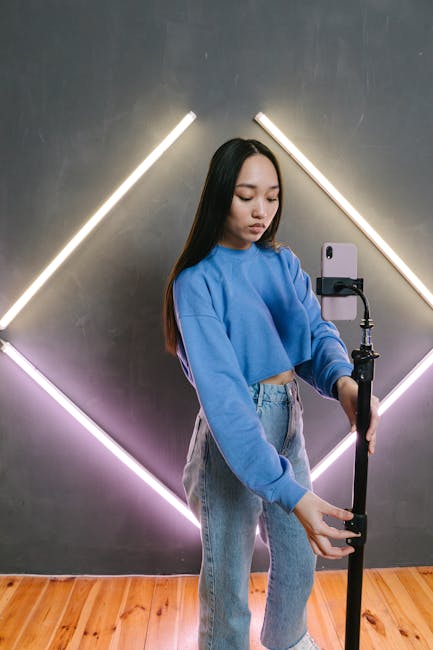
Clipchamp, CapCut, Premiere ya da başka bir araç… Kaliteyi belirleyen mantık aynı: projeyi en baştan dikey kurmak, tek seferde temiz export almak ve TikTok’un videoyu yeniden boyutlandırmasına gerek bırakmamak. Özellikle “yatay projeyi dikeye çevirip üstüne zoom yapmak”, yazılarda ve ince detaylarda bulanıklığı hızla artırır; çünkü görüntü büyütülürken piksel bilgisi yeniden üretilir.
Örnek: Clipchamp’te doğru kurulum nasıl olur?
Clipchamp’te projeyi en baştan dikey (9:16) açın. Seçenek sunuyorsa 1080×1920 tuval, TikTok için güvenli başlangıçtır. Export tarafında da MP4 (H.264) ve çekimle uyumlu 30/60 FPS seçin. Export sonrası videoyu telefonda galeriden izleyip özellikle altyazı ve hızlı sahneleri kontrol edin.
Clipchamp tarafında genel yaklaşım için Clipchamp’in düşük kalite rehberi de faydalı bir referans olabilir.
Android ve iPhone’da kalite neden farklı görünebilir?
Aynı video bazı cihazlarda net, bazılarında bozuk görünüyorsa sorun çoğu zaman “çekim kalitesi” değil; cihazın kamera formatı, paylaşım akışı veya uygulama ayarlarıdır. Android’de ve iPhone’da kalite şikâyetleri genellikle farklı yerlerden çıkar.
Android’de sık görülen nedenler: depolama doluluğu, kamera uygulaması ayarları
Depolama çok doluysa kamera uygulaması daha agresif sıkıştırma yapabilir veya kayıt sırasında kare atlayabilir. Kamera ayarlarında çözünürlük/FPS düşük kalmış olabilir. Ayrıca bazı Android cihazlarda “HEVC ile kaydet” gibi seçenekler, bazı edit/yükleme akışlarında yeniden kodlamayı artırır.
iPhone’da sık görülen nedenler: HDR/HEVC uyumu ve paylaşım akışı
iPhone’larda HDR ve HEVC (H.265) kayıtları çok iyi görünür; ancak bazı uygulamalar bu dosyaları içe alırken dönüştürür. Dönüşüm sırasında renk/kontrast değişimi veya detay kaybı yaşanabilir. Eğer sorun yaşıyorsanız, edit/export aşamasında MP4 (H.264) ile “standart” bir çıktı almak genellikle daha stabil sonuç verir.
Aynı videoyu farklı cihazda yükleyince kalite değişiyorsa ne anlama gelir?
Bu durum genellikle iki şeyi işaret eder: (1) cihazların TikTok ayarları farklıdır (veri tasarrufu, yüksek kaliteli yükleme), (2) cihazların ürettiği dosya formatı ve paylaşım akışı farklıdır. En iyi test: aynı export dosyasını (aynı MP4) iki cihazdan da yükleyip sonucu karşılaştırmak.
Kalite düşünce izlenme neden etkilenir?
TikTok algoritması “görüntü kalitesini” tek başına bir puan gibi okumaz; ama kalite düşünce izleyicinin davranışı değişir. Bu da dağıtımı etkileyen sinyallere yansır: ilk saniyelerde kaydırma, ortalama izleme süresi ve tekrar izleme gibi. Yani TikTok’ta düşük video kalitesi, çoğu zaman teknik bir problemden çok “izleyici sinyali” problemine dönüşür.
İlk 3 saniyede netlik ve okunabilirlik: izleme süresine etkisi
İlk saniyelerde yüz, ürün veya ekrandaki metin net değilse izleyici “ne izliyorum?” sorusuna cevap bulamaz ve kaydırır. Bu, ortalama izleme süresini aşağı çeker. Netlik burada teknik bir detay değil; doğrudan “anlaşılırlık” meselesidir.
Yeniden izleme (rewatch) ve tamamlanma oranı kaliteyle nasıl ilişkilidir?
Özellikle eğitim/ipuçları içeriklerinde insanlar bir kısmı tekrar izler. Yazılar okunaklıysa ve hareketli sahneler dağılmıyorsa tekrar izleme artabilir. Tamamlanma oranı da benzer şekilde etkilenir: göz yoran pikselleşme, izlemeyi yarıda kesmeye iter.
Kaliteyi takip etmek için: ortalama izleme süresi ve elde tutma grafiği
TikTok Analytics’te iki sayı size hızlı fikir verir: ortalama izleme süresi ve elde tutma grafiği (izleyicinin nerede düştüğü). Eğer düşüş ilk saniyelerdeyse, çoğu zaman sorun “kanca” kadar görüntünün anlaşılır olmaması da olabilir. TikTok’un sinyallerini daha sistemli okumak isterseniz TikTok Analytics rehberimiz iyi bir başlangıç sağlar.
Video teknik olarak temizken performansın ilk saatlerde zayıf kaldığı durumlar da olur. Böyle senaryolarda bazı ekipler, içeriğin ilk dağıtımını desteklemek için ek görünürlük çalışmaları planlar. Buradaki amaç, videonun daha geniş bir ilk kitleye ulaşmasını sağlayıp izlenme süresi ve tamamlanma gibi sinyallerin daha sağlıklı oluşmasına yardımcı olmaktır. TikTok tarafında görünürlük çalışmaları için Etkisepeti’nin TikTok beğeni seçeneklerine göz atabilirsiniz.
Sıkça Sorulan Sorular
TikTok’a yüklediğim video galeride net, uygulamada neden bulanık?
En yaygın nedenler: TikTok’un yeniden kodlaması, “yüksek kaliteli yükleme” seçeneğinin kapalı olması, veri tasarrufu modu ve yükleme sırasında bağlantı dalgalanması. İlk kontrol olarak veri tasarrufunu kapatın, yüksek kaliteli yüklemeyi açın ve aynı dosyayı stabil bir ağda tekrar yükleyin. Bu adımlar, TikTok görüntü bozuk nasıl düzeltilir sorusuna en hızlı yanıt veren kontrollerdir.
TikTok 4K video destekliyor mu, yükleyince neden 1080p görünüyor?
TikTok, yüklenen videoyu farklı cihazlara uygun kopyalara dönüştürür ve çoğu zaman 1080p gibi daha pratik profilleri öne çıkarır. 4K çekmiş olsanız bile izleyici tarafında 4K oynatma her zaman beklenmez. 4K çekim yapıyorsanız, asıl kazanç genelde edit sırasında (kırpma/zoom payı) gelir.
Videoyu CapCut’ta düzenleyince kalite düşer mi, hangi ayarları seçmeliyim?
Kalite düşüşü genellikle CapCut’tan değil, düşük çözünürlük/bitrate ile export almaktan veya videoyu birden fazla kez yeniden kaydetmekten olur. CapCut’ta export ekranında “yüksek kalite” benzeri seçeneği açın; yazıların ve yüz detaylarının galeride net göründüğünden emin olun. Bu yaklaşım, TikTok video kalitesini düzeltme için en güvenli yoldur.
TikTok’ta “HD” seçeneği yoksa ne yapmalıyım?
Önce veri tasarrufu/pil tasarrufu ayarlarını kapatın, uygulamayı güncelleyin ve önbelleği temizleyin. Hâlâ görünmüyorsa, TikTok’un daha az yeniden boyutlandıracağı bir dosya üretmeye odaklanın: proje 9:16 olsun, export’ta da editörün “High/Best” preset’ini kullanın. Bu, TikTok’ta düşük video kalitesi sorununu çoğu hesapta belirgin şekilde azaltır.
Aynı videoyu yeniden yüklemek kaliteyi artırır mı?
Kaynak dosya aynıysa ve export ayarlarını değiştirmediyseniz genellikle fark sınırlı olur. Daha iyi sonuç için yeniden yüklemeden önce şunu deneyin: videoyu TikTok’tan indirip tekrar yüklemek yerine, edit projesinden tek seferde yeni bir export alın ve yüklemeyi stabil bağlantıda yapın.
