

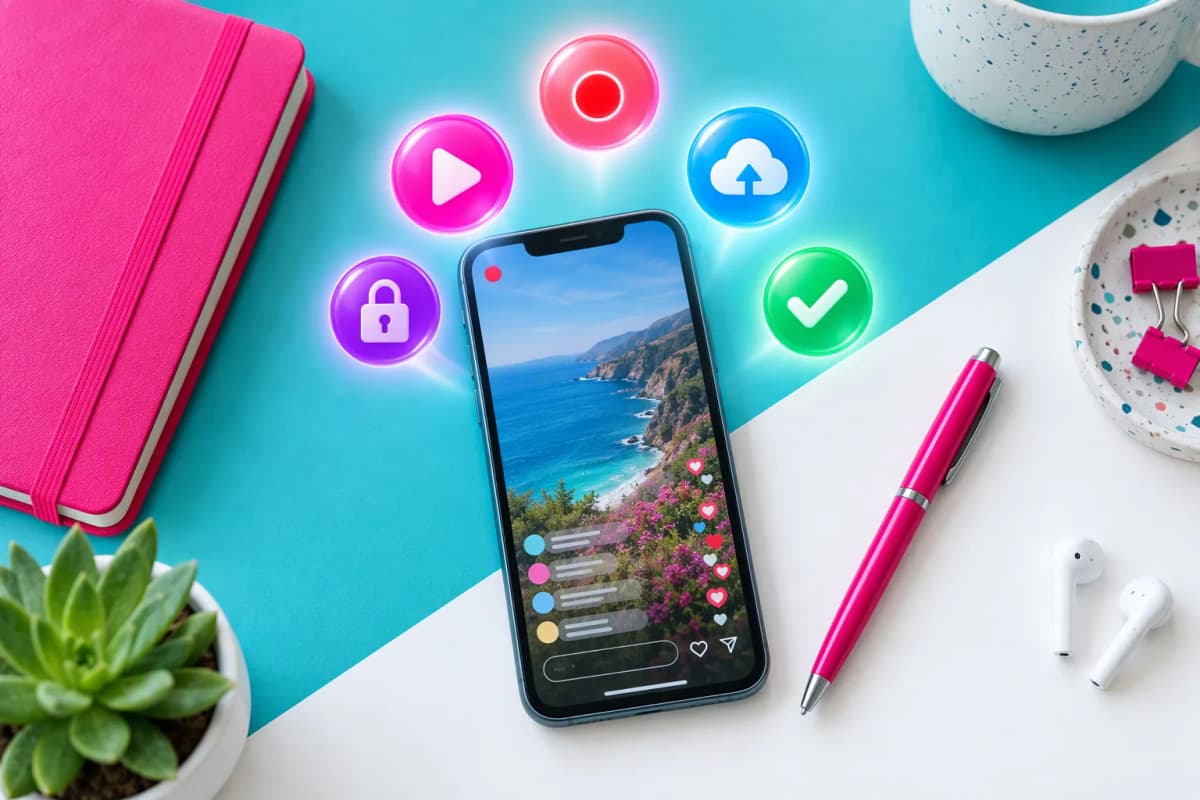
TikTok canlı yayın nasıl kaydedilir sorusunun pratik cevabı çoğu hesapta aynı: Uygulama içinde “canlıyı kaydet” seçeneği görünmüyorsa TikTok ekran kaydı alarak görüntüyü ve doğru ses kaynağını yakalarsınız. iPhone, Android ve bilgisayarda adımlar benzer; farkı yaratan kısım genelde ses seçimi (medya sesi / mikrofon) ve kayda giren bildirim–yorum gibi bilgiler olur. Aşağıda TikTok canlı ekran kaydı için cihaz bazlı adımları ve paylaşım öncesi gizlilik–telif kontrollerini bulacaksınız.
Başlamadan önce şu 4 noktayı netleştirmek işinizi kolaylaştırır:
- Kaydı kendi canlı yayınınız için mi alıyorsunuz, yoksa izlediğiniz bir canlı için mi?
- İstediğiniz ses: sadece uygulama (medya) sesi mi, yoksa mikrofon da kayda girsin mi?
- Hedef kalite: 720p mi 1080p mi? (dosya boyutu ve takılma ihtimali değişir)
- Paylaşmadan önce yorumlar/kullanıcı adları gibi kişisel veriler videoda görünüyor mu?
TikTok canlı yayın nasıl kaydedilir: kayda başlamadan önce ses ve ekrana düşen bilgiler
Canlı yayın kaydında iki konu en çok sorun çıkarır: sesin kaynağı ve ekrana düşen bilgiler. TikTok ekran kaydı sırasında “medya sesi mi, mikrofon mu?” seçimi yapılmadığında videonun sessiz çıkması çok yaygındır. Ayrıca bildirimler, DM önizlemeleri ve yorumlar kayda girebileceği için, kayda başlamadan önce Rahatsız Etmeyin benzeri bir modu açmak iyi bir güvenlik alışkanlığıdır.
TikTok canlı yayın nasıl kaydedilir: ekran kaydı mantığı (ses ve kalite)
TikTok’ta canlı yayın kaydetmenin temel mantığı basit: Uygulama içinde kayıt seçeneği yoksa, telefonun veya bilgisayarın ekran kaydı aracıyla görüntüyü (ve doğru ayarla sesi) yakalarsınız. Yani pratikte yaptığınız şey, TikTok canlı ekran kaydı almaktır.
Neden bazen ses kaydı gelmez?
Ekran kaydında sesin gelmemesinin en yaygın nedeni, cihazın sesi ikiye ayırmasıdır:
- Uygulama/medya sesi: TikTok’tan gelen ses (yayın sesi, efektler).
- Mikrofon sesi: Telefonun mikrofondan aldığı ortam/anlatım sesi.
Bazı cihazlar sadece birini kaydeder; bazıları ikisini birden seçtirir. Bluetooth kulaklık, sessiz mod/odak modu ve ekran kaydı izinleri de sesi etkileyebilir.
Kaliteyi belirleyen 3 şey
- Çözünürlük
720p/1080p gibi. Yükseldikçe görüntü netleşir ama dosya büyür.
- Bitrate (sıkıştırma seviyesi / kayıt kalitesi)
Aynı çözünürlükte bile daha az sıkıştırma daha temiz görüntü verir; depolama ve işlemci yükü artar.
- Bağlantı stabilitesi
Canlı yayın akış (stream) olduğu için bağlantı dalgalanırsa görüntü/ses kaydınız da dalgalanabilir.
TikTok canlı yayın nasıl kaydedilir: iPhone’da TikTok canlı ekran kaydı alma
iPhone’da TikTok canlı ekran kaydı almak için iOS’un yerleşik Ekran Kaydı özelliğini kullanırsınız. Doğru ayarla uygulama sesi kayda girer; isterseniz mikrofonu da ekleyebilirsiniz.
Denetim Merkezi’ne Ekran Kaydı ekleme
- Ayarlar > Denetim Merkezi bölümüne girin.
- Ekran Kaydı seçeneğini ekleyin.
- Denetim Merkezi’ni açıp (Face ID’li iPhone’larda sağ üstten aşağı) simgenin geldiğini kontrol edin.
Uygulama sesi ve mikrofon ayarı
- TikTok canlı yayını açın (izliyor veya yapıyor olabilirsiniz).
- Denetim Merkezi’ni açın ve Ekran Kaydı simgesine uzun basın.
- Mikrofon seçeneğini ihtiyacınıza göre Açık/Kapalı yapın.
- Kaydı Başlat deyin.
Yayındaki ses gelmiyorsa iPhone’un sessizde olmadığını, ses seviyesinin açık olduğunu ve Bluetooth kulaklığın sesi farklı cihaza yönlendirmediğini kontrol edin.
Kayıt nereye kaydolur, nasıl kırpılır?
iOS ekran kayıtları Fotoğraflar uygulamasına düşer. Videoyu açıp Düzenle ile baş/son kırpma yapabilirsiniz.
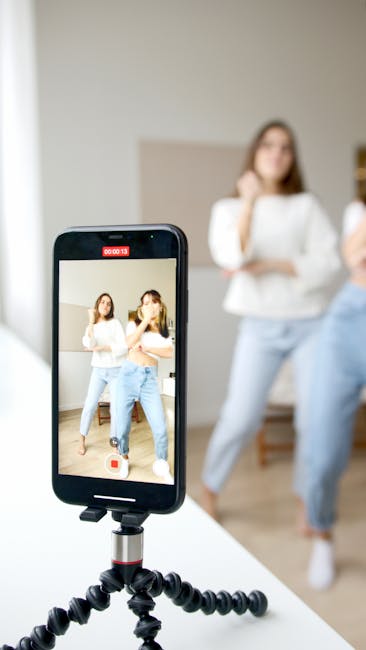
TikTok canlı yayın nasıl kaydedilir: Android’de TikTok ekran kaydı alma
Android’de canlı yayın kaydı genellikle Hızlı Ayarlar panelindeki “Ekran Kaydı” ile alınır. Marka/model arayüzüne göre menü isimleri değişse de mantık aynıdır: kaydı başlat, ses kaynağını seç, kaydı bitir. Yani burada da yaptığınız şey, TikTok ekran kaydı almaktır.
Yerleşik ekran kaydı olan telefonlarda adımlar
- Canlı yayını açın (TikTok’ta izleme veya yayın ekranı).
- Ekranın üstünden aşağı kaydırıp Hızlı Ayarlar panelini açın.
- Ekran Kaydı (Screen Recorder) seçeneğine dokunun.
- İzin ekranları gelirse onaylayın ve kaydı başlatın.
- İşiniz bitince bildirim çubuğundan Durdur ile kaydı kapatın.
Ses kaynağı seçimi
Birçok Android cihazda kayıt başlarken ses seçimi çıkar:
- Medya sesi: TikTok canlı yayın sesi kayda girsin istiyorsanız.
- Mikrofon: Anlatım/ortam sesi de kayda girsin istiyorsanız.
- Medya + mikrofon: İkisini birlikte istiyorsanız (her cihaz desteklemeyebilir).
Telefonunuzda ekran kaydı yoksa
İlk seçenek olarak cihaz üreticisinin kendi aracı (sistem uygulaması) daha güvenli bir başlangıç olur. Üçüncü parti uygulamalarda ise istenen izinler (mikrofon, depolama, ekran üstü gösterim) hızla genişleyebildiği için, yüklemeden önce geliştirici bilgisi ve izinleri dikkatle kontrol edin.
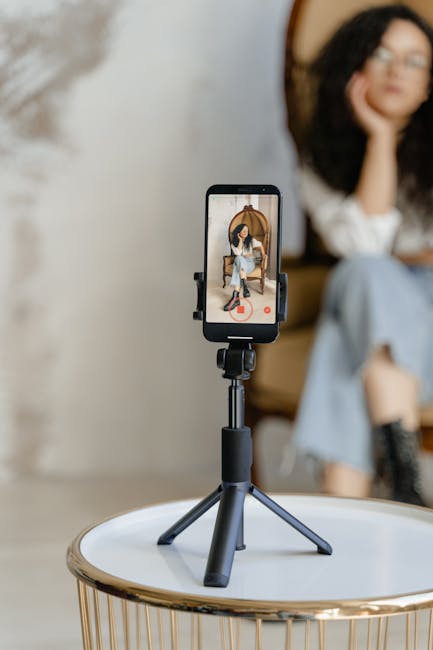
TikTok canlı yayın nasıl kaydedilir: bilgisayarda (Windows ve macOS) ekran kaydı
Bilgisayarda canlı yayın kaydı almak için genellikle TikTok’u tarayıcıda açıp canlı yayını tam ekrana alır, ardından işletim sisteminin ekran kaydı aracını kullanırsınız. Burada kritik nokta, sesin hangi kaynaktan kaydedildiğidir: bazı araçlar tarayıcı sesini (sistem sesini) kaydederken bazıları sadece mikrofonu kaydedebilir.
Tarayıcıda tam ekran ve bildirimleri kapatma
Canlı yayını mümkünse tam ekran yapın. Windows bildirimlerini ve macOS bildirimlerini kapatmak, hem görüntüyü temizler hem de gizlilik riskini azaltır.
Windows: Xbox Game Bar ile kayıt (kontrol noktaları)
Win + G ile Xbox Game Bar açılır ve kayıt başlatılabilir. Ancak bazı sistemlerde tarayıcı kaydı veya ses beklediğiniz gibi gelmeyebilir. Şunları kontrol edin:
- Ses karışımı: Game Bar içindeki ses widget’ında tarayıcı (Chrome/Edge) sesinin kısık/kapalı olmadığını kontrol edin.
- Windows ses çıkışı: Ayarlar > Sistem > Ses bölümünde doğru hoparlör/kulaklık seçili mi?
- Mikrofon izni: Ayarlar > Gizlilik ve güvenlik > Mikrofon altında Game Bar’ın mikrofona erişimi açık mı? (Mikrofon kaydı istiyorsanız.)
- Tarayıcı kaydı kısıtı: Bazı cihazlarda Game Bar masaüstünü değil, sadece “uygulama pencerelerini” daha stabil kaydeder. Kayıt başlamıyorsa canlıyı ayrı bir uygulamada açmak veya farklı bir kayıt aracı kullanmak gerekebilir.
macOS: Ekran Görüntüsü/QuickTime ile kayıt (ses notu)
macOS’ta Shift + Command + 5 ile ekran kaydı araçları açılır. Burada genellikle mikrofon seçimi yapılır. Şu iki senaryo pratikte en sık görülür:
- Sadece mikrofon kaydoluyor: Kayıt aracında “Seçenekler” altında mikrofon seçiliyse, anlatımınız kayda girer ama tarayıcıdan gelen TikTok sesi girmeyebilir.
- Tarayıcı sesi düşük/gelmiyor: macOS’ta ses çıkışı yanlış cihaza yönlenmiş olabilir (AirPods bağlı kalmış, farklı hoparlör seçili vb.). Sistem Ayarları > Ses bölümünden doğru çıkışı seçip kısa bir deneme kaydı alın.
Apple’ın ekran kaydı araçlarıyla ilgili resmi sayfası: Apple Destek: Mac’te ekran görüntüsü alma
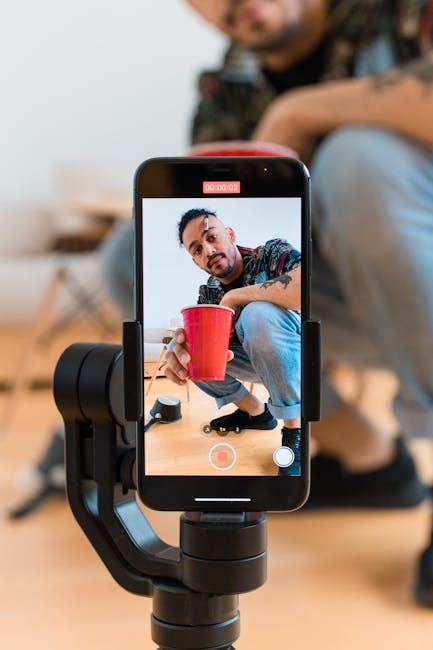
TikTok canlı yayın nasıl kaydedilir: kayıt kalitesi ve dosya boyutu ayarı
Kaliteyi artırmak her zaman daha iyi sonuç vermez; cihaz zorlanırsa görüntü donabilir veya ses kayması yaşanabilir. Hedef, akıcı kayıt + anlaşılır ses olmalı.
720p mi 1080p mi seçmeli?
- 720p: Eski telefonlar, uzun kayıtlar, depolama sıkıntısı olan durumlar.
- 1080p: Ekranda küçük yazılar/ürün detayları önemliyse ve cihazınız rahat çalışıyorsa.
Kayıt sırasında takılma olursa
- Kayıt ayarlarından FPS (kare hızı) seçeneğini düşürün (varsa).
- Arka plandaki uygulamaları kapatın; özellikle oyun, video düzenleme, bulut yedekleme.
- Telefon ısınıyorsa kısa bir ara verin (ısınma performansı düşürebilir).
- Wi‑Fi dalgalanıyorsa modeme yaklaşın veya daha stabil bir ağa geçin.
Dosya boyutunu tahmin etmek yerine ölçün
“10 dakikalık kayıt kaç MB olur?” sorusunun tek bir cevabı yok; aynı telefonda bile kalite ayarı değişince sonuç çok oynar. En sağlıklı yöntem, kendi cihazınızda kısa bir deneme kaydıyla MB/dakika hesabı yapmaktır:
- Hedeflediğiniz ayarla (ör. 1080p) 30 saniyelik bir TikTok ekran kaydı alın.
- Dosya boyutuna bakın (Fotoğraflar/Galeri veya dosya bilgisi).
- MB/dk hesaplayın: (dosya boyutu MB) × 2.
- Planladığınız süreyle çarpın: (MB/dk) × (dakika).
| Deneme kaydı | Bulduğunuz değer | Bununla ne yaparsınız? |
|---|---|---|
30 sn kayıt boyutu |
___ MB |
MB/dk hesabının temeli |
1 dk yaklaşık |
___ MB/dk |
Farklı süreler için planlama |
30 dk yaklaşık |
___ MB |
Telefonda ne kadar boş alan bırakmanız gerektiği |
TikTok canlı yayın nasıl kaydedilir: paylaşmadan önce gizlilik, izin ve telif
Ekran yakalama teknik olarak kolay; asıl risk genellikle paylaşım aşamasında çıkar. Canlı yayınlarda yorumlar, kullanıcı adları, yüzler, hatta ekrana düşen bildirimler kişisel veri sayılabilir. Ayrıca müzik kullanılan yayınlarda telif konusu devreye girebilir.
Başkasının canlı yayınını kaydetme ve yeniden paylaşma
Başkasının canlı yayınını kaydedip yeniden paylaşmadan önce içerik sahibinden izin almak en güvenli yoldur. TikTok’un topluluk kuralları ve telif politikaları da bu noktada belirleyicidir. Resmi kaynak: TikTok Community Guidelines
Müzik kullanılan yayınlarda telif riski
Canlı yayında arka planda çalan müzik, kaydı başka platformlarda paylaşırken sorun çıkarabilir. TikTok içinde kullanılan bazı sesler platform lisanslarıyla sınırlı olabilir; bu lisanslar “dışarıda yeniden yayın” için geçerli olmayabilir. Şüphede kalırsanız, paylaşacağınız klipte müziği kısmak/değiştirmek veya telifsiz bir ses kullanmak daha güvenli olur.
Kişisel veri: kullanıcı adları ve yorumlar nasıl gizlenir?
En basit yöntem, videoyu paylaşmadan önce düzenleme uygulamasında ilgili bölgeye bulanıklaştırma veya kaplama eklemektir. Sadece kısa bir anı kullanacaksanız, yorumların yoğun olduğu kısmı kırpmak da işe yarar.
TikTok canlı yayın nasıl kaydedilir: kayıttan öğrenip bir sonraki canlıyı iyileştirme
Canlı yayın kaydı sadece arşiv değildir; doğru bakınca bir sonraki yayının kurgusunu iyileştiren bir geri bildirim kaynağına dönüşür. Etkisepeti’nde içerik performansını değerlendirirken, kayıttan özellikle iki şeye bakmak iş görüyor: izleyicinin nerede koptuğu ve hangi bölümün etkileşimi hızlandırdığı.
Somut bir örnek: düşüş dakikasını yakalayıp girişi düzeltmek
Diyelim ki kaydı izlerken ilk 1–2 dakikada izleyici sayısının belirgin şekilde düştüğünü görüyorsunuz. Bu genelde girişte “ne anlatacağım?” kısmının uzaması veya ses/ışık ayarlarının yayında yapılmasıyla olur. Bir sonraki canlıda aynı konuyu açarken, ilk 20–30 saniyeye şu üç şeyi sıkıştırmak çoğu zaman fark yaratır: konu başlığı, izleyicinin kazanımı ve yayının akışı (ör. “önce X, sonra Y, en sonda soru-cevap”).
Takip edebileceğiniz basit sayılar
- İzlenme süresi: İnsanlar kaç saniye/dakika kalıyor?
- Yorum akışı: Yorumlar hızlandığında genelde yayın daha “canlı” görünür; bu da yayının daha fazla kişiye önerilmesiyle birlikte görülebilir.
- Takibe dönüş: Yayın sırasında profil ziyaretleri ve takip artışı oluyor mu?
Daha doğal bir büyüme ritmi
Canlı yayın performansında ani sıçramalar yerine, düzenli yayın takvimi ve kayıttan klip çıkarıp tekrar kullanma yaklaşımı daha dengeli ilerler. Etkileşim tarafında da benzer bir mantık var: bir içeriği desteklerken tek seferde büyük bir artış yerine kademeli (drip-feed) ilerlemek, dağılımın daha doğal görünmesine yardımcı olabilir. Canlı yayın açma şartları ve ayarları için TikTok’ta canlı yayın nasıl açılır? rehberine de göz atabilirsiniz.
Canlıdan ürettiğiniz kliplerde görünürlüğü desteklemek isterseniz, içerik performansını daha dengeli bir ritimde güçlendirmek için TikTok beğeni seçenekleri de kullanılabilir.

Sıkça Sorulan Sorular
TikTok canlı yayın kaydı alınca karşı tarafa bildirim gider mi?
TikTok, ekran kaydı alındığında karşı tarafa bildirim gönderdiğini açıkça belirten bir özellik sunmuyor. Yine de platform davranışları değişebildiği için, özellikle başkasının içeriğini kaydedip paylaşmayı düşünüyorsanız izin almak ve güncel kuralları kontrol etmek en güvenli yaklaşım olur.
Ekran kaydında ses gelmiyor, ne yapmalıyım?
Önce kayıt sırasında seçilen ses kaynağını kontrol edin (medya sesi mi, mikrofon mu). iPhone’da ekran kaydı düğmesine uzun basıp mikrofonu aç/kapatın; Android’de “Medya sesi” seçeneğini işaretleyin. Ayrıca sessiz mod, Bluetooth kulaklık ve uygulama izinleri de sesi etkileyebilir.
Canlı yayını kaydedip TikTok’ta tekrar paylaşmak kurallara aykırı mı?
Kendi canlı yayınınızı yeniden paylaşmanız çoğu durumda sorun çıkarmaz; ancak yayında kullanılan müzik, üçüncü kişilerin görüntüsü/yorumları ve telifli içerikler risk yaratabilir. Başkasının canlı yayınını yeniden paylaşacaksanız izin ve TikTok kurallarını kontrol etmeniz gerekir.
Kayıt sırasında görüntü donuyor veya kalite düşüyor, nasıl düzeltebilirim?
Çözünürlüğü 720p’ye çekmek, FPS’i düşürmek (varsa), arka plan uygulamalarını kapatmak ve daha stabil bir ağa geçmek genellikle sorunu azaltır. Telefon ısınıyorsa performans düşebileceği için kısa ara vermek de işe yarar.
TikTok LIVE Studio ile yayın yapıyorsam kaydı nasıl alırım?
PC’de yayın yapıyorsanız, çoğu zaman yayın yazılımının kendi kayıt özelliği veya işletim sisteminin ekran kaydı aracı kullanılabilir. Sesin doğru kanaldan (sistem sesi/mikrofon) kayda girdiğini doğrulamak için yayına başlamadan önce kısa bir deneme kaydı almak iyi olur. LIVE tarafındaki şartlar için TikTok’ta canlı yayın için kaç takipçi gerekir? yazısı da yardımcı olabilir.
