


Telegram gönderi analizi için tek bir araç yerine ihtiyaca göre seçim yapmak gerekir: kendi kanalınız için Telegram istatistikleri, herkese açık kanal araştırması için TGStat veya Telemetr, grup etkinliği için Combot, site trafiği ve satış içinse UTM bağlantılarıyla GA4 uygundur. Telegram’ın teknik dokümanına göre platform, belirli büyüklüğe ulaşan kanallar ve süper gruplar için ayrıntılı istatistikler sunar.
- Kendi gönderilerinizi inceliyorsanız önce yerleşik istatistikleri kullanın.
- Benzer kanalları karşılaştırmak için yalnızca herkese açık verileri işleyen araştırma araçlarına yönelin.
- Gönderi görüntülenmesini, site ziyareti veya satışla aynı sonuç olarak değerlendirmeyin.
- Yönetici erişimi isteyen araçların izinlerini ve veri saklama koşullarını inceleyin.
Hangi analiz aracı hangi ihtiyaç için uygun?
Araç seçimini görmek istediğiniz sonuca göre yapın. Telegram istatistikleri kanal içindeki performansı, TGStat ve Telemetr herkese açık kanalları, Combot sohbet hareketliliğini, GA4 ise Telegram’dan web sitenize gelen trafiği anlamaya yardımcı olur.
| İhtiyaç | Uygun seçenek | Erişim |
|---|---|---|
| Kendi kanalınızdaki gönderiler | Telegram istatistikleri | Kanal yönetimi erişimi |
| Herkese açık kanal araştırması | TGStat veya Telemetr | Çoğunlukla kanal bağlantısı yeterli |
| Grup içindeki üye etkinliği | Combot | Gruba ekleme ve uygun izinler gerekebilir |
| Site ziyareti ve satış | UTM bağlantıları ve GA4 | Web sitesi analiz erişimi |
Araçtan önce soruyu belirlemek önemlidir. “Bu gönderi kaç kez görüntülendi?” ile “Bu gönderi kaç sipariş getirdi?” farklı veri kaynakları gerektirir.
Telegram’ın yerleşik istatistikleri ne sunuyor?
Yerleşik Telegram istatistikleri, yönettiğiniz kanalın gelişimini ve içeriklerin aldığı görüntülenme, paylaşım ve tepki gibi sonuçları aynı arayüzde incelemek için uygundur. Telegram, kanal istatistiklerine Kanal Bilgisi > Düzenle > İstatistikler ve Destekler yolundan erişilebildiğini belirtiyor. Ancak istatistik seçeneği her kanalda görünmeyebilir; kullanılabilirlik sunucu tarafında belirlenen kanal büyüklüğü koşuluna bağlıdır.
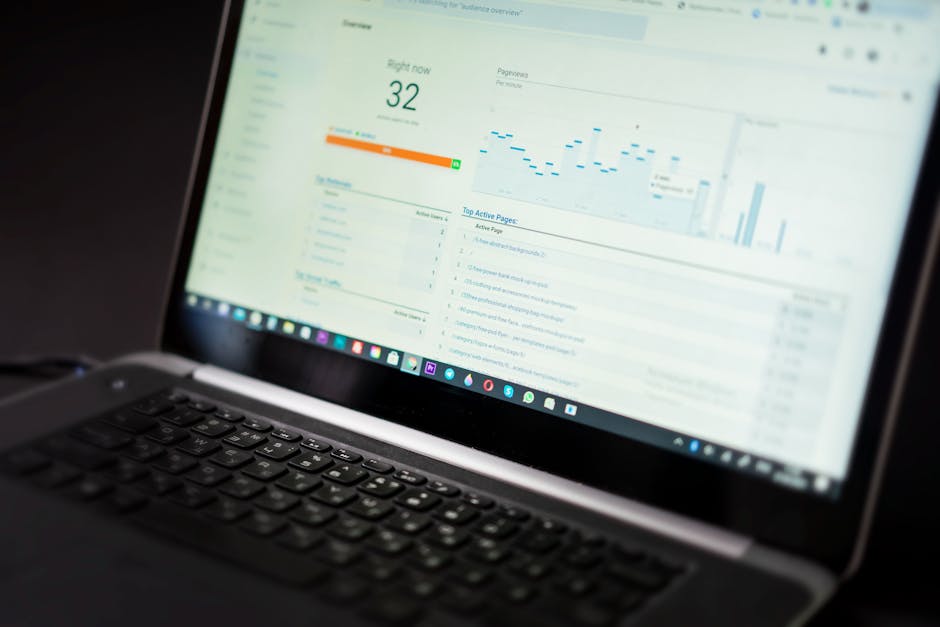
Örneğin dün yayımlanan gönderiyle üç hafta önceki gönderiyi bugünkü toplamları üzerinden karşılaştırmak yanıltıcı olabilir. Bunun yerine her gönderinin yayımlandıktan sonraki benzer sürede aldığı görüntülenmeyi kaydedin. Oranların nasıl yorumlanacağını öğrenmek için Telegram kanal analitiği rehberini kullanabilirsiniz.
TGStat ve Telemetr ile herkese açık kanalları araştırma
TGStat ve Telemetr, kendi kanalınızın yönetim ekranından çok herkese açık kanalları araştırırken anlamlıdır. Bir kanalın gönderi sıklığını, görüntülenme eğilimini ve içerikler arasındaki performans farkını karşılaştırmak için kullanılabilirler.
Ücretsiz erişim genellikle ilk incelemeyi yapmaya yarar; daha uzun rapor geçmişi, gelişmiş filtreler, dışa aktarma veya daha fazla kanal izleme gibi seçenekler plana göre ücretli olabilir. Özellikler ve fiyatlar değişebildiğinden satın alma öncesinde aracın güncel plan sayfasını kontrol edin.
İki aracı değerlendirirken aynı herkese açık kanalı ikisinde de aratın. Veri güncelliğine, eski gönderilere ne kadar erişebildiğinize, filtrelerin işinize yarayıp yaramadığına ve dışa aktarma biçimine bakın. Arayüz tercihi tek başına yeterli değildir.
Combot grup ve topluluk analizinde ne işe yarar?
Combot, yayın kanallarından ziyade konuşmanın gerçekleştiği gruplarda üye etkinliğini ve mesaj yoğunluğunu incelemek için tercih edilir. Hangi günlerde sohbetin arttığı, topluluğa kimlerin düzenli katkı verdiği ve yönetim yükünün nerede oluştuğu gibi sorulara odaklanır.
Kanal analizi ile grup analizi aynı değildir. Kanalda yönetici yayınlar, üyeler görüntüler veya tepki verir. Grupta ise üyeler mesaj üretir ve birbirleriyle konuşur. Bu nedenle Combot verilerini gönderi görüntülenme raporu gibi yorumlamayın.
UTM ve GA4 ile tıklama ve dönüşümleri ölçme
UTM etiketleri, Telegram gönderisindeki bağlantıdan gelen ziyaretleri GA4 içinde ayırmanızı sağlar. Bağlantının sonuna kaynak, ortam ve kampanya bilgisi eklenir:
https://ornek.com/urun?utm_source=telegram&utm_medium=channel&utm_campaign=yaz_kampanyasi- Her kampanya için anlaşılır ve tutarlı bir ad belirleyin.
- Aynı gönderiyi farklı kanallarda paylaşıyorsanız bağlantıları ayırın.
- Bağlantıyı yayımlamadan önce açılış sayfasını ve UTM değerlerini test edin.
- GA4 içinde yalnızca ziyaretleri değil, belirlediğiniz satın alma veya form gönderme olaylarını da karşılaştırın.
Bir gönderinin Telegram’da yüksek görüntülenmesi, aynı sayıda site ziyareti anlamına gelmez. Kullanıcı gönderiyi okuyabilir ancak bağlantıya basmayabilir; tıklayan kişi de satın alma işlemini tamamlamayabilir. Bu ayrım, ölçülebilir Telegram tanıtımı planlarken özellikle önemlidir.
Ücretsiz plan mı, ücretli abonelik mi seçilmeli?
Başlangıçta ücretsiz plan, gerçekten hangi raporu kullandığınızı görmek için çoğu durumda yeterlidir. Ücretli abonelik; rapor geçmişi kısa kaldığında, düzenli dışa aktarma gerektiğinde veya çok sayıda kanalı aynı ekrandan izlemek istediğinizde anlam kazanır.
- Geçmiş rapor gerekli mi?
- Mevsimsel değişimleri veya uzun kampanyaları karşılaştırıyorsanız önemlidir.
- Veriyi dışa aktaracak mısınız?
- Ajans raporu ya da ortak tablo hazırlıyorsanız CSV benzeri dışa aktarma seçeneklerini inceleyin.
- Kaç kanal izlenecek?
- Tek kanal için gereksiz olan abonelik, çoklu kanal takibinde zaman kazandırabilir.
Bir analiz aracını bağlamadan önce güvenlik kontrolü
Araç yalnızca herkese açık bir kanal bağlantısıyla çalışıyorsa yönetici izni vermeniz gerekmeyebilir. Grup mesajlarını veya özel yönetim verilerini işleyecekse bot ekleme ve belirli izinler istenebilir. İstenen her iznin sunulan özellikle bağlantılı olup olmadığını değerlendirin.
- Mesaj silme veya kullanıcı yönetme izni gerçekten gerekli mi?
- Veriler ne kadar süre saklanıyor ve silme talebi sunuluyor mu?
- Telegram hesabıyla giriş yaparken hangi bilgiler paylaşılıyor?
- Deneme süresi sonunda abonelik otomatik yenileniyor mu?
- Fiyat, kanal sınırı ve rapor özellikleri güncel sayfada doğrulanabiliyor mu?
Benzer izin riskleri için ücretsiz Telegram araçlarında güvenlik işaretleri yazısındaki kontroller de kullanılabilir.
İhtiyaca göre kullanılabilecek araç kombinasyonları
Yeni veya küçük bir kanal için gönderi bağlantılarını UTM ile etiketlemek, görünen Telegram sayılarını düzenli bir tabloda kaydetmek ve erişim açıldığında yerleşik istatistiklere geçmek yeterli olabilir. Sektör araştırması yapanlar buna TGStat veya Telemetr’i; aktif grup yönetenler Combot’u ekleyebilir.

Görüntülenme sayısını içerik planıyla birlikte değerlendiren kanallar için Telegram gönderi görüntülenme seçeneği, siparişlerin zamana yayılan teslimatı ve düşüş sonrası telafisiyle Etkisepeti üzerinden kullanılabilir. Ancak görüntülenme artarken UTM tıklaması veya profil hareketi değişmiyorsa sorun içerik, teklif ya da bağlantı yerleşiminde olabilir; dışarıdan destek bunu tek başına çözmez.
Sıkça Sorulan Sorular
Telegram gönderi analizi ücretsiz yapılabilir mi?
Evet. Yerleşik istatistikler erişime açıksa ücretsizdir. UTM bağlantılarıyla trafik takibi ve herkese açık araştırma araçlarının ücretsiz bölümleri de başlangıç için kullanılabilir.
Telegram’da bir gönderiyi kimlerin görüntülediği görülebilir mi?
Kanal gönderilerinde toplam görüntülenme görülebilir; görüntüleyen kişilerin tam listesi kanal yöneticisine sunulmaz.
TGStat ile Telemetr arasındaki temel fark nedir?
İkisi de herkese açık kanal araştırmasına yönelir. Seçimi veri güncelliği, rapor geçmişi, filtreler, dışa aktarma ve güncel abonelik koşullarına göre yapmak daha doğrudur.
Telegram analiz araçlarına yönetici izni vermek gerekir mi?
Her zaman değil. Herkese açık kanal araştırmasında genellikle gerekmez; özel kanal veya grup verisi işlenecekse araç belirli izinler isteyebilir.
Ücretli analiz aracına ne zaman geçmek mantıklıdır?
Ücretsiz plandaki geçmiş, kanal sayısı veya dışa aktarma sınırı düzenli rapor hazırlamanızı engelliyorsa ücretli plan değerlendirilebilir.
Kaynaklar
- core.telegram.org — Tek bir grafikte en fazla 50 sütun desteklenmelidir.
- telegram.org (2023-11-30) — Hikaye yayınlayabilen kanallar artık erişimlerini ve performanslarını izlemek için detaylı grafiklerle hikaye görüntülemeleri, paylaşımlar ve tepkiler için istatistikleri görebilir.
- telegram.org (2023-11-30) — Hikaye istatistikleri, hikaye görüntülenirken ⋮/⋯ menüsünden veya Kanal Bilgisi > ⋮/⋯ > İstatistikler bölümünden görülebilir.
- telegram.org (2023-11-30) — Kanal istatistiklerine, güçlendirmelere ve hediye ayarlarına Kanal Bilgisi > Düzenle > İstatistikler ve Destekler yolu üzerinden ulaşılabilir.
- core.telegram.org — Telegram, kanallar ve süper gruplar için ayrıntılı istatistikler sunar.
- core.telegram.org — Belirli bir büyüklükteki kanalların yöneticileri, ayrıntılı kanal istatistiklerini almak için stats.getBroadcastStats metodunu çağırabilir; kesin sınır sunucu tarafındaki bir yapılandırmadır ve channelFull içindeki can_view_stats bayrağında döndürülür.
