


Midjourney ve Canva ile YouTube thumbnail hazırlarken ana görseli Midjourney’de üretin; metni, kırpmayı ve renk düzenini Canva’da tamamlayın. YouTube Yardım’ın küçük resim yönergelerine göre 16:9 oranı kullanılmalıdır. Bu iş bölümü, Midjourney’in görsel üretme gücünden yararlanırken kapaktaki yazıların okunaklı ve düzenlenebilir kalmasını sağlar.
- Her kapakta tek bir ana fikir ve belirgin bir odak noktası kullanın.
- Midjourney promptunda 16:9 oranını ve metin için boş alanı belirtin.
- Yazıyı Midjourney’e değil, Canva’ya ekleyin.
- Kapağı yüklemeden önce telefon boyutunda inceleyin.
Önce görseli Midjourney’de üretin, ardından Canva’da düzenleyin
Midjourney ana sahneyi, ışığı, atmosferi ve nesneleri üretmek için; Canva ise yazı, logo, renk bloğu ve son yerleşim için kullanılmalıdır. Böylece yapay zekânın oluşturduğu görseli baştan üretmeden metni değiştirebilir, farklı başlık seçeneklerini deneyebilirsiniz.
Başlangıçtan indirmeye kadar sıra genellikle şöyledir:
- Videonun tek ana fikrini yazın.
- Konuya uygun Midjourney promptunu hazırlayın.
- Görseller arasından küçük ekranda anlaşılabilen kareyi seçin.
- Seçilen görseli mümkün olan en yüksek kalitede indirin.
- Canva’da 1280 × 720 piksel tuval açın.
- Görseli yerleştirip kısa başlığı ekleyin.
- Mobil görünümü kontrol ederek JPG veya PNG olarak dışa aktarın.
Midjourney’in hangi işlerde güçlü, hangi işlerde sınırlı olduğunu önceden görmek isterseniz Midjourney ve alternatifleri karşılaştırması araç seçimini kolaylaştırabilir.
Tasarıma başlamadan kapağın tek ana fikrini belirleyin
Kapak, videonun tamamını anlatmaya çalışmamalı; izleyicinin videoda göreceği en ilgi çekici sonucu veya soruyu göstermelidir. Video başlığı ayrıntıyı verirken görsel bu fikri bir bakışta hissettirmelidir.
Örneğin video başlığı “Eski Laptopu Hızlandırmak İçin 7 Ayar” ise kapağa aynı cümleyi yazmak yerine yavaş ve hızlı durum arasındaki farkı gösterebilir, metinde yalnızca “2 Kat Hızlı?” ifadesini kullanabilirsiniz.
- Konu
- Video hangi problemi veya sonucu ele alıyor?
- Ana nesne
- İzleyicinin ilk görmesi gereken kişi, ürün ya da ekran hangisi?
- Duygu
- Şaşkınlık, merak, rahatlama veya endişeden hangisi videoya uygun?
- Arka plan
- Ana nesneyi ayıracak sade ortam ve renk düzeni nasıl olmalı?
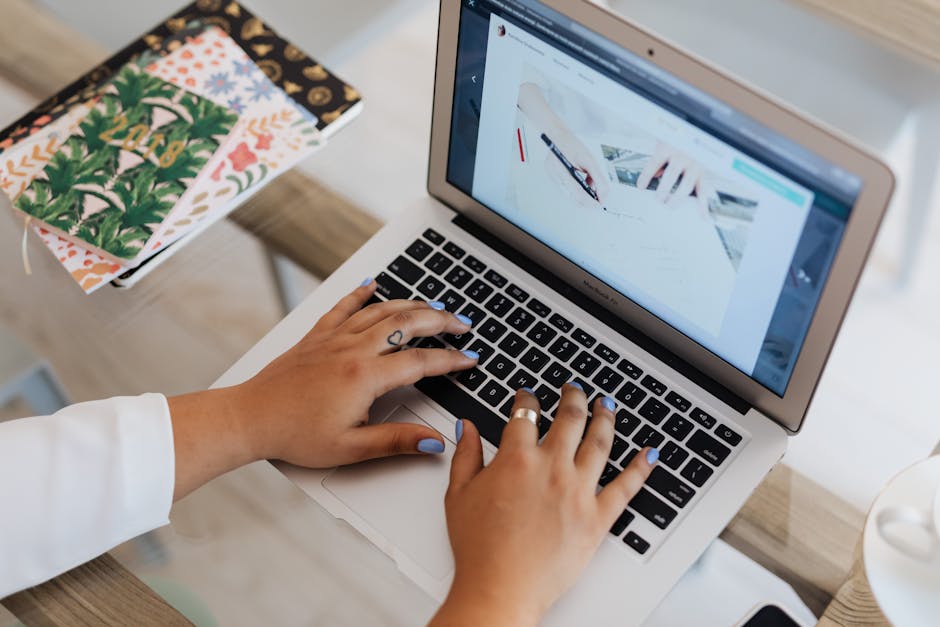
İyi bir thumbnail promptu hangi bilgileri içermeli?
İyi bir Midjourney thumbnail promptu; ana nesneyi, ortamı, duyguyu, ışığı, kamera açısını, renkleri ve yerleşimi açıkça tanımlamalıdır. Ayrıca yazının geleceği tarafta boş alan bırakılması ve görüntünün 16:9 üretilmesi istenmelidir.
Uyarlanabilir şablon: [Video konusu] hakkında YouTube thumbnail görseli, [ana kişi veya nesne], [duygu ve hareket], [arka plan], güçlü konu ayrımı, yüksek kontrast, belirgin yüz veya nesne, [sağda/ solda] başlık için sade boş alan, görselin içinde harf, kelime, logo ve filigran olmasın
--ar 16:9
Farklı video türleri için prompt örnekleri
Eğitim videosu
Düzenli bir çalışma masasında dizüstü bilgisayar kullanan içerik üreticisi, ekranda soyut video düzenleme arayüzü, öğretici ve güven veren ifade, mavi ve turuncu ışık, kişi sağ tarafta, sol tarafta başlık için temiz koyu alan, yüksek kontrast, görselde yazı ve logo olmasın --ar 16:9
Ürün inceleme videosu
Kablosuz kulaklığın yakın plan ürün çekimi, ürünü dikkatle inceleyen şaşkın kişi, modern stüdyo arka planı, güçlü kenar ışığı, ürün büyük ve net, sağ tarafta kısa başlık için boş alan, görselde harf ve marka logosu olmasın --ar 16:9
Tepki videosu
Beklenmedik bir sonuca tepki veren içerik üreticisi, belirgin yüz ifadesi, sinematik ışık, sade bulanık arka plan, yüz solda, sağda başlık için boş alan, güçlü renk karşıtlığı, görselde yazı ve filigran olmasın --ar 16:9
Üretilen görseller arasından doğru kareyi seçin
Doğru kare, küçük boyutta bile ana konusu hemen ayırt edilen ve metin için yeterli alan bırakan görseldir. Görüntüyü yalnızca büyük ekranda güzel görünmesine göre seçmeyin.
| Kontrol | Tercih edin | Eleyin |
|---|---|---|
| Ana konu | Tek ve belirgin kişi ya da nesne | Birbiriyle yarışan çok sayıda öğe |
| Arka plan | Sade, bulanık veya düşük ayrıntılı alan | Yüzün ve yazının önüne geçen desenler |
| Ayrıntılar | Doğal el, yüz ve ürün biçimi | Fazla parmak, bozuk aksesuar veya anlamsız simge |
| Yerleşim | Metin için temiz negatif alan | Her köşesi dolu kompozisyon |
Midjourney’den doğrudan başlık yazmasını istemek çoğu durumda tutarsız harfler ve düzenlenemeyen metinler üretir. Promptta yazı istemek yerine boş alan tarif edin; gerçek başlığı Canva’da ekleyin.
Görseli Canva’da YouTube ölçülerine yerleştirin
Canva’da özel boyut seçeneğinden 1280 × 720 piksel tuval açın ve Midjourney görselini bu alana yerleştirin. 16:9 üretilen görsel tuvale daha kolay oturur; yine de ana yüzün, ürünün veya önemli ayrıntının kenarlarda kalmadığını kontrol edin.
Görseli gereğinden fazla büyütmek kalite kaybına ve istenmeyen kırpmaya yol açabilir. Ana nesneyi bir tarafa, metni diğer tarafa yerleştirin. Sağ alt köşenin YouTube’daki video süresi etiketiyle kapanabileceğini de hesaba katın.
Kanalınızda kullandığınız iki veya üç ana rengi, aynı yazı ailesini ve benzer vurgu biçimlerini koruyun. Banner ile kapakların ortak bir görsel dil taşıması için Canva’da YouTube banner hazırlama adımlarından da yararlanabilirsiniz.
Başlığı okunaklı hâle getirin ve kontrastı kontrol edin
Kapak başlığını mümkün olduğunca kısa tutun ve yalnızca en önemli kelimeyi öne çıkarın. Uzun bir cümleyi küçültmek yerine başlıktaki merak unsurunu birkaç kelimeye indirin.
- Açık arka planda koyu, koyu arka planda açık yazı kullanın.
- İnce yazı tipleri yerine kalın ve sade karakterleri tercih edin.
- Gölgeyi yalnızca yazıyı zeminden ayıracak kadar uygulayın.
- Karışık arka planda kontur veya tek renkli metin bloğu kullanın.
- Bir kelimeyi farklı renkle vurgulayın; her kelimeye ayrı efekt vermeyin.
Canva sayfasını küçültüp kapağa telefon ekranındaki boyutuna yakın şekilde bakın. Yazıyı okumak için yakınlaşmanız gerekiyorsa başlık fazla uzun, yazı küçük veya kontrast zayıftır. Tasarımın yayınlandıktan sonraki performansını değerlendirirken thumbnail tıklanma oranını artırma yöntemleri yardımcı olabilir.
Dosyayı dışa aktarın ve yüklemeden önce son kontrolü yapın
Fotoğraf ağırlıklı kapaklarda JPG, keskin yazılar ve grafik öğeler içeren tasarımlarda PNG genellikle uygun seçimdir. Dosya gereğinden büyükse önce JPG kalite ayarını ölçülü biçimde düşürün; yüz ve yazı çevresinde bozulma oluşup oluşmadığını kontrol edin.
Video başlığıyla kapak birbirini tamamlamalıdır. İkisine de aynı cümleyi koymak yerine başlık konuyu açıklayabilir, kapak ise sonucu veya gerilimi gösterebilir. Kapak değişikliğini değerlendirirken gösterim ve tıklanma oranına bakın; yalnızca toplam izlenmeyi temel almak yanıltıcı olabilir. Etkisepeti üzerinden kademeli şekilde sağlanan YouTube izlenme desteği başlangıç görünürlüğüne katkı sunabilir, ancak anlaşılmayan bir kapak tasarımını düzeltmez.
Yapay zekâ görsellerinde kullanım haklarına ve doğruluğa dikkat edin
Midjourney görselini ticari bir kanalda kullanmadan önce hesabınıza ve kullanım amacınıza uygulanan Midjourney kullanım koşullarını inceleyin. Abonelik türleri ve haklarla ilgili hükümler değişebileceği için eski bir özet yerine güncel koşulları esas alın.
Gerçek bir kişinin yüzüne çok benzeyen görseller, korunan marka logoları ve tanınmış karakterler ek risk doğurabilir. Ürün incelemesinde gerçek üründe bulunmayan özellikler göstermeyin. Eğitim videosunun kapağında da videoda elde edilmeyen bir sonucu kesin biçimde sunmayın; merak oluşturmak ile yanıltıcı vaat vermek aynı şey değildir.
Sıkça Sorulan Sorular
Midjourney YouTube thumbnail üzerindeki yazıları hazırlayabilir mi?
Görsel içinde yazı üretebilir, ancak harfler her zaman doğru ve düzenlenebilir olmayabilir. Ana görseli Midjourney’de, gerçek başlığı Canva’da hazırlamak daha güvenilir sonuç verir.
Thumbnail için Midjourney promptuna hangi oran eklenmeli?
Promptun sonuna --ar 16:9 parametresini ekleyin. Bu oran, görselin YouTube küçük resim tuvaline daha az kırpmayla yerleşmesini sağlar.
Canva’nın ücretsiz sürümü bu düzenleme için yeterli mi?
Evet. Özel boyutlu tuval açma, görsel yükleme, metin ekleme ve temel dışa aktarma işlemleri için ücretsiz sürüm çoğu başlangıç tasarımına yeterlidir. Bazı arka plan kaldırma, öğe ve yazı tipleri ücretli olabilir.
Midjourney görselini ticari bir YouTube kanalında kullanabilir miyim?
Bu, hesabınıza uygulanan güncel abonelik ve kullanım koşullarına bağlıdır. Görseli yayımlamadan önce Midjourney’in resmi koşullarını ve varsa marka ya da kişi benzerliği risklerini kontrol edin.
Hazırladığım küçük resim telefonda neden farklı görünüyor?
Thumbnail telefonda çok daha küçük gösterilir ve bazı arayüz öğeleri kenarları kapatabilir. Metni büyütün, ayrıntıları azaltın ve önemli öğeleri dış kenarlardan uzaklaştırın.
