

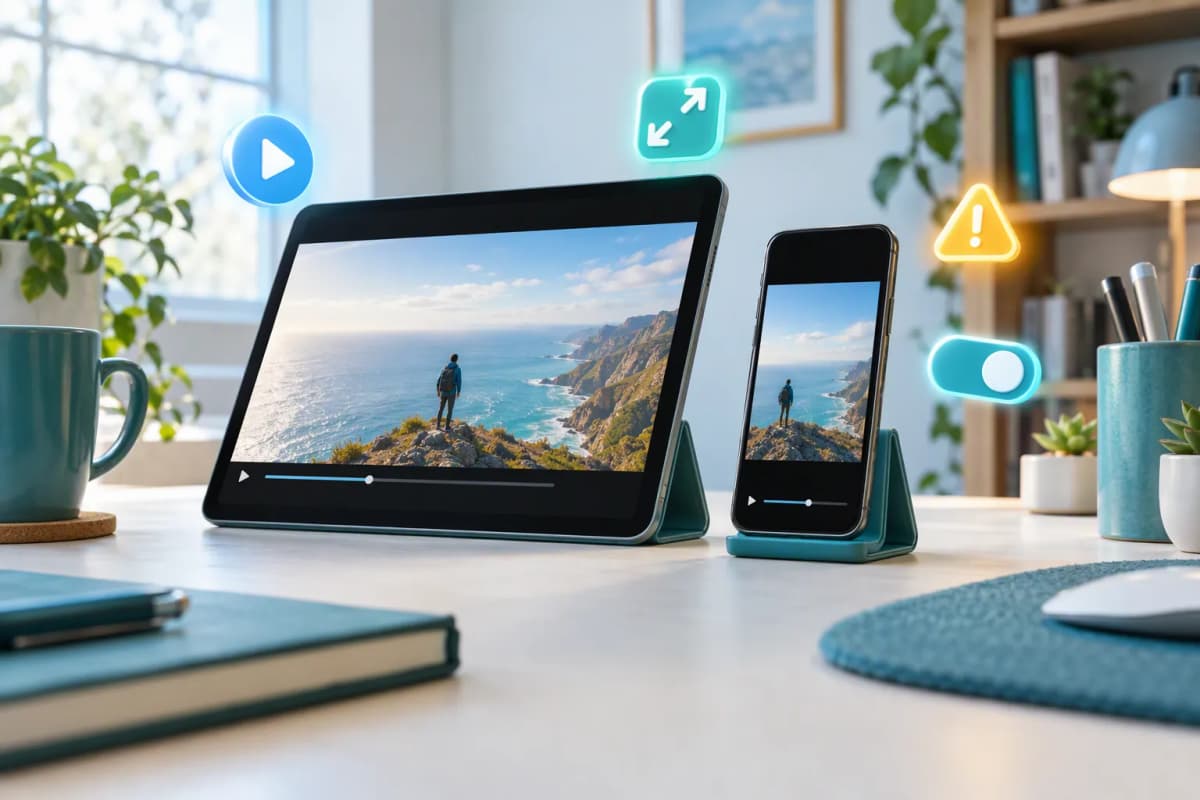
iPad’de YouTube tam ekrandaki siyah boşluklar çoğu zaman arıza değil, videonun en boy oranı ile iPad ekranının oranı arasındaki farktır. YouTube Yardım’a göre tablet uygulamasında tam ekran videoyu parmak hareketiyle yakınlaştırabilirsiniz; ancak ekranı doldurmak, görüntünün üst-alt veya sağ-sol bölümlerinin kırpılmasına yol açar. Video alanının tamamı siyahsa bunun yerine oynatma hatasını araştırmak gerekir.
İlk kontrolde şu ayrımı yapın:
- Görüntü var, yalnızca kenarlar siyahsa en boy oranı farklıdır.
- Video alanının tamamı siyahsa uygulama veya bağlantı sorunu olabilir.
- Şeritler yalnızca belirli bir videoda görünüyorsa görüntü dosyasına eklenmiş olabilir.
- Ekranı doldurmak siyah boşluğu azaltır, fakat görüntünün bir kısmını kesebilir.
Siyah boşluklar çoğu zaman ekran ve video oranından kaynaklanır
Bir video iPad ekranıyla aynı biçimde hazırlanmadığında YouTube görüntüyü esnetmek yerine doğru oranını korur. Örneğin 16:9 yatay bir video, ekran oranı daha farklı olan bir iPad’de tam ekrana alındığında üstte ve altta ya da sağda ve solda boşluk bırakabilir.
Bu davranış görüntünün basık veya uzamış görünmesini önler. Dolayısıyla YouTube siyah kenarlar gösteriyorsa önce videonun oynayıp oynamadığına bakın. Görüntü ve ses normalse sorun genellikle teknik bir arıza değildir.
Yakınlaştırarak ekranı doldurma seçeneğini deneyin
YouTube ekranı doldurma hareketi, videoyu tam ekrana aldıktan sonra iki parmağı birbirinden uzaklaştırarak uygulanır. YouTube’un destek dokümanına göre bu özellik mobil cihaz ve tabletlerdeki uygulamada, tam ekran videolar ile canlı yayınlarda kullanılabilir.
Yakınlaştırma hareketi nasıl uygulanır?
- YouTube uygulamasında videoyu açın.
- iPad’i yatay konuma çevirip tam ekran simgesine dokunun.
- İki parmağınızı video üzerine yerleştirin.
- Parmaklarınız ekrana temas ederken birbirinden uzaklaştırın.
- Normal görünüme dönmek için iki parmağınızı birbirine yaklaştırın.
Hareket çalışmıyorsa videonun gerçekten tam ekranda olduğundan emin olun. Safari’deki web oynatıcı ile YouTube uygulamasının hareket desteği aynı olmayabilir.
Ekranı doldurunca görüntünün hangi bölümleri kırpılır?
Yakınlaştırarak doldurma, videoyu bozmaz; görüntüyü büyütüp ekranın dışına taşan bölümleri gizler. Yatay bir videoda çoğunlukla sağ ve sol kenarlar, daha dar veya dikey bir videoda ise üst ve alt bölümler kaybolabilir.
| Seçenek | Avantajı | Dezavantajı |
|---|---|---|
| Orijinal oran | Kadrajın tamamı görünür | Siyah boşluk kalabilir |
| Ekranı doldurma | Ekran daha geniş kullanılır | Kadrajın kenarları kırpılır |
Altyazı, konuşmacı veya önemli yazılar kenara yakınsa orijinal oranı korumak daha iyi sonuç verir.
iPad’i yatay çevirin ve görüntüleme modlarını kapatın
Yatay kullanım, yatay YouTube videolarına daha uygun bir alan sağlar. Dönüş gerçekleşmiyorsa Denetim Merkezi’ni açarak yön kilidinin kapalı olduğunu kontrol edin.
Bölünmüş Görünüm ve Stage Manager neyi değiştirir?
Bölünmüş Görünüm ve Stage Manager, YouTube’un kullanabildiği pencere alanını küçültür. Uygulama açık olsa bile video tüm iPad ekranını değil, kendisine ayrılan pencereyi doldurur. YouTube penceresini büyütün veya çoklu görev görünümünü kapatıp yeniden tam ekrana geçin.
Resim İçinde Resim modundan tam ekrana nasıl dönülür?
Video küçük ve yüzen bir pencerede oynuyorsa Resim İçinde Resim modundadır. Küçük oynatıcıya dokunun ve uygulamaya dönme simgesini seçin. Ardından videodaki tam ekran düğmesini kullanın. Arka planda oynatmayla ilgili başka bir sorun varsa YouTube arka planda oynatma ayarlarını da kontrol edebilirsiniz.

Boşlukların videoya mı, uygulamaya mı ait olduğunu kontrol edin
En güvenilir kontrol, farklı biçimlerde hazırlanmış birkaç videoyu aynı cihazda karşılaştırmaktır. Her videoda aynı düzensiz boşluk oluşuyorsa uygulama veya iPad görüntüleme modu incelenmelidir.
Farklı videolarla karşılaştırma yapın
Standart yatay bir video, bir Shorts videosu ve eski tarihli bir video açın. Boşluk yalnızca birinde bulunuyorsa iPad YouTube görüntü ayarlarından çok ilgili video dosyasının oranı veya içine eklenmiş şeritler etkili olabilir.
Aynı videoyu Safari’de açarak sonucu karşılaştırın
Aynı videoyu Safari’de youtube.com üzerinden açıp tam ekrana alın. Safari ve uygulama aynı şeritleri gösteriyorsa neden büyük olasılıkla videodur. Sorun yalnızca uygulamada görülüyorsa uygulamayı yenileme adımlarına geçin.
YouTube uygulamasındaki geçici görüntü sorunlarını giderin
Boşluklar düzensizse, ekran döndüğünde görüntü yerinde kalıyorsa veya oynatıcı arayüzü bozuluyorsa uygulamayı kapatıp güncellemeleri denetleyin.
- Uygulama değiştiriciyi açın ve YouTube kartını yukarı kaydırarak tamamen kapatın.
- YouTube’u yeniden açıp aynı videoyu deneyin.
- App Store’dan YouTube güncellemesini kontrol edin.
- iPad’in Ayarlar bölümünden mevcut iPadOS güncellemelerine bakın.
- Sorun devam ederse YouTube’u silip App Store’dan yeniden yükleyin.
Videonun içine eklenmiş siyah şeritler neden kaldırılamaz?
Bazı siyah şeritler YouTube oynatıcısının oluşturduğu boşluk değil, yüklenen görüntünün parçasıdır. Video düzenlenirken siyah bir tuval üzerine yerleştirildiyse oynatıcı bu alanı gerçek görüntü olarak algılar. Yakınlaştırma şeritleri azaltabilir, ancak görüntüden daha fazla bölüm kırpar.
Özellikle eski televizyon kayıtlarında, farklı oranlarda birleştirilmiş kliplerde ve yanlış dışa aktarılmış videolarda bu durum görülebilir. Yalnızca tek videoda kalan simetrik şeritler güçlü bir işarettir. Görüntü oynuyor fakat izleyici tutma veya izlenme düşükse bunun nedeni yalnızca kenarlar olmayabilir; dışarıdan alınan kademeli YouTube izlenme desteği görünür başlangıç verisini destekleyebilir, ancak hatalı kadrajı ve izleyicinin videodan ayrılma nedenini çözmez.
Videoyu siz yüklediyseniz doğru görüntü oranını kullanın
Kendi videonuzdaki siyah kenarları önlemek için kurgu projesi, kaynak görüntü ve dışa aktarma çözünürlüğü aynı en boy oranında hazırlanmalıdır. Şeritleri sonradan kırpmak yerine zaman çizelgesini baştan doğru ölçüde kurmak daha güvenlidir.
Yatay videolarda 16:9 oranı ne zaman tercih edilir?
Standart yatay YouTube videolarında 16:9 yaygın ve uyumlu bir tercihtir. Ancak bu oran her iPad ekranını boşluksuz dolduracağı anlamına gelmez. Amaç, videonun YouTube oynatıcısında doğal görünmesi ve farklı cihazlarda kadrajın korunmasıdır.
Dışa aktarma sırasında oluşan siyah kenarlar nasıl önlenir?
Kurgu programında tuval oranını kontrol edin, klibi tuvale orantılı biçimde yerleştirin ve dışa aktarma ayarını proje ölçüsüyle eşleştirin. Dikey görüntüyü yatay tuvale koymanız gerekiyorsa siyah kenar yerine bulanık arka plan kullanabilirsiniz; önemli metinleri kırpılabilecek kenarlara yerleştirmeyin.
Sıkça Sorulan Sorular
iPad’de YouTube neden ekranın tamamını kaplamıyor?
En yaygın neden, video en boy oranının iPad ekranıyla aynı olmamasıdır. Bölünmüş Görünüm, Stage Manager ve Resim İçinde Resim modu da kullanılabilir alanı küçültebilir.
Siyah boşlukları kaldırmak görüntüyü keser mi?
Evet. Yakınlaştırarak doldurma sırasında ekran dışına taşan üst-alt veya sağ-sol bölümler görünmez. Kadrajın tamamını görmek istiyorsanız siyah boşlukları korumalısınız.
Yakınlaştırarak doldurma seçeneği neden görünmüyor?
Bu özellik ayrı bir düğme olarak görünmeyebilir; tam ekranda iki parmağı birbirinden uzaklaştırarak kullanılır. Uygulamanın güncel olduğundan ve videonun pencere modunda çalışmadığından emin olun.
Sorun yalnızca bir videoda oluyorsa ne yapmalıyım?
Aynı videoyu Safari’de ve başka bir cihazda açın. Şeritler her yerde aynıysa büyük olasılıkla videoya gömülüdür ve izleyici tarafında tamamen kaldırılamaz.
Kaynaklar
- support.google.com — Yakınlaştırma özelliği yalnızca mobil cihazlar ve tabletlerdeki YouTube uygulamasında kullanılabilir.
- support.google.com — Tam ekranda oynatılan videolarda ve canlı yayınlarda parmakları kıstırarak yakınlaştırma özelliği kullanılabilir.
- support.google.com — Video ekranına dokunmaya devam ederken parmaklarınızı birbirinden uzaklaştırın.
