

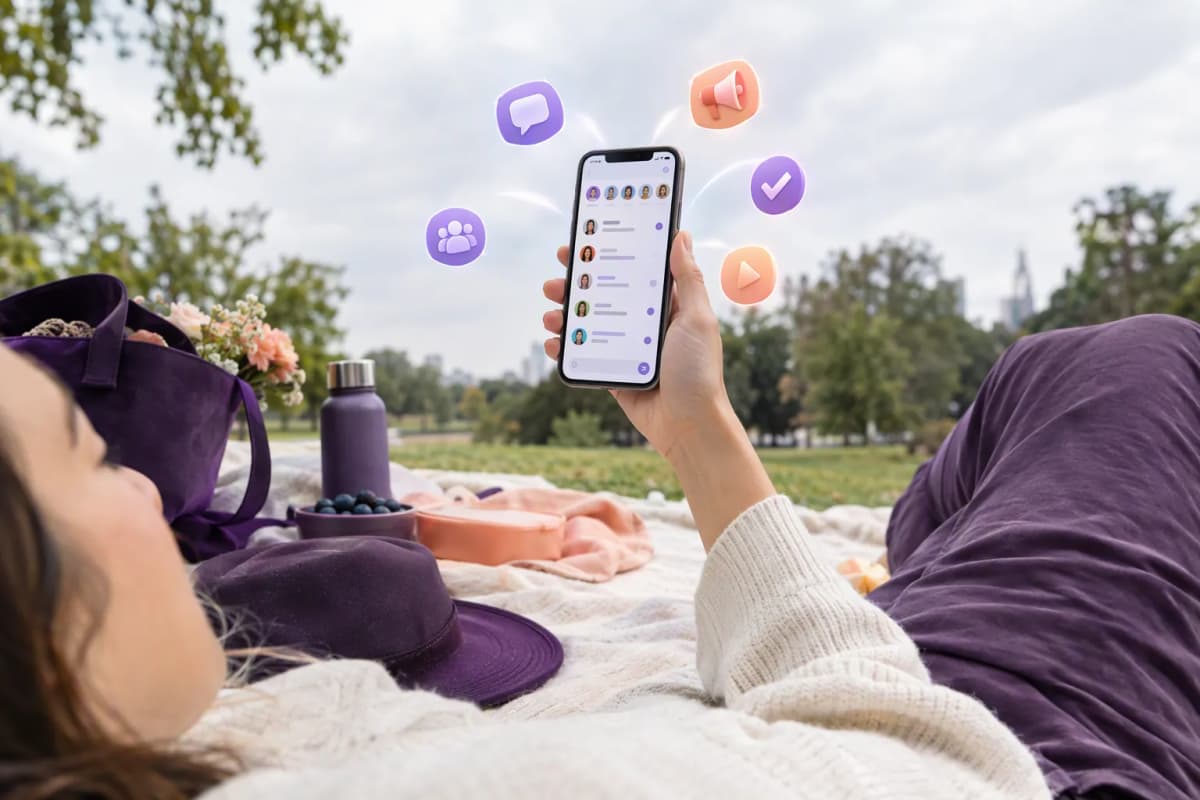
Instagram yayın kanalı, mobil uygulamadaki mesajlar bölümünde yeni mesaj oluşturma menüsünden açılır; kanal adı ve görünürlük ayarları belirlendikten sonra ilk mesaj gönderilerek kullanıma alınır. Meta’nın yayın kanalları açıklamasına göre bu özellik, içerik üreticilerinin takipçilerine metin, fotoğraf ve video güncellemeleri iletebildiği herkese açık, birden çoğa mesajlaşma aracıdır.
Başlamadan önce şu noktaları bilmek işinizi kolaylaştırır:
- Kanal oluşturma seçeneği mesajlar ekranındaki yeni mesaj menüsünde yer alır.
- Menü adları telefonun işletim sistemine ve Instagram sürümüne göre değişebilir.
- İlk mesajdan önce kanal adını, profil görünürlüğünü ve katılım seçeneklerini kontrol etmek gerekir.
- Seçenek görünmüyorsa uygulama sürümü, hesap durumu ve özellik erişimi ayrı ayrı incelenmelidir.
Yayın kanalını Instagram’da nereden açabilirsiniz?
Instagram yayın kanalı açma işlemi genellikle mobil uygulamadaki mesajlar ekranından başlar. Profilinizde sağ üstteki mesaj simgesine dokunun ve ardından yeni mesaj oluşturma simgesini seçin. Açılan menüde Yayın kanalı oluştur veya benzer ifadeyle gösterilen seçeneği bulun.
- Instagram uygulamasında mesajlar bölümünü açın.
- Sağ üstteki yeni mesaj oluşturma simgesine dokunun.
- Yayın kanalı oluştur seçeneğini seçin.
- Kanal adını yazın ve sunulan görünürlük seçeneklerini inceleyin.
- Kanalı oluşturduktan sonra kısa bir karşılama mesajı gönderin.
İlk mesajda kanalın ne için kullanılacağını açıkça anlatın. Örneğin, “Yeni videoları, çekim arkası notları ve haftalık anketleri burada paylaşacağım” ifadesi üyeye neden katılması gerektiğini gösterir. Genel özellikleri de karşılaştırmak isterseniz Instagram Broadcast kanalı rehberi tamamlayıcı olabilir.

Kanalı açmadan önce hesabınızı kontrol edin
Önce hesabınızın özelliğe erişip erişmediğini kontrol edin. Instagram özellikleri bütün hesaplara aynı anda açılmayabilir; hesap türü, uygulama sürümü, bölgesel dağıtım ve hesabın mevcut durumu erişimi etkileyebilir.
- Hesap türü: Profil ayarlarından hesabınızın profesyonel hesap seçeneklerine erişip erişmediğine bakın.
- Uygulama sürümü: App Store veya Google Play üzerinden bekleyen güncellemeyi yükleyin.
- Hesap durumu: Ayarlar içindeki Hesap Durumu bölümünde özellik kısıtlaması ya da kaldırılmış içerik uyarısı bulunup bulunmadığını inceleyin.
- Yaş ve bölge bilgileri: Yanlış doğum tarihi veya bölgesel erişim farkları bazı menülerin görünmesini etkileyebilir.
Kanal ayarlarını amacınıza göre düzenleyin
Instagram kanal ayarları, üyelerin kanalı tanımasını ve bildirimleri nasıl alacağını belirler. Kanal adını kısa, anlaşılır ve içerikle bağlantılı seçin. Yalnızca marka adını yazmak yerine “Stüdyo Notları” veya “Haftalık Ürün Duyuruları” gibi içeriği açıklayan bir ad daha yararlıdır.
Kanalı profilde gösterme seçeneği sunuluyorsa yeni üyelerin kanalı bulabilmesi için bunu açık tutabilirsiniz. Geçici bir etkinlik kanalı kullanıyorsanız etkinlik bittikten sonra profil görünürlüğünü kaldırmak daha düzenli bir profil sağlar.
Bildirim ve katılım seçeneklerinin kapsamı hesaplara göre değişebilir. Üyelerin tepki vermesine, yanıtlara veya istemlere katılmasına izin veren seçenekler görüyorsanız kanalın amacına göre etkinleştirin. Sadece kritik duyurular paylaşacağınız bir kanalda daha sade bir yapı tercih edilebilir.
Yayın kanalında hangi içerikler paylaşılabilir?
Yayın kanalında metin, fotoğraf, video ve sesli mesaj paylaşılabilir. Instagram for Creators’ın açıklamasına göre başka bir içerik üreticisini canlı sohbet için kanala davet etmek de mümkündür.
Anketler, istemler ve tepkiler tek yönlü duyuru akışını daha katılımcı hâle getirir. Meta’nın güncellediği istem özelliğinde takipçiler, uygun istemlere belirli süre boyunca metin veya fotoğrafla yanıt verebilir. Ancak her hesapta aynı katılım araçlarının görünmesi beklenmemelidir.
Yayın kanalı ile grup sohbeti arasındaki fark nedir?
Temel fark mesaj gönderme yetkisidir. Yayın kanalı, bir içerik üreticisinin geniş bir topluluğa düzenli güncelleme göndermesi için tasarlanır; grup sohbetinde ise katılımcılar karşılıklı konuşur.
| Özellik | Yayın kanalı | Grup sohbeti |
|---|---|---|
| Mesaj akışı | Yönetici ağırlıklı | Karşılıklı konuşma |
| Katılım biçimi | Tepki, anket ve sunulan yanıt araçları | Doğrudan mesajlaşma |
| Uygun kullanım | Duyuru ve topluluk güncellemesi | Küçük ekip veya arkadaş sohbeti |
| Bildirim yapısı | Kanal bazında yönetilebilir | Sohbet mesajlarına bağlıdır |
Yeni içerik, kampanya veya etkinlik duyuracaksanız yayın kanalı daha uygundur. Herkesin söz alması gereken proje görüşmelerinde ise grup sohbeti daha işlevseldir.
İlk üyeleri kanala nasıl davet edebilirsiniz?
İlk üyeleri davet etmek için kanal bağlantısını profilinizde ve hikâyelerinizde paylaşabilirsiniz. Instagram’ın içerik üreticileri kaynağı, oluşturulan kanalın hikâyede paylaşılabildiğini ve profile sabitlenebildiğini doğruluyor.
Instagram, ilk mesajın ardından uygun takipçilere kanala katılmaları için bildirim gösterebilir; ancak bunun bütün takipçilere ulaşacağını varsaymayın. Hikâyede bağlantıyı paylaşırken yalnızca “Kanalıma katılın” demek yerine üyelerin ne alacağını belirtin: “Yeni ürün stoklarını ve indirim tarihlerini önce burada paylaşacağım” gibi.
Kanalın ilk döneminde üye sayısını desteklemek isteyen hesaplar için Instagram kanal üyesi desteği kademeli teslimatla kullanılabilir; Etkisepeti siparişi tek seferde yansıtmak yerine saatlere veya günlere yayar ve düşüş olduğunda telafi sunar. Ancak üyeler geliyor, buna rağmen anketlere katılım veya bağlantı ziyareti oluşmuyorsa sorun yalnızca üye sayısı değildir; dışarıdan destek içerik faydasını ve yayın düzenini tek başına düzeltemez.
Kanalı düzenli kullanırken nelere dikkat etmelisiniz?
Düzenli kullanım, çok sık bildirim göndermek değil, üyelerin beklediği içerikleri tutarlı biçimde paylaşmaktır. Her küçük gelişmeyi ayrı mesaj yapmak bildirim yorgunluğuna yol açabilir. Birbiriyle ilgili notları tek mesajda birleştirmek daha okunabilir bir akış oluşturur.
Duyurular ile katılım içeriklerini dengeleyin. Anket sonuçları, tepkiler ve verilen yanıtlar takipçilerin hangi konuları önemsediğini gösterir. Fazla ilgi alan bir soruyu Reels, gönderi veya canlı yayın konusuna dönüştürebilirsiniz. Paylaşım zamanını belirlerken Instagram aktiflik saatlerine göre planlama yaklaşımından da yararlanabilirsiniz.

Yayın kanalı seçeneği görünmüyorsa ne yapabilirsiniz?
Instagram yayın kanalı görünmüyorsa önce sorunun uygulamadan mı, cihazdan mı yoksa hesaba tanımlanan erişimden mi kaynaklandığını ayırın. Uygulamayı silmeden önce aşağıdaki sırayı izleyin.
- Instagram’ı uygulama mağazasından güncelleyin.
- Hesaptan çıkış yapıp yeniden giriş yapın.
- Telefonu yeniden başlatın ve mesajlar menüsünü tekrar kontrol edin.
- Aynı hesabı farklı bir telefonda deneyin.
- Aynı cihazda başka bir hesabın kanal oluşturup oluşturamadığına bakın.
- Hesap Durumu bölümündeki uyarıları inceleyin.
Seçenek başka cihazda da görünmüyor, fakat aynı cihazdaki diğer hesapta bulunuyorsa özellik büyük olasılıkla hesabınıza henüz açılmamıştır. Menü tekrar tekrar kontrol edilse bile erişim hemen gelmeyebilir. Sorun bildirirken ekran görüntüsü ve uygulama sürümünü eklemek, durumu daha anlaşılır hâle getirir.
Kanal seçeneği daha önce vardı, şimdi kaybolduysa
Önce hesap türünün değişip değişmediğini, uygulamanın güncel olup olmadığını ve Hesap Durumu bölümünü kontrol edin. Geçici uygulama hatasını doğrulamak için web sürümü yerine başka bir telefondaki mobil uygulamayı kullanın. Sorun devam ederse Instagram içindeki Yardım menüsünden bildirin.
Sıkça Sorulan Sorular
Instagram yayın kanalı açmak ücretli mi?
Hayır. Instagram uygulamasındaki yayın kanalı oluşturma özelliği için ayrıca kanal açma ücreti alınmaz.
Yayın kanalını herkes açabilir mi?
Hayır, özellik her hesapta aynı anda bulunmayabilir. Hesap türü, bölge, uygulama sürümü ve Instagram’ın kademeli özellik dağıtımı erişimi etkileyebilir.
Kanala kimlerin katıldığını görebilir miyim?
Kanalın üye sayısını ve Instagram’ın sunduğu üye bilgilerini görebilirsiniz. Gösterilen ayrıntılar uygulama sürümüne göre değişebilir.
Yayın kanalı silinebilir veya kapatılabilir mi?
Kanal ayarlarında sunulan sonlandırma veya silme seçenekleri kullanılabilir. İşlemden önce eski mesajların ve kanal bağlantısının erişilemez hâle gelebileceğini dikkate alın.
Bir hesapta birden fazla yayın kanalı açılabilir mi?
Instagram hesabınıza bu imkânı tanımladıysa birden fazla kanal oluşturabilirsiniz. Yine de benzer amaçlı kanallar açmak üyelerin hangi kanalı takip edeceğini anlamasını zorlaştırabilir.
Kaynaklar
- about.fb.com (2024-12-04) — İçerik üreticileri ve takipçileri, yayın kanallarında her ay 1,5 milyardan fazla mesaj alışverişinde bulunuyor.
- about.fb.com (2024-12-04) — Takipçileriniz istemlere 24 saate kadar metin veya fotoğrafla yanıt verebilir ve beğendikleri yanıtları beğenebilir.
- creators.instagram.com — Instagram yayın kanallarında içerik üreticileri ile hayranları arasında her ay 1,5 milyardan fazla mesaj paylaşılıyor.
- about.fb.com (2023-02-16) — Yayın kanalları, içerik üreticilerinin tüm takipçilerini davet ederek metin, video ve fotoğraf güncellemeleri paylaşabildiği, herkese açık birden çoğa mesajlaşma aracıdır.
- creators.instagram.com — Instagram yayın kanallarında metin, video ve ses formatlarında içerik paylaşılabilir ve başka bir içerik üreticisi canlı sohbet için kanala davet edilebilir.
- creators.instagram.com — Oluşturulan yayın kanalı hikayelerde paylaşılabilir ve profilde başa tutturulabilir.
