

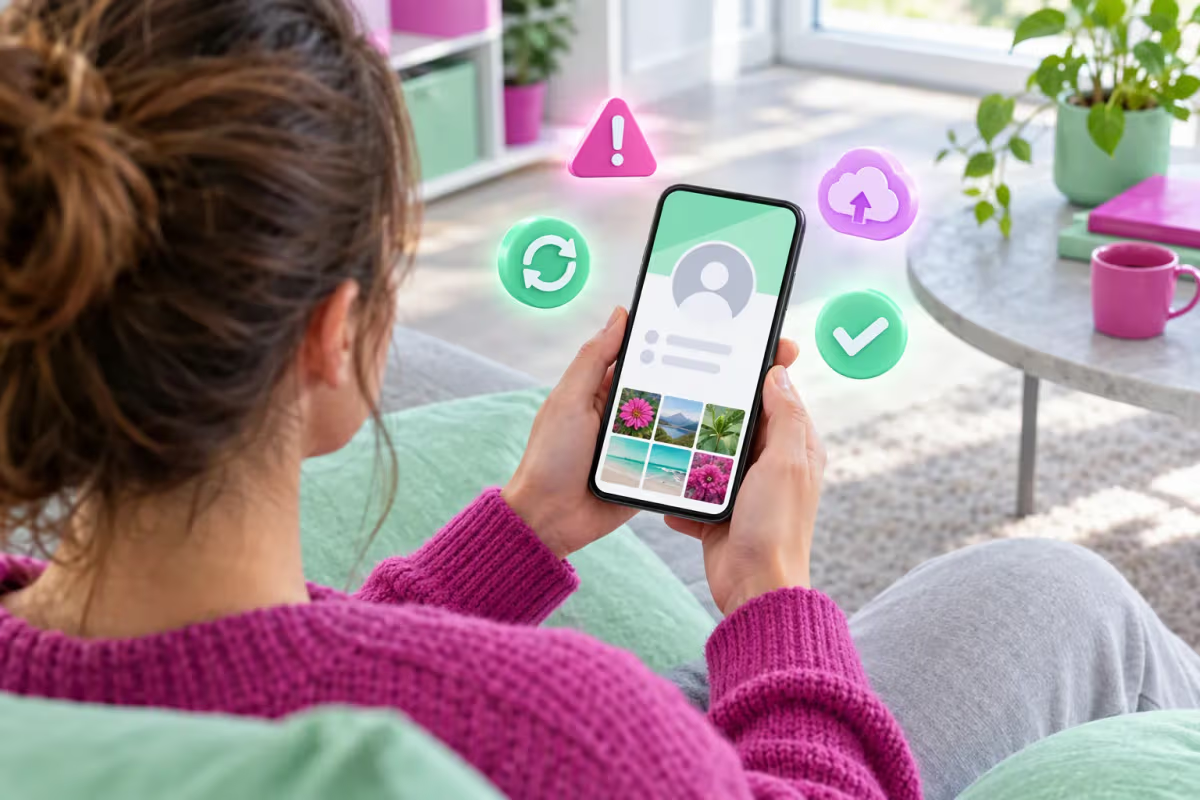
Instagram profil fotoğrafı yüklenmiyorsa önce uygulamayı kapatıp yeniden açın, bağlantıyı değiştirin ve aynı fotoğrafı tarayıcıdan yüklemeyi deneyin. Meta’nın Instagram yardım sayfasına göre profil resmi Hesaplar Merkezi üzerinden de eklenebilir veya değiştirilebilir. Sorun sürerse dosyayı, hesap eşitlemesini ve uygulama önbelleğini ayrı ayrı kontrol edin.
Gördüğünüz durum, hangi adımdan başlamanız gerektiğini gösterir:
- Yükleme simgesi dönmeye devam ediyorsa bağlantıyı ve dosyayı kontrol edin.
- Eski fotoğraf görünüyorsa başka bir hesap veya tarayıcıyla doğrulama yapın.
- Değişiklik onaylanmıyorsa doğru hesabı ve Hesaplar Merkezi ayarlarını inceleyin.
- Başka fotoğraf yüklenebiliyorsa sorun büyük olasılıkla ilk dosyadadır.
Profil resmi değişmiyorsa önce bağlantıyı ve uygulamayı deneyin
Önce geçici bağlantı ve uygulama sorunlarını eleyin. Instagram’ı tamamen kapatıp yeniden açın; ardından Wi-Fi ile mobil veri arasında geçiş yaparak tekrar deneyin. VPN veya özel DNS kullanıyorsanız test sırasında kapatmanız da bağlantı kaynaklı ihtimalleri ayırmaya yardımcı olabilir.
- Instagram uygulamasını son uygulamalar ekranından tamamen kapatın.
- Wi-Fi yerine mobil veriyle veya tam tersini kullanarak yükleme yapın.
- Telefonun tarayıcısında Instagram’a giriş yapıp profil düzenleme ekranını açın.
- Fotoğraf tarayıcıdan yükleniyorsa uygulamayı güncelleyin ve önbellek adımlarına geçin.
Gördüğünüz belirtiye göre sorunun kaynağını bulun
Profil fotoğrafı sorunları genellikle yüklemenin tamamlanmaması, eski görselin görünmesi veya değişikliğin onaylanmaması şeklinde ortaya çıkar. Her durumda farklı bir kontrol sırası izlemek gerekir.
| Gördüğünüz durum | Olası neden | İlk deneme |
|---|---|---|
| Fotoğraf yüklemede kalıyor | Bağlantı veya dosya işleme sorunu | Ağı değiştirip yeniden kaydedilmiş bir JPEG deneyin |
| Değişiklik kaydediliyor ancak eski fotoğraf görünüyor | Önbellek ya da Instagram bölümlerinin farklı zamanlarda güncellenmesi | Profili Instagram oturumu açık olmayan bir tarayıcıdan görüntüleyin |
| Fotoğraf seçiliyor fakat onaylanmıyor | Uygulama, oturum veya hesap eşitleme sorunu | Hesaplar Merkezi’ni ve doğru profili kontrol edin |
Eski görsel yalnızca yorumlarda veya mesajlarda görünüyorsa fotoğraf aslında yayınlanmış olabilir. Fotoğraf, Instagram’ın farklı bölümlerinde aynı anda güncellenmeyebilir.
Fotoğraf dosyasının uyumlu olduğundan emin olun
Başka bir görsel sorunsuz yükleniyorsa hata ilk fotoğrafın biçimi, kodlanması veya dosya adından kaynaklanıyor olabilir. Görsel telefonda açılıyor olsa bile Instagram’ın yükleme sırasında yaptığı yeniden işleme başarısız olabilir.
- Fotoğrafı bir düzenleme uygulamasında açıp JPEG veya PNG olarak yeniden kaydedin.
- Kare kadraj hazırlayın; yüzü veya logoyu kenarlara fazla yaklaştırmayın.
- Dosya adındaki emoji, noktalama işareti ve çok uzun ifadeleri kaldırın.
- Ekran görüntüsü gibi yeni oluşturulmuş başka bir görselle test yapın.
İkinci fotoğraf yükleniyor, ilk fotoğraf yüklenmiyorsa uygulamayı tekrar tekrar kurmak yerine ilk dosyayı yeniden kaydetmek daha anlamlıdır. Mevcut görselin bir kopyasını almak isterseniz Instagram profil resmi indirme aracını kullanabilirsiniz.
Fotoğraf yüklendikten sonra küçük simgede kötü kırpılıyor veya profil sayfasında dengesiz görünüyorsa Instagram profil düzeniyle ilgili önerilerden yararlanarak kadrajı ve diğer profil öğeleriyle uyumunu gözden geçirebilirsiniz.
Hesaplar Merkezi ve bağlı profilleri kontrol edin
Birden fazla Instagram veya Facebook profili bağlıysa düzenlediğiniz hesabın doğru olduğundan emin olun. Hesaplar Merkezi’nde profil bilgilerini eşitleme seçeneği açıksa bağlı profillerdeki ad ve fotoğraf ayarlarını da inceleyin.
- Instagram’da profilinizi açın ve kullanıcı adını doğrulayın.
- Ayarlar içinden Hesaplar Merkezi’ne girin.
- Profiller bölümünde hangi hesabı düzenlediğinizi kontrol edin.
- Profil bilgilerinin hesaplar arasında eşitlenmesine ilişkin seçeneği inceleyin.
Onaylanmış hesaplarda profil bilgisi değişikliğinin incelendiğini belirten bir bildirim görebilirsiniz. Böyle bir işlem beklemedeyken peş peşe farklı fotoğraflar göndermek yerine bildirimin sonuçlanmasını bekleyin.
Uygulama, önbellek ve oturum sorunlarını giderin
Fotoğraf tarayıcıda değişiyor fakat uygulamada güncellenmiyorsa uygulamanın telefonda tuttuğu verilere odaklanın. Önce Instagram’ı uygulama mağazasından güncelleyin, ardından işletim sisteminize uygun adımı uygulayın.
- Android
Ayarlar içindeki Uygulamalar bölümünden Instagram’ı açın ve önbelleği temizleyin. “Verileri temizle” seçeneği oturumu kapatabileceği için giriş bilgilerinizi bildiğinizden emin olun.
- iPhone
iOS’ta aynı önbellek düğmesi bulunmaz. Uygulamayı kapatıp telefonu yeniden başlatın; sorun sürerse Instagram’ı kaldırıp yeniden yüklemeyi değerlendirin.
Son adım olarak hesaptan çıkıp yeniden giriş yapın. Giriş kodu veya iki aşamalı doğrulama kullanıyorsanız çıkış yapmadan önce hesabınıza yeniden erişebileceğinizden emin olun.
Sorun Instagram tarafındaysa nasıl ilerlemelisiniz?
Akış yenileme, hikâye yükleme ve profil düzenleme gibi başka işlemler de aynı anda başarısız oluyorsa sorun Instagram tarafında olabilir. Aynı işlemleri başka bir cihazda deneyin. Instagram diğer cihazda da çalışmıyorsa platformun resmî kanallarındaki açıklamaları veya güvenilir kesinti bildirimlerini kontrol edin.
Arka arkaya çok sayıda değişiklik göndermek yerine daha sonra aynı dosyayla yeniden deneyin. Sorun devam ederse Instagram’da Ayarlar ve hareketler > Yardım > Sorun bildir yolunu izleyin. Bildirime ekran görüntüsü, cihaz modeli, uygulama sürümü ve hatanın hangi aşamada oluştuğunu ekleyin.
Profil fotoğrafını kaldırmak, başka bir görselle değiştirmek veya kimlerin görebileceğini anlamak istiyorsanız Instagram profil fotoğrafının görünürlüğüyle ilgili seçenekleri inceleyebilirsiniz.
Yeni fotoğrafın gerçekten yayınlandığını doğrulayın
Değişikliği yalnızca kendi uygulamanızdan kontrol etmeyin. Profili başka bir hesaptan veya Instagram oturumu açık olmayan bir tarayıcıdan görüntüleyin; ardından yorumlar ve mesajlardaki küçük profil simgelerine bakın.
- Yeni fotoğraf başkalarında görünüyorsa değişiklik yayınlanmıştır.
- Yalnızca kendi telefonunuzda eski görsel varsa önbellek gecikmesi olasıdır.
- Profil sayfası yeni, yorumlar eski görünüyorsa Instagram’ın farklı bölümleri henüz güncellenmemiş olabilir.
- Her yerde eski görsel varsa yükleme hesaba kaydedilmemiş olabilir.
Yeni fotoğraf çıkış yapılmış tarayıcıda da görünüyorsa değişiklik tamamlanmıştır. Ardından biyografi, bağlantı ve iletişim bilgileri gibi diğer alanları da kontrol etmek için profili daha düzenli gösteren Instagram ayarlarını inceleyebilirsiniz.
Sıkça Sorulan Sorular
Instagram profil fotoğrafı neden yüklemede kalır?
Kararsız internet bağlantısı, Instagram’ın işleyemediği bir görsel dosyası, eski uygulama sürümü veya geçici platform sorunu yüklemeyi durdurabilir. Ağı değiştirip yeniden kaydedilmiş farklı bir JPEG ile deneyerek olası nedenleri ayırın.
Fotoğrafı değiştirdiğim hâlde neden eskisi görünüyor?
Uygulama eski görseli önbellekten gösteriyor olabilir. Profili başka bir hesaptan ve Instagram oturumu açık olmayan bir tarayıcıdan açın. Yeni fotoğraf orada görünüyorsa değişiklik kaydedilmiştir.
Hesaplar Merkezi profil fotoğrafını geri değiştirebilir mi?
Profil bilgilerinin eşitlenmesi açıksa bağlı hesapların ayarları sonucu etkileyebilir. Hesaplar Merkezi’nde doğru profili ve eşitleme tercihini kontrol edin.
Onaylanmış Instagram hesabında profil fotoğrafı değiştirilebilir mi?
Profil fotoğrafı değiştirilebilir; ancak uygulamada inceleme veya onay bildirimi gösteriliyorsa yeni görsel hemen görünmeyebilir. Bekleyen işlem sonuçlanmadan aynı değişikliği tekrar tekrar göndermeyin.
Profil fotoğrafı sorunu ne zaman Instagram’a bildirilmelidir?
Farklı ağ, cihaz, tarayıcı ve yeniden kaydedilmiş dosyayla yapılan denemelerin hiçbiri çalışmıyorsa teknik sorun bildirimi gönderin. Hata ekranını ve işlemin durduğu aşamayı bildirime ekleyin.
