


Instagram İngilizce olduysa önce uygulamada Language > Türkçe seçeneğini işaretleyin; değişiklik uygulanmıyorsa iPhone veya Android’in uygulamaya özel dil ayarını kontrol edin. Google’ın Android yardım sayfasına göre tek bir uygulamanın dili cihaz ayarlarından değiştirilebilir; sistem varsayılanını kullanan uygulamalar ise desteklenen diller arasından telefonun tercih sırasını izler.
Başlangıçta şu ayrımları bilmek işinizi kolaylaştırır:
- Menü dili, gönderilerdeki çeviri düğmesiyle aynı ayar değildir.
- iPhone ve yeni Android sürümlerinde uygulamaya özel dil seçilebilir.
- Türkçe seçili kalmıyorsa güncelleme, önbellek veya sistem dili kontrol edilmelidir.
- Sorun yalnızca bir cihazda görülüyorsa genellikle hesaptan değil cihazdan kaynaklanır.
Önce uygulama dilini Türkçe olarak seçin
Instagram içindeki dil ayarını açıp Türkçe seçeneğini belirleyin. Menü adları sürüme göre değişebilse de genel yol profil sayfası, sağ üstteki üç çizgi ve ayarlar bölümüdür.
- Sağ alttaki profil simgesine dokunun.
- Sağ üstteki üç çizgiyi açın.
- Settings and activity veya Settings and privacy bölümüne girin.
- Ayar aramasına Language yazın.
- Türkçe seçeneğini işaretleyip uygulamayı yeniden açın.
İngilizce menüde doğru seçenek nasıl bulunur?
Language kelimesini ve küre simgesini arayın. Ayar listesinde bulamıyorsanız üst taraftaki arama alanı daha güvenilir olabilir. Menü yerleşimi değiştiğinde Instagram dilini değiştirme adımları, İngilizce seçeneklerin Türkçe karşılıklarını bulmanıza yardımcı olur.
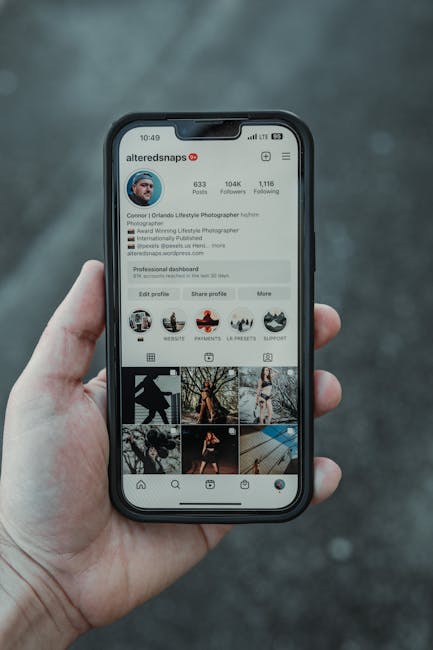
iPhone’da Instagram dili nereden değiştirilir?
iPhone’da Instagram dili çoğu güncel sürümde telefonun uygulamaya özel ayarından değiştirilebilir. Ayarlar > Uygulamalar > Instagram > Dil > Türkçe yolunu izleyin. Daha eski iOS düzenlerinde Instagram, Ayarlar ana sayfasındaki uygulama listesinde doğrudan görünebilir.
Instagram için dil seçeneği görünmüyorsa ne yapılır?
Önce Ayarlar > Genel > Dil ve Bölge bölümünü açın ve tercih edilen diller arasında Türkçenin bulunduğunu doğrulayın. Ardından Instagram’ı güncelleyip Ayarlar uygulamasını yeniden açın. Seçenek hâlâ yoksa uygulama içindeki Language menüsünü kullanın.
Android’de uygulama dili nasıl Türkçe yapılır?
Android’de Ayarlar > Sistem > Diller > Uygulama dilleri > Instagram > Türkçe yolunu kullanabilirsiniz. Menü adı Samsung, Xiaomi ve diğer üreticilerde farklı görünebilir; Ayarlar aramasına “uygulama dilleri” yazmak genellikle daha kolaydır.
Google, bazı uygulama dili adımlarının yalnızca Android 14 ve sonraki sürümlerde çalışabileceğini belirtiyor. Seçenek cihazınızda bulunmuyorsa Instagram’ın kendi dil menüsünü veya telefonun sistem dili sırasını kullanmanız gerekebilir.
Uygulama içindeki ayar ile telefon ayarı arasındaki fark
Instagram içindeki seçim hesabın veya uygulamanın tercihidir; Android’deki uygulama dili ise cihazın Instagram’a hangi dili sunacağını belirler. İki ayar birbiriyle çelişiyorsa cihazdaki uygulama dili baskın görünebilir. Bu nedenle Instagram Türkçe olmuyorsa iki bölümü de ayrı ayrı kontrol edin.
Menü dili ile gönderi çevirisi aynı ayar değildir
Menü dili; Profil, Ayarlar, Takip Et ve Paylaş gibi arayüz metinlerini değiştirir. Çevirisine bak özelliği ise açıklama, yorum ve profil metinlerini çevirmeye çalışır. Türkçe menü kullanırken İngilizce gönderiler görmeniz bu nedenle normaldir.
Çeviri hedefi çoğu durumda uygulama ve cihaz dilinden etkilenebilir, ancak her metinde çeviri seçeneği çıkmayabilir. İki özellik arasındaki ayrım için Instagram çeviri özelliği ayarlarına göz atabilirsiniz.
Türkçe seçili olduğu hâlde Instagram neden İngilizce kalır?
Türkçe işaretli olduğu hâlde menüler İngilizce kalıyorsa en yaygın neden uygulama sürümü, geçici uygulama verileri veya telefonun dil önceliğidir. Bazen değişiklik yalnızca uygulama tamamen kapatıldıktan sonra görünür.
Eski uygulama sürümü ve geçici veriler
Eski sürüm, dil paketini veya yeni ayar ekranını düzgün yüklemeyebilir. App Store ya da Google Play’den güncelleme olup olmadığını kontrol edin. Android’de önbelleği temizlemek, bozulmuş geçici dosyaları yeniden oluşturur.
Telefonun sistem dili ve bölge tercihleri
Instagram “sistem varsayılanı” ile çalışıyorsa telefonun tercih edilen ilk destekli dilini kullanır. Türkçeyi dil listesinin üstüne taşıyın ve bölgenin Türkiye olarak seçilip seçilmediğini kontrol edin. Bölge ayarı tek başına menü dilini belirlemese de tutarsız tercihleri gidermeye yardımcı olabilir.
Değişikliğin yalnızca belirli bir cihazda görünmesi
Dil tercihi her cihazda aynı biçimde uygulanmayabilir. Aynı hesabın iPhone’da Türkçe, tablette İngilizce görünmesi mümkündür; çünkü uygulamaya özel sistem ayarı cihaz üzerinde saklanır.
Dil ayarı kaydedilmiyorsa hangi sırayla çözüm denenmeli?
Dil ayarı kaydedilmiyorsa en az müdahaleden başlayıp aşağıdaki sırayla ilerleyin. Her adımdan sonra menüyü kontrol edin; sorun çözülmüşse sonraki işleme gerek yoktur.
- Türkçeyi seçin, Instagram’ı son uygulamalar ekranından tamamen kapatıp yeniden açın.
- Instagram’ı mağazadan güncelleyin ve telefonu yeniden başlatın.
- Android’de Ayarlar > Uygulamalar > Instagram > Depolama > Önbelleği temizle yolunu kullanın.
- iPhone’da uygulamayı kaldırıp yeniden yükleyin; Android’de önbellek yeterli olmazsa aynı işlemi uygulayın.
- Uygulama ve cihazdaki dil seçeneklerini yeniden karşılaştırın.
Sorunun hesaptan mı cihazdan mı kaynaklandığını kontrol edin
Kaynağı ayırmanın en güvenilir yolu aynı hesap ve cihazla karşılaştırmalı deneme yapmaktır. Sonuçları şöyle yorumlayabilirsiniz:
| Deneme | Sonuç | Olası kaynak |
|---|---|---|
| Aynı hesap başka cihazda Türkçe | Yalnızca ilk cihaz İngilizce | Cihaz veya uygulama ayarı |
| Başka hesap aynı cihazda İngilizce | İki hesap da etkileniyor | Cihaz dili veya uygulama kurulumu |
| Aynı hesap her cihazda İngilizce | Tercih ortak görünmüyor | Hesap içi ayar veya sürüm uyumsuzluğu |
| Tarayıcı Türkçe, uygulama İngilizce | Web doğru çalışıyor | Mobil uygulama ayarı |
Tarayıcıda Instagram’ı açıp alt menüden veya ayarlardan Türkçeyi seçmek de ayrı bir kontroldür. Web tercihi mobil uygulamadaki cihaz dilini her zaman değiştirmez.
Uygulama dilini değiştirmek önerileri etkiler mi?
Uygulama dilini Türkçe yapmak önerileri doğrudan sıfırlamaz; temel değişiklik menülerde ve desteklenen metinlerin çeviri hedefinde görülür. Reels ve Keşfet önerileriyle içerik üretirken kullandığınız dil arasındaki farkı Instagram içerik dili seçiminde bulabilirsiniz.
Dil arızası görünürlük veya etkileşim sorunu değildir. Etkisepeti üzerinden kademeli olarak sunulan Türkiye merkezli etkileşim hizmetleri hesap görünürlüğünü desteklemek için kullanılabilir; ancak cihazdaki İngilizce menüyü düzeltemez. Bu sorun telefon ve uygulama ayarlarında çözülmelidir.
Sıkça Sorulan Sorular
Instagram neden kendiliğinden İngilizce oldu?
Uygulama güncellemesi, telefonun dil sırasındaki değişiklik veya Instagram’ın yeniden sistem varsayılanına dönmesi buna yol açabilir. Hem uygulama içindeki hem cihazdaki dil tercihini kontrol edin.
Language seçeneğinde Türkçe neden görünmüyor?
Uygulama eski olabilir veya Türkçe telefonun tercih edilen dillerine eklenmemiş olabilir. Instagram’ı güncelleyin, sistem dil listesine Türkçeyi ekleyin ve uygulamayı yeniden açın.
Instagram’ı silip yüklemek dil sorununu çözer mi?
Bozulmuş geçici dosyalardan kaynaklanan sorunları çözebilir, fakat ilk uygulanacak yöntem değildir. Önce dili yeniden seçin, uygulamayı güncelleyin ve telefonu yeniden başlatın.
Dil ayarını değiştirmek gönderileri veya takipçileri etkiler mi?
Hayır. Dil değişikliği gönderilerinizi, mesajlarınızı ve takipçi listenizi silmez; yalnızca arayüzü ve bazı çeviri tercihlerini etkiler.
Sorun devam ederse Instagram’a nasıl bildirilir?
Profil > üç çizgi > Help > Report a problem yolunu izleyin. Türkçe seçili olduğu hâlde İngilizce kalan ekranın görüntüsünü ve telefon modelini bildirime ekleyin.
Kaynaklar
- support.google.com — Önemli: Bu adımlardan bazıları yalnızca Android 14 ve sonraki sürümlerde çalışır.
- support.google.com — Cihaz ayarlarından tek bir uygulamanın dilini değiştirebilirsiniz.
- support.google.com — Önemli: Sistem varsayılanını takip edecek şekilde ayarlanan uygulamalar, listedeki desteklenen ilk dili kullanır.
