

Instagram’da “İletişime Geç” butonu eklemek için profesyonel hesabınızda Profili Düzenle > İletişim Seçenekleri yolunu açın, e-posta, telefon veya adres bilgilerinizi girin ve bunların profilde gösterilmesini etkinleştirin. Instagram Yardım Merkezi, iletişim bilgilerinin profesyonel hesaplarda profilin üst kısmında gösterilebildiğini belirtiyor; menü adları uygulama sürümüne göre küçük farklılıklar gösterebilir.
Başlarken şu noktaları gözden geçirin:
- Bu özellik için işletme veya içerik üreticisi hesabı gerekir.
- Eklediğiniz bilgiler profil ziyaretçilerine açık olabilir.
- Telefon, e-posta ve adres seçeneklerinin hepsini kullanmak zorunda değilsiniz.
- Kaydettikten sonra butonu başka bir hesaptan denemek gerekir.
Buton nereden eklenir?
Buton, profil düzenleme ekranındaki iletişim seçeneklerinden eklenir. Instagram uygulamasını açtıktan sonra aşağıdaki adımları izleyin:
- Profil sayfanıza gidin ve Profili Düzenle seçeneğine dokunun.
- Herkese Açık İşletme Bilgileri bölümünde bulunan İletişim Seçenekleri alanını açın.
- İşletme e-posta adresi, telefon numarası veya fiziksel adres alanlarından gerekenleri doldurun.
- İletişim bilgilerini göster ya da benzer adlı görünürlük seçeneğini etkinleştirin.
- Değişiklikleri kaydedip profilinize dönün.
İletişim butonu hangi hesaplarda kullanılabilir?
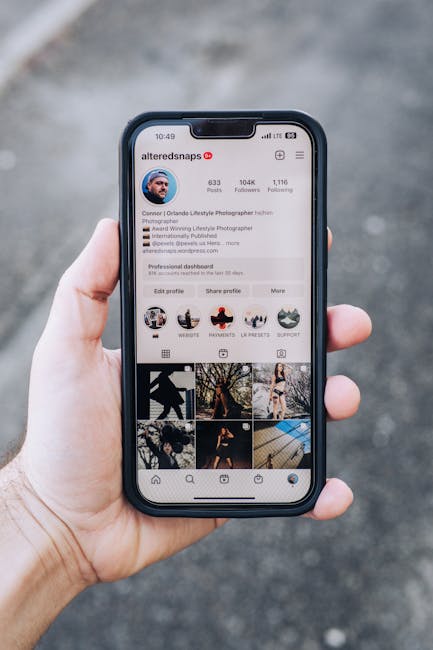
Instagram iletişim butonu kişisel hesaplarda değil, profesyonel hesaplarda kullanılabilir. Profesyonel hesaplar işletme ve içerik üreticisi olmak üzere ikiye ayrılır.
İşletme hesabı; mağaza, klinik, restoran, danışmanlık şirketi veya yerel hizmet veren firmalar için uygundur. İçerik üreticisi hesabı ise bağımsız içerik üreticileri, sanatçılar ve kişisel marka sahipleri tarafından tercih edilir. Kullanılabilen iletişim seçenekleri hesaba, kategoriye ve bölgeye göre değişebilir.
Hâlâ kişisel hesap kullanıyorsanız önce profesyonel hesaba geçmeniz gerekir. Hesap türleri ve diğer profil alanları için Instagram işletme profili kurulumunu inceleyebilirsiniz.
E-posta, telefon ve adres seçeneklerinden hangisini seçmelisiniz?
Müşterilerinizin size ulaşırken en sık kullandığı ve düzenli takip edebileceğiniz kanalı seçmelisiniz. Her seçeneği aynı anda göstermek, iletişimi kolaylaştırmak yerine ziyaretçinin hangi yolu kullanacağını karıştırabilir.
| Seçenek | Kimler için uygun? | Dikkat edilmesi gereken |
|---|---|---|
| E-posta | Teklif, iş birliği, dosya veya ayrıntılı talep alan hesaplar | Gelen kutusu düzenli kontrol edilmeli ve adres güncel kalmalı |
| Telefon | Randevu, rezervasyon veya acil hizmet talebi alan işletmeler | Kişisel numara yerine işletmeye ayrılmış bir hat kullanılmalı |
| Adres | Mağaza, ofis, stüdyo, restoran ve ziyaret kabul eden işletmeler | Harita işaretinin doğru binayı göstermesi doğrulanmalı |
E-posta butonu ne zaman daha uygundur?
Ajanslar, danışmanlar, içerik üreticileri ve kurumsal teklif alan işletmeler için Instagram e-posta butonu genellikle daha kullanışlıdır. Konu satırı, dosya eki ve yazılı kayıt gerektiren görüşmeler e-postada daha rahat yönetilir.
Telefon numarası eklerken nelere dikkat edilmeli?
Ülke kodunu doğru seçin ve numarayı başka bir telefondan arayarak sınayın. Bu alan herkese açık olabileceği için kişisel hattınızı kullanmadan önce gizlilik ve çalışma saatlerini değerlendirin.
Fiziksel adres ne zaman gösterilmeli?
Yalnızca müşterilerin gerçekten ziyaret edebileceği bir konumunuz varsa Instagram profiline adres eklemek anlamlıdır. Ev adresi, depo veya ziyaret kabul edilmeyen çalışma alanları herkese açık biçimde paylaşılmamalıdır.
Butonun profilde nasıl görüneceğini ayarlayın
Instagram, eklediğiniz bilgilere ve arayüz sürümüne bağlı olarak tek bir “İletişime Geç” butonu ya da ayrı e-posta, arama ve yol tarifi seçenekleri gösterebilir. Ziyaretçi birleşik butona dokunduğunda kullanılabilir kanallar bir menü içinde açılabilir.
Profili Düzenle > Profil Görünümü bölümünde kategori etiketiyle iletişim bilgilerinin gösterilip gösterilmediğini kontrol edin. Bilgileri forma yazmak tek başına yeterli değildir; görünürlük kapalıysa buton profilde çıkmaz.
Eklediğiniz butonu başka bir hesaptan test edin
Kendi hesabınızda gördüğünüz düzen, ziyaretçi görünümünü her zaman tam olarak yansıtmayabilir. Bu nedenle profilinizi takip etmeyen başka bir hesaptan açın ve her iletişim seçeneğine dokunun.
- E-posta: Doğru adresle yeni ileti oluşturulduğunu kontrol edin.
- Arama: Telefon uygulamasında doğru numaranın açıldığını doğrulayın.
- Adres: Harita uygulamasının doğru konuma yönlendirdiğinden emin olun.
- Cihaz görünümü: Mümkünse iPhone ve Android cihazlarda butonun yerini karşılaştırın.
İşletim sistemine, ekran genişliğine ve Instagram sürümüne bağlı olarak düğmenin adı veya yerleşimi değişebilir. Önemli olan, yönlendirmenin doğru kanala ulaşmasıdır.
İletişime Geç butonu görünmüyorsa ne yapmalısınız?
Önce hesap türünü ve iletişim bilgilerinin görünürlük ayarını kontrol edin. Instagram iletişim butonunun görünmemesi çoğu durumda eksik bilgi, kapalı profil görünümü veya uygulama sürümüyle ilgilidir.
- Hesap türüne bakın: Ayarlar bölümünde hesabın işletme ya da içerik üreticisi olarak tanımlandığını doğrulayın.
- Alanları yeniden kaydedin: E-posta ve telefon bilgilerindeki boşlukları veya eksik ülke kodunu düzeltin.
- Profil görünümünü açın: İletişim bilgilerinin gösterilmesine izin veren seçeneğin etkin olduğundan emin olun.
- Uygulamayı güncelleyin: Instagram’ın güncel sürümünü yükleyip uygulamayı yeniden başlatın.
- Başka cihazdan deneyin: Sorunun hesaptan mı, kullanılan cihazdan mı kaynaklandığını ayırın.
Buton kaydedildiği hâlde hemen görünmüyorsa
Profil sayfasını yenileyin, hesaptan çıkış yapıp yeniden giriş yapın ve görünümü başka bir hesaptan kontrol edin. Sorun sürerse iletişim alanını kaldırıp doğru bilgilerle yeniden eklemek yardımcı olabilir.
Kişisel bilgilerinizi paylaşmadan güvenli bir iletişim yolu kurun
Herkese açık profil için kişisel numara ve ev adresi yerine işletmeye ayrılmış iletişim kanalları kullanın. Ayrı bir e-posta adresi veya iş telefonu, istenmeyen talepleri ayırmayı ve ekip içinde erişimi yönetmeyi kolaylaştırır.
Adres eklemeden önce müşterilerin o konuma gelmesinin gerekli olup olmadığını düşünün. Randevuyla çalışan işletmeler açık adres yerine ilçe bilgisini biyografide belirtebilir, tam konumu randevu onayından sonra paylaşabilir.
Gelen talepler için basit bir yanıt düzeni de oluşturun: çalışma saatleri, istenen ön bilgiler, ortalama yanıt süreci ve acil durumlarda kullanılacak kanal belli olsun. Kişisel verilerle çalışan işletmeler ayrıca Instagram hesabında KVKK bilgilendirmesini uygun bir bağlantıyla sunabilir.
Buton var ancak talep gelmiyorsa profili nasıl iyileştirebilirsiniz?
Butonun bulunması tek başına iletişim talebi oluşturmaz; biyografi, içerikler ve iletişim çağrısı ziyaretçiye neden ulaşması gerektiğini anlatmalıdır. “Teklif için e-posta gönderin” veya “Randevu için arayın” gibi açık bir ifade, belirsiz “Bize ulaşın” metninden daha açıklayıcıdır.
Bir ana kanal seçin ve biyografide onu öne çıkarın. WhatsApp üzerinden görüşmek istiyorsanız genel iletişim butonundan farklı çalışan Instagram WhatsApp butonunun kurulumuna geçebilirsiniz.
Profil ziyaretleri artmıyorsa önce içeriklerin doğru kişileri profile taşıyıp taşımadığını inceleyin. İçerik çalışmanızın yanında Instagram profil ziyareti desteği değerlendirilecekse Etkisepeti teslimatı saatlere veya günlere yayar; ancak ziyaretçi butona basmıyorsa bu destek biyografi, teklif veya iletişim kanalındaki sorunu çözmez.
Sıkça Sorulan Sorular
Kişisel hesaba İletişime Geç butonu eklenebilir mi?
Hayır. Yerleşik iletişim butonu için hesabı işletme veya içerik üreticisi türündeki profesyonel hesaba geçirmeniz gerekir.
Telefon numaram profilimde herkese görünür mü?
İletişim bilgilerinin profilde gösterilmesini açarsanız ziyaretçiler numaraya arama seçeneği üzerinden erişebilir. Bu nedenle işletmeye ayrılmış bir numara kullanmak daha güvenlidir.
İletişim butonunu sonradan kaldırabilir miyim?
Evet. İletişim bilgilerinin görünürlüğünü kapatabilir veya e-posta, telefon ve adres alanlarını profil düzenleme bölümünden silebilirsiniz.
WhatsApp butonu ile İletişime Geç butonu aynı mı?
Hayır. İletişime Geç butonu e-posta, telefon ve adres gibi seçenekleri bir araya getirebilir. WhatsApp butonu ise kullanıcıyı doğrudan WhatsApp görüşmesine yönlendirir.
Buton neden yalnızca bazı ziyaretçilere görünüyor?
Uygulama sürümü, cihaz, bölgesel özellikler veya Instagram’ın arayüz denemeleri görünümü etkileyebilir. Farklı hesaplardan kontrol edin ve tüm iletişim yönlendirmelerinin çalıştığını doğrulayın.
