

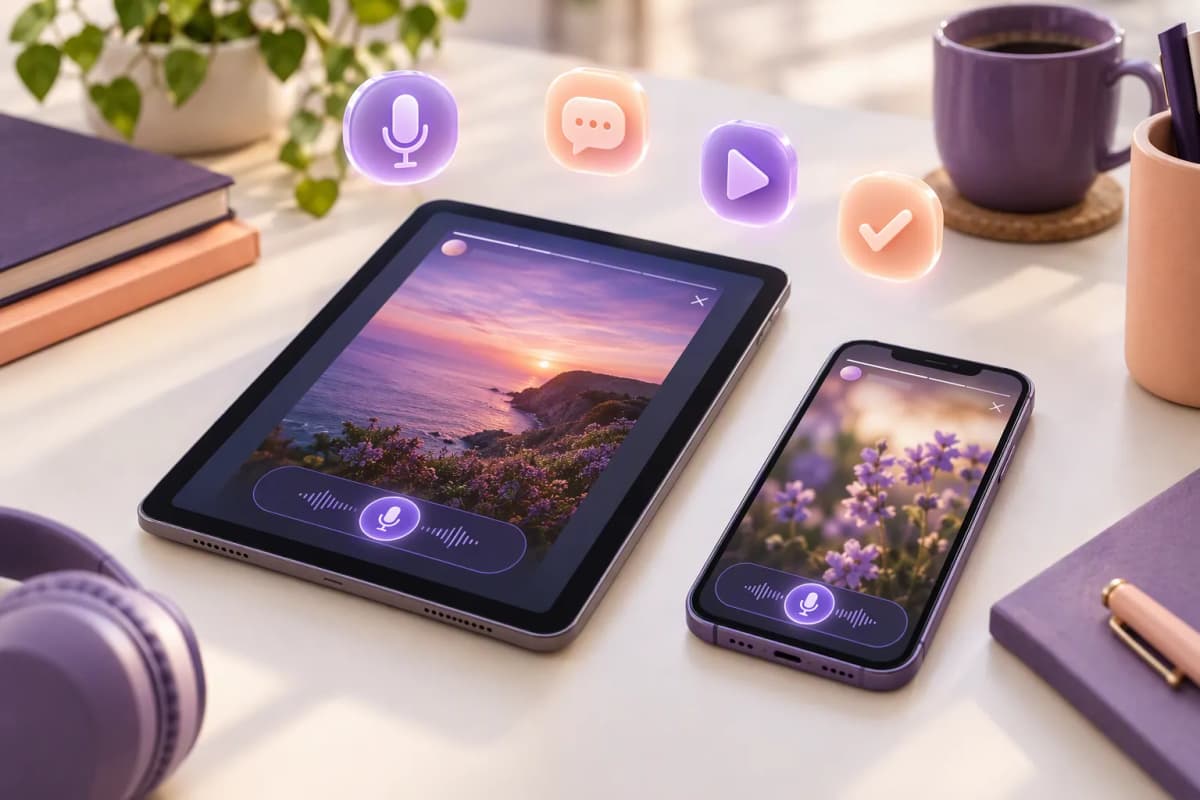
Instagram hikâyelerine sesli yanıt göndermek için ayrı bir özelliği açmanız gerekmez. Hikâyedeki mesaj alanına dokunup mikrofon simgesini kullanarak kaydı gönderebilirsiniz. Simge görünmüyorsa neden genellikle uygulama sürümü, telefonun mikrofon izni, hikâye sahibinin yanıt ayarları veya özelliğin hesabınıza henüz sunulmamış olmasıdır.
Başlarken şu noktaları bilmek işinizi kolaylaştırır:
- Sesli yanıt, herkese açık bir hikâye yorumu değil; doğrudan mesaj olarak gönderilir.
- Hikâye sahibi yanıtları kapattıysa mesaj alanı görünmeyebilir.
- Instagram’ın telefon mikrofonuna erişmesine izin verilmelidir.
- Menü ve simgelerin yeri uygulama sürümüne göre değişebilir.

Sesli yanıt için ayrı bir ayar açmak gerekiyor mu?
Hayır. Instagram sesli yanıt özelliği için profil ayarlarında ayrıca etkinleştirilecek bir düğme bulunmaz. Hesabınızda destekleniyorsa hikâyenin altındaki mesaj alanına dokunduğunuzda mikrofon simgesi görünür.
Burada iki özellik birbirine karıştırılabilir: Hikâyeye yazılı veya sesli özel yanıt göndermek ile herkese açık hikâye yorumu yapmak aynı şey değildir. Ses kaydı, hikâyeyi paylaşan kişiyle aranızdaki mesaj konuşmasına gider.
Bir hikâyeye sesli yanıt nasıl gönderilir?
Yanıt vermek istediğiniz hikâyeyi açın, alt bölümdeki mesaj alanına dokunun ve mikrofon simgesinden ses kaydını başlatın. Arayüze göre mikrofonu basılı tutmanız ya da simgeye bir kez dokunup kaydı ayrıca göndermeniz gerekebilir.
- Instagram uygulamasında ilgili hikâyeyi açın.
- Mesaj gönder veya benzer ifadeyle gösterilen yanıt alanına dokunun.
- Mikrofon simgesini seçerek konuşmaya başlayın.
- Kaydı dinleme seçeneği sunuluyorsa içeriğini kontrol edin.
- Gönder simgesine dokunun.
iPhone’da sesli yanıt gönderme
iPhone’da hikâyenin yanıt alanını açtıktan sonra mikrofon simgesine dokunun veya basılı tutun. İlk kullanımda iOS mikrofon erişimi isteyebilir. İzin vermediyseniz kayıt başlamaz; bu izni daha sonra telefon ayarlarından değiştirebilirsiniz.
Android’de sesli yanıt gönderme
Android’de de adımlar aynıdır: Hikâyeyi açın, mesaj alanına girin ve mikrofon simgesini kullanın. Telefon üreticisine ve Instagram sürümüne göre kayıt düğmesinin biçimi veya izin penceresinin metni farklı olabilir.
Gönderilen sesli yanıt nerede görünür?
Gönderdiğiniz sesli yanıt, hikâye sahibinin doğrudan mesaj kutusunda görünür. Daha önce konuştuysanız mevcut sohbet içinde; ilk kez yazıyorsanız karşı tarafın mesaj isteklerinde yer alabilir. Mesajın yanında yanıt verdiğiniz hikâyeye ait küçük bir önizleme veya bağlantı da bulunabilir.
Hikâye süresi dolsa bile sesli mesaj çoğu durumda konuşmada kalır. Hikâyenin önizlemesi daha sonra kullanılamasa da gönderdiğiniz kayıt sohbet içinde görülebilir.
Mikrofon simgesi görünmüyorsa neleri kontrol etmelisiniz?
Önce aynı hesabın normal bir Instagram sohbetinde sesli mesaj gönderip gönderemediğini kontrol edin. Mikrofon normal sohbette var ama belirli hikâyede yoksa hikâye sahibinin yanıt ayarları daha olası nedendir.
| Durum | Olası neden | Yapılabilecek kontrol |
|---|---|---|
| Yalnızca bir hikâyede görünmüyor | Yanıtlar kapalı veya sınırlı | Başka bir hesabın hikâyesinde deneyin |
| Hiçbir sohbette görünmüyor | Uygulama sürümü ya da izin sorunu | Güncelleme ve mikrofon iznini kontrol edin |
| Kayıt başlıyor ama ses yok | Mikrofon başka uygulamada kullanılıyor olabilir | Diğer uygulamaları kapatıp telefonu yeniden başlatın |
| Bir hesapta var, diğerinde yok | Özellik hesaplara farklı zamanda sunulmuş olabilir | Hesap bazında bekleyin ve güncellemeleri izleyin |
Instagram uygulamasını güncelleme
App Store veya Google Play Store’da Instagram sayfasını açın. Güncelle düğmesi görünüyorsa son sürümü yükleyin. Ardından uygulamayı tamamen kapatıp yeniden açın.
Hesaptan çıkış yapıp yeniden giriş yapma
Güncelleme sorunu çözmediyse giriş bilgilerinizi bildiğinizden emin olduktan sonra hesaptan çıkıp yeniden giriş yapabilirsiniz. Taslak içerikleriniz varsa çıkıştan önce bunları kontrol edin; bazı yerel taslaklar kaybolabilir.
Özelliğin hesaba veya bölgeye göre sunulması
Instagram bazı arayüz değişikliklerini bütün hesaplara aynı anda göstermeyebilir. Aynı telefondaki iki hesapta farklı simgeler görmeniz bu nedenle mümkündür. Uygulamayı tekrar tekrar kaldırmak yerine güncel sürümde kalıp bir süre sonra yeniden kontrol etmek daha uygundur.
Instagram’ın mikrofon izni nasıl kontrol edilir?
Telefon ayarlarında Instagram için mikrofon erişiminin açık olması gerekir. İzin kapalıysa simge görünebilir ancak kayıt başlamayabilir veya ses kaydedilmeyebilir.
iPhone’da mikrofon iznini açma
Ayarlar > Gizlilik ve Güvenlik > Mikrofon yolunu izleyin ve Instagram anahtarını açın. Bazı iOS sürümlerinde Ayarlar > Uygulamalar > Instagram > Mikrofon yolu kullanılabilir. İzinlerin çalışma biçimi için Apple’ın mikrofon erişimi açıklaması incelenebilir.
Android’de mikrofon iznini açma
Ayarlar > Uygulamalar > Instagram > İzinler > Mikrofon bölümüne girin. Uygulamayı kullanırken izin ver seçeneğini işaretleyin. Menü adları telefona göre değişebildiğinden Google’ın uygulama izinleri sayfası da yol gösterici olabilir.
Mesaj ve hikâye yanıtı ayarları sesli yanıtı etkiler mi?
Evet. Hikâye sahibi kimlerin yanıt gönderebileceğini sınırlandırdıysa sesli yanıt da bu sınıra uyar. Takip etmediğiniz bir hesaba gönderilen kayıt ise doğrudan ana gelen kutusuna değil, mesaj isteklerine düşebilir.
Kendi hesabınızdaki seçenekleri görmek için profil menüsünden Ayarlar ve hareketlerin bölümüne, ardından Mesajlar ve hikâye yanıtları alanına girin. Menü adı sürüme göre biraz değişebilir. Mesaj içindeki belirli bir içeriği alıntılayarak cevaplamak istiyorsanız Instagram mesajlarına doğrudan yanıt verme adımları da işinize yarayabilir.
Sesli yanıtlarda gizlilik ve güvenlik
Sesli yanıtı yalnızca hikâye sahibine gönderiyor olsanız da kaydın tamamen özel kalacağını varsaymayın. Karşı taraf sesi başka bir cihazla kaydedebilir veya konuşmanın ekran kaydını alabilir. Adres, telefon numarası, ödeme bilgisi ve kimlik bilgisi gibi hassas verileri sesli mesajla paylaşmayın.
İçerik üreticileri sesli yanıtları nasıl değerlendirebilir?
Sesli yanıtlar, takipçinin sorusunu daha sıcak ve ayrıntılı biçimde cevaplamak için kullanılabilir. Ancak uzun kayıtlar yerine tek konuya odaklanan, anlaşılır mesajlar göndermek karşı tarafın yanıtı dinlemesini kolaylaştırır. Sık sorulan sorular herkesi ilgilendiriyorsa kişisel bilgileri çıkardıktan sonra ayrı bir hikâyede genel yanıt yayımlamak daha faydalıdır.
Hikâye etkileşimini artırmak isteyen bir hesap önce soru kutusu, anket ve açık çağrılarla gerçek konuşmalar oluşturmalıdır. hikâyede soru-cevap özelliğini kullanmak, sesli yanıt verilecek konuları toplamanın düzenli bir yoludur. Hikâye yorum desteği görünür hareketliliğe katkı sağlayabilse de sesli mesajların niteliğini veya takipçiyle kurulan iletişimi iyileştirmez; yanıt geliyor fakat konuşma ilerlemiyorsa içerik ve cevap biçimi yeniden değerlendirilmelidir.
Sıkça Sorulan Sorular
Instagram hikâyelerine sesli yanıt özelliği herkeste var mı?
Her hesapta aynı anda görünmeyebilir. Uygulama sürümü, hesap türü, bölge ve kademeli özellik dağıtımı arayüzü etkileyebilir.
Sesli yanıt göndermek karşı tarafa bildirim gönderir mi?
Genellikle evet. Bildirimin görünmesi, karşı tarafın Instagram ve telefon bildirim ayarlarına bağlıdır. Mesajınız ayrıca istekler klasörüne düşebilir.
Gönderdiğim sesli yanıtı geri alabilir miyim?
Mesajın üzerine basılı tutup Gönderimi geri al seçeneğini kullanabilirsiniz. Karşı tarafın mesajı daha önce dinlemiş olabileceğini unutmayın.
Hikâye sahibi sesli yanıtımı paylaşabilir mi?
Sesli yanıtı hikâyeye doğrudan ekleyen standart bir paylaşım seçeneği her arayüzde bulunmaz. Yine de karşı taraf kaydı başka yollarla çoğaltabileceği için yalnızca paylaşılmasında sakınca görmediğiniz içerikleri gönderin.
Mikrofon izni açık olduğu hâlde neden ses kaydedemiyorum?
Başka bir uygulama mikrofonu kullanıyor, Instagram geçici hata veriyor veya telefonun mikrofonunda sorun bulunuyor olabilir. Diğer uygulamaları kapatın, telefonu yeniden başlatın ve normal kamera kaydında sesi test edin.
