


Instagram fotoğraf boyutu, görselin nerede yayımlanacağına göre seçilmelidir: akış için çoğu durumda 1080 × 1350 piksel, Story ve Reels için 1080 × 1920 piksel uygundur. Buffer’ın 2026 boyut rehberine göre dikey akış gönderilerinde önerilen oran 4:5’tir. Kırpılmayı önlemek için yalnızca piksel sayısına değil, en-boy oranına ve önemli öğelerin konumuna da dikkat etmek gerekir.
Başlarken şu noktaları netleştirmek işinizi kolaylaştırır:
- Akış gönderilerinde 1:1, 4:5 veya 1.91:1 oranlarından birini kullanın.
- Story ve Reels tasarımlarını 9:16 oranında hazırlayın.
- Başlık, logo ve yüz gibi önemli öğeleri kenarlardan uzak tutun.
- Carousel içindeki bütün görselleri aynı en-boy oranında dışa aktarın.
Post, Story ve Reels için hangi ölçüyü kullanmalısınız?
Akışta daha fazla dikey alan kullanmak için 1080 × 1350 piksel; kare tasarım için 1080 × 1080 piksel seçebilirsiniz. Yatay fotoğraflarda 1080 × 566 piksel kullanılabilir. Story ve Reels çalışma alanı ise genellikle 1080 × 1920 pikseldir.
| Yerleşim | Piksel ölçüsü | En-boy oranı | Uygun kullanım |
|---|---|---|---|
| Kare gönderi | 1080 × 1080 | 1:1 | Ürün, portre ve simetrik tasarım |
| Dikey gönderi | 1080 × 1350 | 4:5 | Akışta daha geniş görünür alan |
| Yatay gönderi | 1080 × 566 | 1.91:1 | Manzara ve geniş kadraj |
| Story ve Reels | 1080 × 1920 | 9:16 | Tam ekran dikey içerik |
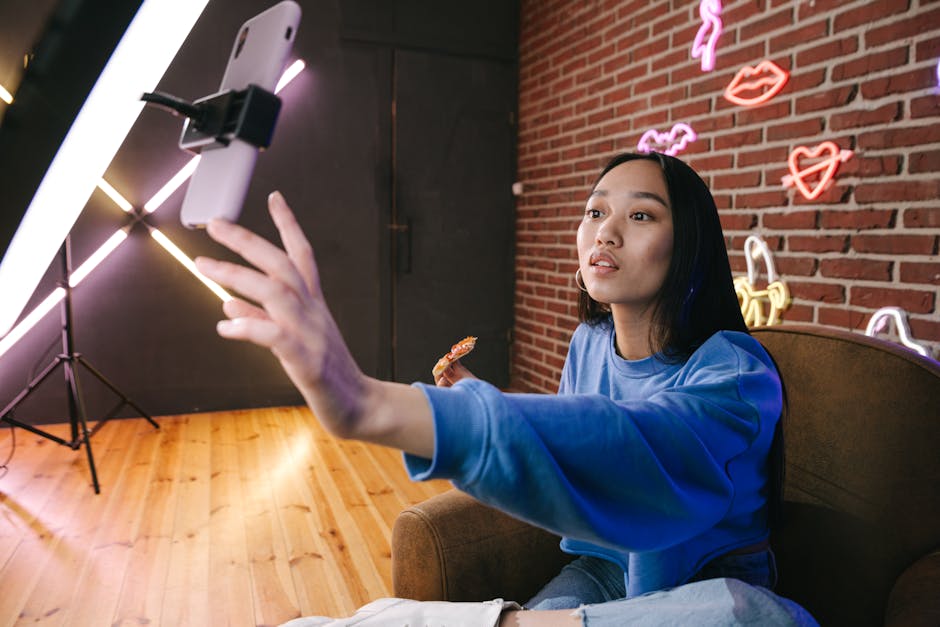
Piksel ölçüsü ile en-boy oranı arasındaki fark
Piksel ölçüsü dosyanın çözünürlüğünü, en-boy oranı ise çerçevenin şeklini anlatır. Örneğin 1080 × 1350 ve 2160 × 2700 farklı çözünürlüklere sahip olsa da ikisi de 4:5 oranındadır. Instagram görsel kırpma işlemini belirlerken öncelikle bu şekle bakar.
Yüksek çözünürlüklü bir fotoğraf yanlış orandaysa kenarları yine kesilebilir. Buna karşılık doğru orandaki düşük çözünürlüklü bir dosya kırpılmasa bile bulanık görünebilir. Bu nedenle oran ve çözünürlük birlikte ayarlanmalıdır.
Akış gönderilerinde kare, dikey ve yatay format seçimi
Dikey 4:5 format, telefon ekranında kare ve yatay gönderiden daha fazla alan kaplar. İnsan portreleri, ürün tanıtımları ve metin içeren tasarımlar için çoğu zaman rahat bir çalışma alanı sunar.
Kare format, aynı tasarımı farklı kanallarda kullanmayı kolaylaştırır. Yatay format ise geniş manzaralarda ve kalabalık grup fotoğraflarında kadrajı korur; fakat akışta daha az dikey alan kaplar. Fotoğrafı sırf 4:5 yapmak için ana kişiyi veya ürünü sıkıştırmak yerine, içeriğin doğal kadrajına uygun formatı seçmek daha iyi sonuç verir.
Carousel görselleri neden aynı oranda hazırlanmalı?
Carousel içindeki bütün sayfalar aynı en-boy oranında hazırlanmalıdır; çünkü paylaşım sırasında seçilen çerçeve tüm slaytlara uygulanır. İlk sayfa 4:5, sonraki sayfa kare hazırlanırsa ikinci görselin kenarları kesilebilir veya tasarım beklenmedik biçimde yakınlaşabilir.
Yeni bir dosya açarken bütün sayfaları aynı tuval ölçüsünde oluşturun. Fotoğrafları bu sabit tuvalin içine yerleştirin; boşluk gerekiyorsa kırpmak yerine arka plan kullanın. Format seçimi konusunda kararsızsanız Carousel ve Reels karşılaştırması içerik amacını belirlemenize yardımcı olabilir.
Story ve Reels görsellerinde güvenli alanı koruyun
Instagram güvenli alanı, önemli içeriğin arayüz düğmeleriyle veya farklı önizleme kırpmalarıyla çakışmadığı orta bölgedir. Story ve Reels 9:16 görünse de kullanıcı adı, açıklama, mesaj alanı ve etkileşim düğmeleri ekranın bazı kısımlarını kaplar.
Logo, fiyat, kampanya tarihi ve yüzleri üst-alt kenarlara dayamayın. Reels kapağının tam ekran görünümü ile profil ızgarasındaki önizlemesi de aynı olmayabilir. Başlığı merkeze yakın tutmak, farklı yerleşimlerde okunurluğu korur. Kapak hazırlıyorsanız Reels kapağını profil ızgarasına uyarlama adımlarını da kullanabilirsiniz.
Tek bir tasarımı farklı formatlara nasıl uyarlarsınız?
Tek tasarımı esnetmek yerine aynı içeriğin ayrı yerleşimlerini hazırlayın. Kare bir görseli doğrudan 9:16 boyutuna uzatmak fotoğrafı bozar; yalnızca tuvali büyütmek ise başlık ve ürünün ekranda küçük kalmasına yol açabilir.
- Ana dosyayı yüksek çözünürlükte tutun: Fotoğraf, logo ve metni ayrı katmanlarda saklayın.
- Önce 4:5 akış sürümünü hazırlayın: Ana öğeyi ortalayın ve kenarlardaki gereksiz alanı azaltın.
- 9:16 için kadrajı yeniden kurun: Arka planı genişletin; başlık ve çağrı metnini yeniden konumlandırın.
- Kare önizlemeyi kontrol edin: Profilde görünmesi gereken öğelerin merkezde kaldığından emin olun.
- Her sürümü ayrı dosya olarak kaydedin: Dosya adına yerleşimi eklemek yanlış sürüm yükleme riskini azaltır.
Bulanıklığı ve kalite kaybını önleyen dışa aktarma ayarları
Instagram fotoğraf kalitesini korumak için dosyayı hedef ölçüde, sRGB renk profilinde ve yüksek kalite ayarıyla dışa aktarın. Fotoğraflarda JPEG genellikle daha küçük dosya verir; düz renk, logo ve yoğun yazı içeren tasarımlarda PNG daha temiz kenarlar sağlayabilir.
Aynı JPEG dosyasını tekrar tekrar düzenleyip kaydetmek görüntüde iz bırakabilir. Değişiklikleri ana çalışma dosyasında yapıp her seferinde yeni çıktı alın. Küçük bir görseli 1080 piksele büyütmek de kaybolan ayrıntıyı geri getirmez; mümkünse yüksek çözünürlüklü kaynak kullanın.
Teknik olarak temiz bir görsel yayımlandıktan sonra erişim veya etkileşim hâlâ düşükse sorun yalnızca boyut olmayabilir. Bu durumda Etkisepeti üzerinden sunulan kademeli Instagram beğeni desteği, etkileşimi tek seferde değil saatlere veya günlere yayarak destekleyebilir. Ancak başlık kesiliyor, ürün anlaşılmıyor veya profil ziyareti gelmiyorsa dışarıdan etkileşim desteği tasarım sorununu çözmez.
Paylaşmadan önce kırpılmayı nasıl kontrol edersiniz?
Kırpılmayı kontrol etmenin en güvenilir yolu, paylaşım ekranındaki önizlemeyi incelemek ve içeriği taslak olarak hazırlamaktır. Yükleme sırasında Instagram’ın oran simgesine dokunarak uygulanan kadrajı görün; fotoğrafı büyütüp küçültürken kenarlardaki öğeleri izleyin.
- Başlık ve logonun tamamı görünüyor mu?
- Yüzler veya ürün kenara fazla yaklaşıyor mu?
- Carousel sayfaları arasında çerçeve değişiyor mu?
- Reels kapağı tam ekran ve profil önizlemesinde okunuyor mu?
- Yüklenen görüntüde renk veya keskinlik belirgin biçimde değişiyor mu?
Mümkünse paylaşmadan önce farklı ekran boyutuna sahip ikinci bir telefonda önizleme alın. Özellikle kampanya fiyatı, tarih ve iletişim bilgisi gibi sonradan düzeltmesi zor öğeleri ayrıca kontrol edin.
Sıkça Sorulan Sorular
Instagram fotoğrafı neden otomatik olarak kırpılıyor?
Fotoğrafın en-boy oranı seçilen gönderi formatıyla uyuşmadığında Instagram görüntüyü çerçeveye sığdırmak için kırpar. Yüklemeden önce 1:1, 4:5 veya 1.91:1 oranlarından uygun olanı seçin.
Instagram için 1080 piksel genişlik yeterli mi?
Evet, çoğu Instagram görselinde 1080 piksel genişlik yeterlidir. Yükseklik ise seçilen orana göre 1080, 1350 veya 1920 piksel olabilir.
Dikey gönderi mi, kare gönderi mi daha fazla alan kaplar?
4:5 oranındaki dikey gönderi, telefon akışında 1:1 kare gönderiden daha fazla dikey alan kaplar. Ancak fotoğrafın doğal kadrajı kareye daha uygunsa sırf alan kazanmak için zorla kırpmayın.
Story görseli Reels kapağı olarak kullanılabilir mi?
İkisi de 9:16 çalışma alanını kullanabildiği için kullanılabilir. Yine de Reels kapağının profil ve akış önizlemelerinde kırpılabileceğini düşünerek metni merkezde tutun.
Instagram’a PNG mi, JPEG mi yüklemek daha iyi?
Fotoğraflar için JPEG, yazı ve logonun ağırlıklı olduğu tasarımlar için PNG genellikle daha uygundur. Her iki biçimde de doğru ölçü ve yüksek kaliteli dışa aktarma ayarı dosya türünden daha önemlidir.
Kaynaklar
- buffer.com (2026-03-17) — Kare gönderiler, 1:1 en-boy oranıyla 1080 x 1080 piksel boyutunda en iyi sonucu verir.
- buffer.com (2026-03-17) — Portre gönderileri, 4:5 en-boy oranıyla 1080 x 1350 piksel dikey biçimdedir; Instagram'ın akış gönderileri için önerdiği format budur.
- buffer.com (2026-03-17) — Manzara gönderileri, 1.91:1 en-boy oranıyla 1080 x 566 piksel yatay biçimdedir.
