

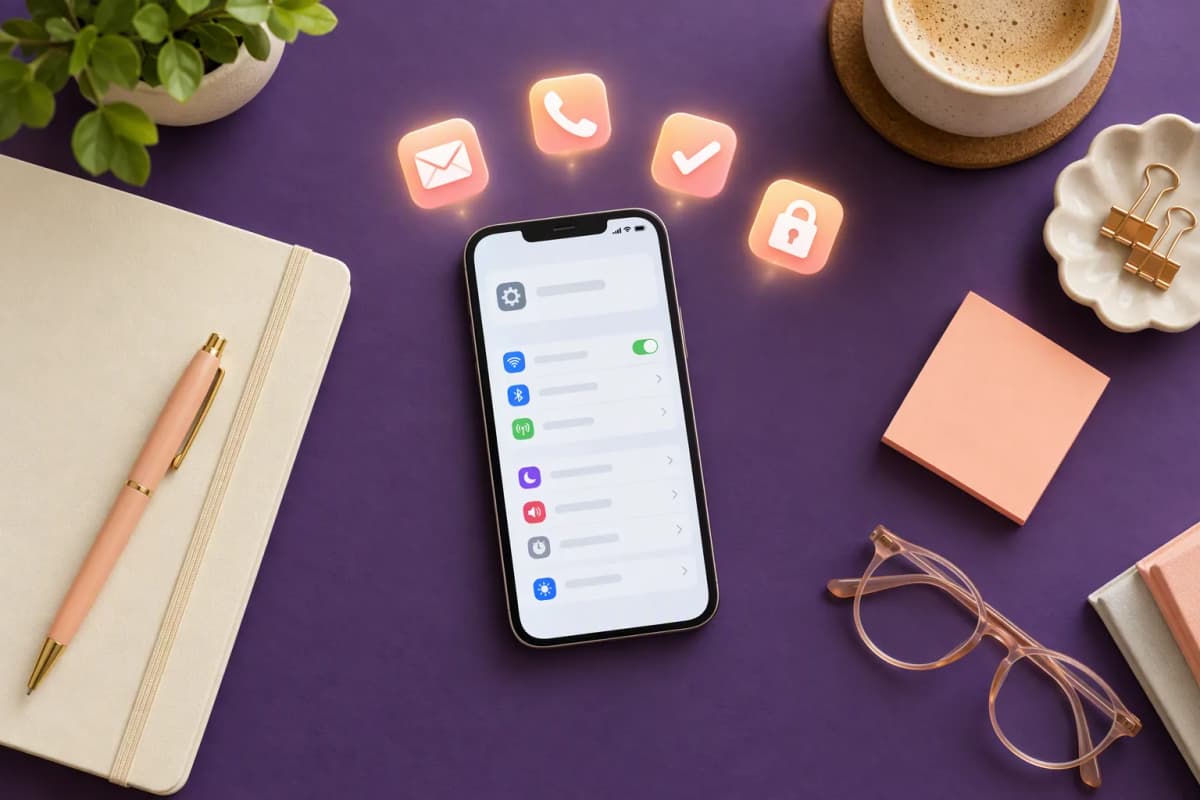
Instagram'da e-posta ve telefon numarası değiştirme işlemi Hesaplar Merkezi’ndeki iletişim bilgileri bölümünden yapılır. Meta’nın yardım merkezi, e-posta adresi gibi kişisel bilgilerin değiştirilebildiğini belirtiyor. Önce erişebildiğiniz yeni adresi veya numarayı ekleyip doğrulayın; eski bilgiyi daha sonra kaldırın. Profesyonel profilde ziyaretçilere gösterilen iletişim düğmelerini ise profil düzenleme ekranından ayrıca güncelleyin.
Başlamadan önce şu ayrımı bilmek işinizi kolaylaştırır:
- Giriş ve hesap kurtarma bilgileri herkese açık değildir.
- Profesyonel profildeki e-posta ve telefon düğmeleri ayrıca düzenlenir.
- Yeni e-posta adresi veya telefon numarası doğrulanmadan eski bilgiyi silmeyin.
- İşlem tamamlanınca açık oturumları ve iki aşamalı doğrulama ayarlarını kontrol edin.

Instagram'da e-posta ve telefon numarası değiştirme adımları
Telefonunuzdaki Instagram uygulamasından profil menüsünü ve ardından Hesaplar Merkezi bölümünü açın. Buradan Kişisel bilgiler ve İletişim bilgileri seçeneklerini izleyerek e-posta adresinizi veya telefon numaranızı güncelleyebilirsiniz.
Değişiklikten önce nelere dikkat etmelisiniz?
Eklemek istediğiniz e-posta adresine veya telefon numarasına erişebildiğinizi kontrol edin. Ortak kullanılan bir iş e-postası yerine erişimi düzenli olarak denetlenen bir adres tercih edin. Hesap bir cihazda hâlâ açıksa doğrulama tamamlanana kadar çıkış yapmayın.
iPhone ve Android’de e-posta adresini değiştirme
- Profilinizi açıp sağ üstteki menüye dokunun.
- Hesaplar Merkezi bölümünü açın.
- Kişisel bilgiler > İletişim bilgileri yolunu izleyin.
- Yeni iletişim bilgisi ekle seçeneğinden e-posta adresinizi yazın.
- Gelen mesajdaki bağlantı veya kodla adresi doğrulayın.
- Yeni adresin çalıştığından emin olduktan sonra artık kullanmadığınız adresi kaldırın.
E-posta adresini değiştirdiğinizde eski ve yeni adrese güvenlik bildirimi gelebilir. Meta’nın açıklamasına göre Instagram, değişikliği kabul etmek veya geri çevirmek için iki e-posta gönderir. İşlemi siz yapmadıysanız eski adrese gönderilen geri çevirme seçeneğini kullanın.
Yeni telefon numarası ekleme veya eski numarayı kaldırma
Aynı iletişim bilgileri ekranından Telefon numarası ekle seçeneğine dokunun. Türkiye numarasını ülke koduyla yazın ve gelen SMS kodunu uygulamaya girin. Meta’nın telefon doğrulama açıklamasında yeni numaraya altı haneli bir güvenlik kodu gönderildiği ve bu kodun Instagram uygulamasına girilmesi gerektiği belirtilir.
Kod doğrulandıktan sonra eski numarayı seçerek kaldırabilirsiniz. Numara kabul edilmiyor veya SMS ulaşmıyorsa telefonun mesaj alabildiğini ve ülke kodunun eksiksiz girildiğini kontrol edin. Telefon numarasıyla kurtarma bağlantısı alamıyorsanız “Bu numaraya bağlantı gönderemiyoruz” hatası için çözüm adımlarını uygulayabilirsiniz.
Bilgisayardan iletişim bilgilerini güncelleme
Instagram’ın web sürümünde sol menüden Daha fazla, ardından Ayarlar ve Hesaplar Merkezi bölümlerine girin. Kişisel bilgiler altındaki iletişim seçeneklerinden yeni e-posta adresinizi veya telefon numaranızı ekleyin. Web arayüzündeki menü adları değişse de ulaşmanız gereken bölüm Hesaplar Merkezi içindeki iletişim bilgileridir.
Profilde görünen iletişim düğmelerini ayrıca düzenleyin
Profil ziyaretçilerinin gördüğü e-posta düğmesi, hesabınıza giriş yapmak için kullandığınız e-posta adresinden farklı olabilir. Profesyonel hesaplarda bu alanı Profili düzenle > İletişim seçenekleri bölümünden değiştirebilirsiniz.
| Bilgi | Kullanım amacı | Kim görebilir? |
|---|---|---|
| Giriş e-postası | Giriş, doğrulama ve hesap kurtarma | Hesap sahibi |
| Giriş telefonu | SMS kodu ve güvenlik işlemleri | Hesap sahibi |
| İletişim e-postası | Müşteri veya iş birliği mesajları | Profil ziyaretçileri |
| İletişim telefonu | Arama, mesaj veya WhatsApp | Profil ziyaretçileri |
Profesyonel hesaplarda iletişim bilgilerini değiştirme
Profilinizde Profili düzenle seçeneğini açın. Profesyonel hesap bilgileri altında bulunan iletişim seçeneklerine girerek iş e-postasını, telefonu veya adresi düzenleyin. Buraya yazdığınız bilgiler müşteri iletişimi içindir; hesap kurtarma adresiniz otomatik olarak değişmez.
E-posta düğmesini profilden gizleme
İletişim seçenekleri ekranındaki profil görünürlüğü ayarını kapatın veya e-posta alanını kaldırın. Değişikliği kaydettikten sonra profilinizi başka bir hesaptan görüntüleyerek düğmenin gizlenip gizlenmediğini kontrol edin. İşletme profilindeki diğer alanları da düzenlemek için Instagram bio düzenleme önerilerinden yararlanabilirsiniz.
Telefon, WhatsApp ve adres alanlarını kontrol edin
Profesyonel profillerde e-postanın yanında telefon, WhatsApp ve fiziksel adres seçenekleri de gösterilebilir. İletişim alanlarını doldurmuş olsanız bile profil görünürlüğü kapalıysa ziyaretçiler bu bilgileri göremeyebilir.
İşletme iletişim bilgilerini düzenleme
İletişim seçeneklerinden işletme telefonunu, WhatsApp bağlantısını ve adresi ayrı ayrı düzenleyin. Kişisel numaranızı yayımlamak istemiyorsanız yalnızca iş için kullandığınız kanalı ekleyin. Adres alanında ev adresi yerine müşterilerin gerçekten ziyaret edebileceği işletme konumunu kullanın.
Kişisel hesaplarda iletişim düğmesi neden görünmez?
İletişim düğmeleri profesyonel hesap özellikleri arasındadır. Kişisel hesaplarda e-posta ve telefon giriş ve güvenlik amacıyla kayıtlı olabilir, ancak profil üzerinde düğme olarak sunulmaz. Profesyonel hesaba geçmek istemiyorsanız uygun iletişim kanalını bio metninde paylaşabilirsiniz.
Doğrulama e-postası veya SMS kodu gelmediyse
- E-postanın spam ve gereksiz klasörlerini kontrol edin.
- E-posta adresinde yazım hatası, telefon numarasında eksik ülke kodu olup olmadığına bakın.
- Arka arkaya çok sayıda kod istemek yerine daha sonra yeniden deneyin.
- Telefon yerine erişebildiğiniz e-posta adresi gibi diğer doğrulama kanalını kullanın.
SMS kodu yerine hesap kurtarma bağlantısı isterken aynı hatayı almaya devam ediyorsanız kullanıcı adı veya e-posta adresiyle giriş seçeneğini deneyin. Sorun uygulama içinden çözülemiyorsa Instagram destek seçeneklerini inceleyerek uygun yardım kanalına ulaşabilirsiniz.
Hiçbir iletişim bilgisine erişemiyorsanız
Hesabınız bir cihazda hâlâ açıksa erişebildiğiniz yeni e-posta adresini ve telefon numarasını ekleyip doğrulamak önceliğiniz olmalıdır. Instagram eski adrese değişiklik bildirimi gönderebilir; ancak yeni bilginin doğrulanması için yeni e-posta hesabına veya telefona erişmeniz gerekir. İşlem bitene kadar açık oturumu kapatmayın.
Hesap hiçbir cihazda açık değilse giriş ekranındaki Şifreni mi unuttun? veya Giriş yapmak için yardım al seçeneklerini kullanın. Kullanıcı adınızla arama yaparak sunulan kurtarma kanallarını kontrol edin. Kayıtlı iletişim bilgilerine ulaşamıyor ve eski şifrenizi de kullanamıyorsanız eski şifre olmadan Instagram şifresi değiştirme adımlarını izleyin.
Güncellemeden sonra hesap güvenliğini gözden geçirin
Yeni iletişim bilgisi kaydedildikten sonra şifrenizi, iki aşamalı doğrulama yönteminizi ve açık oturumları inceleyin. Hesaplar Merkezi’ndeki parola ve güvenlik bölümünden tanımadığınız cihazlardaki oturumları kapatın. SMS ile doğrulama kullanıyorsanız sistemde eski numaranın kalmadığından emin olun.
Çıkış yapmadan önce kontrol edilmesi gerekenler
- Yeni e-posta adresi doğrulandı mı?
- Yeni telefon numarası SMS alabiliyor mu?
- Artık kullanılmayan eski bilgi kaldırıldı mı?
- İki aşamalı doğrulama güncel kanala bağlı mı?
- Tanımadığınız oturumlar kapatıldı mı?
Değişikliği güvenli biçimde tamamlayın
Instagram e-posta adresinizi veya telefon numaranızı değiştirirken önce yeni bilgiyi ekleyip doğrulayın, ardından eski bilgiyi kaldırın. Güncellemenin sonunda güvenlik bildirimlerini, açık oturumları ve iki aşamalı doğrulama ayarlarını kontrol edin. Profesyonel profilde görünen iletişim düğmelerini değiştirmek istiyorsanız bunu ayrıca profil düzenleme ekranından yapmanız gerekir.
Sıkça Sorulan Sorular
Instagram e-posta adresimi neden değiştiremiyorum?
E-posta adresi yanlış yazılmış, doğrulama mesajı spam klasörüne düşmüş veya güvenlik nedeniyle işlem geçici olarak sınırlandırılmış olabilir. E-posta hesabına erişebildiğinizi doğrulayın, uygulamayı güncelleyin ve işlemi Hesaplar Merkezi’nden yeniden deneyin.
Telefon numaramı değiştirince takipçilerime bildirim gider mi?
Giriş amacıyla kayıtlı telefon numarasındaki değişiklik, takipçilere gönderilen bir profil bildirimi değildir. Ancak profesyonel profilde herkese açık telefon düğmesini değiştirirseniz profil ziyaretçileri yeni numarayı görebilir.
Aynı telefon numarası birden fazla Instagram hesabında kullanılabilir mi?
Instagram aynı numaranın başka bir hesaba bağlı olduğunu belirtebilir veya ek doğrulama isteyebilir. Giriş ve hesap kurtarma işlemlerinde karışıklık yaşamamak için her hesapta erişebildiğiniz güncel bir e-posta adresi bulundurun.
E-posta ve telefon numaram profilimde herkese görünür mü?
Hesaplar Merkezi’ne eklenen giriş bilgileri normalde profilinizde gösterilmez. Profesyonel hesaptaki iletişim seçeneklerine ayrıca eklenen ve görünürlüğü açılan bilgiler ise ziyaretçiler tarafından görülebilir.
Eski numarayı kaldırmadan yenisini ekleyebilir miyim?
Evet. Yeni numarayı önce ekleyip SMS koduyla doğruladıktan sonra eski numarayı kaldırabilirsiniz. Bu sıra, yeni numarada sorun yaşanması hâlinde mevcut erişiminizi korumanıza yardımcı olur.
