

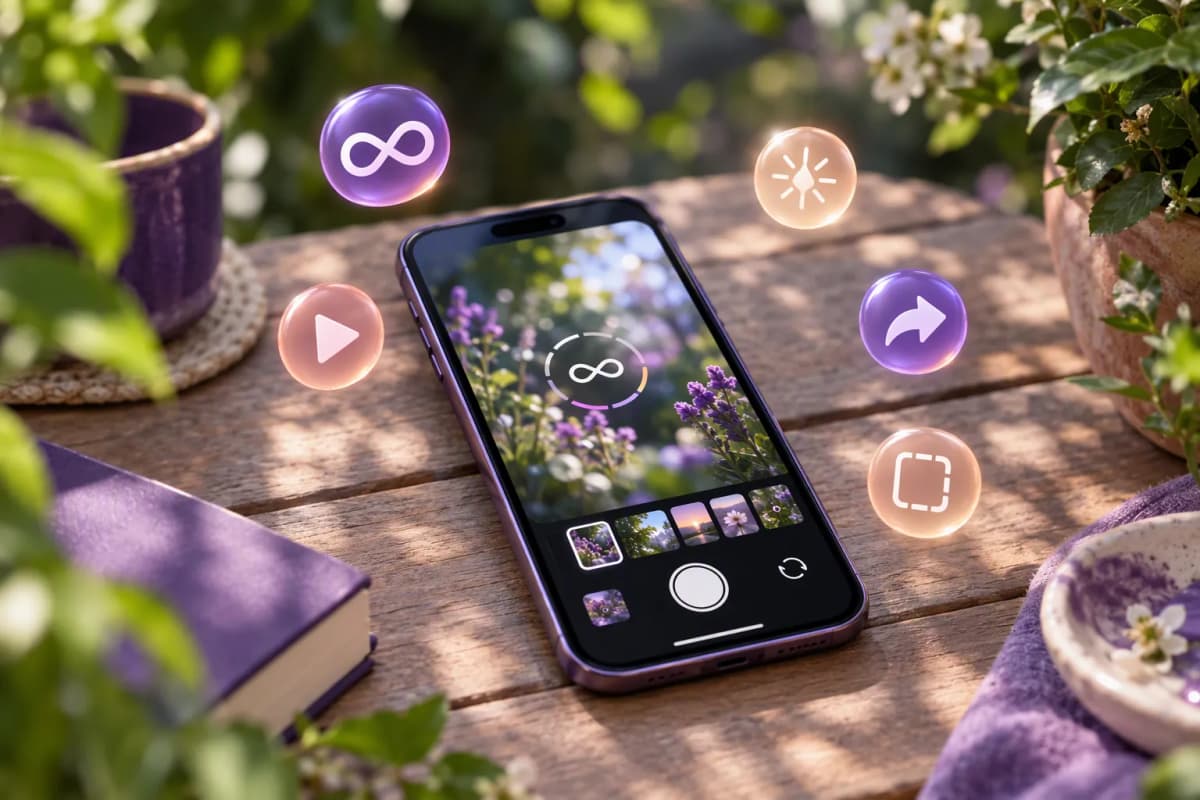
Instagram Boomerang, kısa bir hareketi art arda ileri ve geri oynatarak kesintisiz görünen bir döngü oluşturur. Meta’nın Instagram yardım sayfasına göre Boomerang modunda deklanşöre dokunulduğunda ileriye ve geriye oynatılan bir fotoğraf dizisi çekilir. Yeni kaydı Hikâye kamerasından oluşturabilirsiniz; galeride ise Live Photo gibi hareket bilgisi taşıyan dosyaların kullanılabilirliği telefona ve uygulama sürümüne bağlıdır.
Başlamadan önce şu ayrımları bilmek işinizi kolaylaştırır:
- Boomerang, hareketi ileri oynattıktan sonra tersine çevirir.
- Normal fotoğraf tek başına Boomerang’a dönüştürülemez.
- Galerideki sıradan videolar her hesapta doğrudan Boomerang olarak açılamaz.
- Live Photo ve hareketli fotoğraf desteği cihaz ile uygulama sürümüne göre değişebilir.
Boomerang kısa bir hareketi ileri ve geri oynatır
Boomerang, yaklaşık bir saniyelik hareketi ileri ve geri yönde tekrarlar. Later’ın Boomerang açıklamasında da kayıt, iki yönde kesintisiz oynatılan kısa bir görüntü olarak tanımlanıyor. El sallama, kahve fincanını kaldırma veya bir paketi açma gibi başlangıcı ve sonu belirgin hareketler bu yapıya uygundur.
Boomerang ile GIF arasındaki fark nedir?
GIF, birden fazla kareyi belirlenen sırayla tekrar eden bir görsel dosya biçimidir. Boomerang ise Instagram’ın çekim ve düzenleme biçimidir; hareketi ileri oynatıp ardından tersine çevirir. Bu nedenle GIF başa dönerek tekrar edebilirken Boomerang çoğunlukla sona ulaştığı yerden geriye akar.
| Biçim | Hareket düzeni | Ses |
|---|---|---|
| Boomerang | İleri, ardından geri | Genellikle kullanılmaz |
| GIF | Kareler baştan sona tekrar eder | Desteklemez |
| Döngü video | Video sona gelince yeniden başlar | Ses içerebilir |
GIF üretmek istediğiniz durumlarda Instagram’da fotoğraf ve videodan GIF yapma adımları daha uygun olacaktır.
Hangi içeriklerde daha iyi sonuç verir?
Tek bir hareketin öne çıktığı çekimler daha temiz görünür. Saçın savrulması, ürün kapağının açılması, suyun bardağa dökülmesi veya iki kişinin bardak tokuşturması buna örnektir. Uzun bir anlatım, çok aşamalı ürün tanıtımı ya da konuşmalı içerik için normal Hikâye videosu daha uygundur.

Hikâye kamerasından yeni bir Boomerang çekin
Instagram’da en sorunsuz yöntem, kaydı doğrudan Hikâye kamerasındaki Boomerang modu ile yapmaktır. Özellik mobil cihazlar için tasarlanmıştır; Instagram’ın destek açıklamasında bilgisayarda kullanılamadığı belirtilir.
- Instagram’ı açın ve Hikâye oluşturma ekranına girin.
- Kamera araçları arasından sonsuzluk işaretine benzeyen Boomerang simgesini seçin.
- Çekmek istediğiniz hareketi kadraja yerleştirin.
- Ekranın altındaki kayıt düğmesine bir kez dokunun.
- Ön izlemeyi kontrol ederek düzenleme veya paylaşma aşamasına geçin.
Kaydı doğru anda başlatma
Düğmeye hareket başlamadan hemen önce dokunun. Örneğin bir ürünü havaya kaldıracaksanız kayıt başladığında eliniz kısa süre sabit kalsın, ardından hareketi yapın. Çok erken başlayan çekimde gereksiz bekleme, geç başlayan çekimde ise eksik hareket görülür.
Ön ve arka kamera arasında geçiş yapma
Kamera değiştirme simgesiyle ön ve arka kamera arasında geçebilirsiniz. Geçişi kayda başlamadan önce yapın; kayıt sırasında kamera değiştirme seçeneği arayüze ve sürüme göre sunulmayabilir. Arka kamera genellikle ürün ve çevre çekimlerinde, ön kamera ise mimik ve tepki görüntülerinde daha kullanışlıdır.
Galeriden Boomerang oluştururken dosya türünü kontrol edin
Galeriden Boomerang yapma seçeneği her fotoğraf ve videoda çıkmaz. Instagram’ın hareket bilgisini okuyabildiği Live Photo veya benzeri bir dosya gerekir. Dosya yalnızca sabit görüntü olarak aktarılmışsa hareket bilgisi kaybolur.
iPhone’da Live Photo kullanma
Hikâye ekranını açıp galeriden bir Live Photo seçin. Uyumlu sürümlerde Boomerang simgesi veya ilgili efekt seçeneği görünür; bazı arayüzlerde görüntüye basılı tutmak gerekir. Seçenek çıkmıyorsa Fotoğraflar uygulamasında dosyanın gerçekten Live etiketi taşıdığını kontrol edin. Mesajlaşma uygulamasından yeniden kaydedilen kopya yalnızca normal fotoğraf olabilir.
Android’de hareketli fotoğraf uyumluluğu
Android telefonlardaki Hareketli Fotoğraf veya Motion Photo biçimleri üreticiye göre farklı çalışır. Instagram bazı dosyaları hareketli görüntü olarak okuyabilir, bazılarını ise yalnızca fotoğraf şeklinde gösterebilir. Galeride hareket ettiği hâlde Boomerang seçeneği çıkmıyorsa dosyayı kısa video olarak dışa aktarmak ve harici bir düzenleyicide ileri-geri döngü hazırlamak gerekebilir.
Normal fotoğraf veya videoda hangi seçenekler var?
Normal fotoğrafta hareket verisi olmadığı için gerçek bir Boomerang üretilemez. Yakınlaştırma veya animasyon ekleyen bir düzenleme uygulaması kullanılabilir ancak sonuç Boomerang çekimiyle aynı değildir. Sıradan videolar da Hikâye kamerasında her zaman Boomerang’a çevrilemez. Videoyu ileri oynatıp tersine çevrilmiş kopyasını arkasına ekleyen bir editör kullanmak daha güvenilir bir çözümdür.
Çekimden sonra hız ve hareket efektlerini düzenleyin
Kayıt tamamlandığında üst bölümdeki Boomerang veya sonsuzluk simgesine dokunarak döngüyü kırpabilir ve hesabınızda sunulan hareket efektlerini deneyebilirsiniz. Efekt adlarının veya konumlarının uygulama sürümüne göre değişmesi normaldir.
Klasik döngü ve kırpma
Classic, görüntüyü standart biçimde ileri ve geri oynatır. Kırpma çubuğu görünüyorsa baştaki beklemeyi ve sondaki gereksiz kareleri çıkarın. Hareketin ana bölümünü fazla kısaltmak ise geçişi sertleştirebilir.
SlowMo, Echo ve Duo nasıl kullanılır?
Bu seçenekler hesabınızda görünüyorsa her birine dokunarak ön izlemesini karşılaştırın. Later’a göre Slo-Mo klibi yarı hızda oynatır ve süreyi yaklaşık iki saniyeye çıkarır. Echo harekete iz bırakan bir bulanıklık ekler; Duo ise geri sarma bölümünde daha keskin, dijital görünümlü bir geçiş oluşturur. Efektler görünmüyorsa uygulamayı güncelleyin; yine de her hesapta aynı seçeneklerin bulunması beklenmemelidir.
Boomerang’ı kaydedin veya Hikâye olarak paylaşın
Düzenlemeyi bitirdikten sonra üstteki indirme simgesiyle videoyu telefona kaydedebilir ya da paylaşım menüsünden hedef kitleyi seçebilirsiniz. Kaydedilen sürümde Instagram müzikleri, lisans koşulları nedeniyle her zaman sesli biçimde yer almayabilir.
Metin, müzik ve çıkartma ekleme
Metin, konum, bağlantı, anket ve müzik gibi Hikâye araçları Boomerang’ın üzerine eklenebilir. Hareketli nesnenin önünü kapatmamak için metni boş alana yerleştirin. Hikâyenin tüm yayın akışını öğrenmek için Instagram Hikâye paylaşma adımlarına geçebilirsiniz.
Yakın Arkadaşlar ve diğer paylaşım seçenekleri
Hikâyen seçeneği genel Hikâye kitlenize, Yakın Arkadaşlar ise oluşturduğunuz listeye paylaşım yapar. Ayrıca videoyu cihazınıza kaydedip daha sonra Reels düzenleyicisine veya bir gönderiye yükleyebilirsiniz; bu durumda en-boy oranını ve kırpmayı yeniden kontrol edin.
İçeriğin ilk dağıtımını desteklemek amacıyla Etkisepeti üzerinden kademeli Hikâye izlenme desteği alınabilir; teslimat saatlere veya günlere yayılır ve Türkiye merkezli gerçek hesaplardan gelir. Ancak izlenme varken yanıt, profil ziyareti veya bağlantı hareketi oluşmuyorsa sorun yalnızca görünürlük değildir; dışarıdan izlenme desteği içeriğin mesajını ya da hedef kitle uyumunu düzeltmez.
Daha temiz bir döngü için çekimi planlayın
Temiz bir Boomerang için tek bir harekete odaklanın, telefonu sabit tutun ve hareketin iki ucunda kısa bir duraklama bırakın. Böylece ileri oynatmadan geri oynatmaya geçiş daha doğal görünür.
- Tek hareket seçin: Aynı anda hem kamerayı çevirmek hem nesneyi oynatmak görüntüyü karmaşıklaştırır.
- Telefonu sabitleyin: Dirseklerinizi gövdenize yaklaştırın veya telefonu sabit bir yüzeye dayayın.
- Işığı kontrol edin: Düşük ışıkta hızlı hareketler bulanıklaşabilir.
- Geçişi yumuşatın: Hareketi kadrajın dışında bitirmek yerine görünür alanda tamamlayın.
Birden fazla Boomerang’ı art arda yayımlayacaksanız, tekrar hissini azaltmak için her kareye farklı bir görev verin. Giriş, ürün ayrıntısı ve çağrı gibi sıralamalar için Instagram Hikâye serisi hazırlama yaklaşımından yararlanabilirsiniz.
Boomerang seçeneği görünmüyorsa bunları kontrol edin
Instagram Boomerang çalışmıyorsa önce uygulama sürümünü, kamera iznini ve seçtiğiniz dosyanın türünü kontrol edin. Özelliğin yeri veya kullanılabilirliği hesaplar arasında geçici olarak farklılaşabilir.
- Boomerang modu kamerada yok
- Instagram’ı güncelleyin, uygulamayı kapatıp yeniden açın ve Hikâye kamerasındaki araç listesini genişletin.
- Kamera siyah ekran gösteriyor
- Telefon ayarlarından Instagram’ın kamera erişimine izin verildiğini doğrulayın.
- Galerideki içerik seçilemiyor
- Dosyanın Live Photo veya desteklenen hareketli fotoğraf olduğunu kontrol edin. Bulut üzerindeki dosyayı önce cihaza indirmek de gerekebilir.
- Efektler başka hesapta var, sizde yok
- Aynı telefonda hesap değiştirerek kontrol edin. Uygulama güncel olduğu hâlde fark sürüyorsa özelliğin hesabınıza sunulmasını beklemek gerekebilir.
Sıkça Sorulan Sorular
Instagram Boomerang ses kaydeder mi?
Boomerang temel olarak kısa bir görüntü dizisi oluşturur ve çekimin özgün sesi kullanılmaz. Hikâye düzenleyicisinden ayrıca müzik ekleyebilirsiniz.
Normal bir videoyu Instagram’da Boomerang yapabilir miyim?
Hikâye düzenleyicisi normal videoyu her hesapta doğrudan Boomerang’a çevirmeyebilir. Videoyu ileri ve geri birleştiren bir düzenleme aracıyla hazırlayıp Instagram’a yükleyebilirsiniz.
Boomerang neden galerime kaydedilmiyor?
Instagram’ın fotoğraf ve video erişim iznini kontrol edin. Telefonda boş alan bulunmaması veya geçici uygulama hatası da kaydetmeyi engelleyebilir.
Boomerang’ı gönderi veya Reels olarak paylaşabilir miyim?
Evet. Önce cihazınıza kaydedip ardından gönderi veya Reels olarak yükleyebilirsiniz. Kırpma sırasında görüntünün dikey ya da kare çerçeveye nasıl oturduğunu kontrol edin.
Live Photo, Boomerang’a dönüşmüyorsa ne yapmalıyım?
Dosyanın özgün Live Photo olduğunu, hareket özelliğinin açık bulunduğunu ve cihaza tamamen indirildiğini doğrulayın. Instagram yine tanımıyorsa Live Photo’yu videoya dönüştürüp ileri-geri döngüyü ayrı bir editörde hazırlayın.
Kaynaklar
- facebook.com — Boomerang’a dokunduktan sonra döngü şeklinde ileriye ve geriye oynatılan bir dizi fotoğraf çekmek için alttaki daireye dokunulur.
- facebook.com — Instagram, bu özelliğin bilgisayarlarda kullanılamadığını ancak desteklenen mobil cihazlarda kullanılabildiğini belirtiyor.
- later.com (2026-05-01) — Bir Boomerang, ileri ve geri yönde kesintisiz döngü halinde oynatılan yaklaşık bir saniyelik görüntü kaydeder.
- later.com (2026-05-01) — Slo-Mo efekti, klibi yarı hızda oynatarak süreyi yaklaşık iki saniyeye çıkarır.
- later.com (2026-05-01) — Instagram dört Boomerang efekti sunar: Classic (standart döngü), Slo-Mo (yarı hızda oynatma), Echo (hareket bulanıklığı) ve Duo (glitch efektli geri sarma geçişi).
