

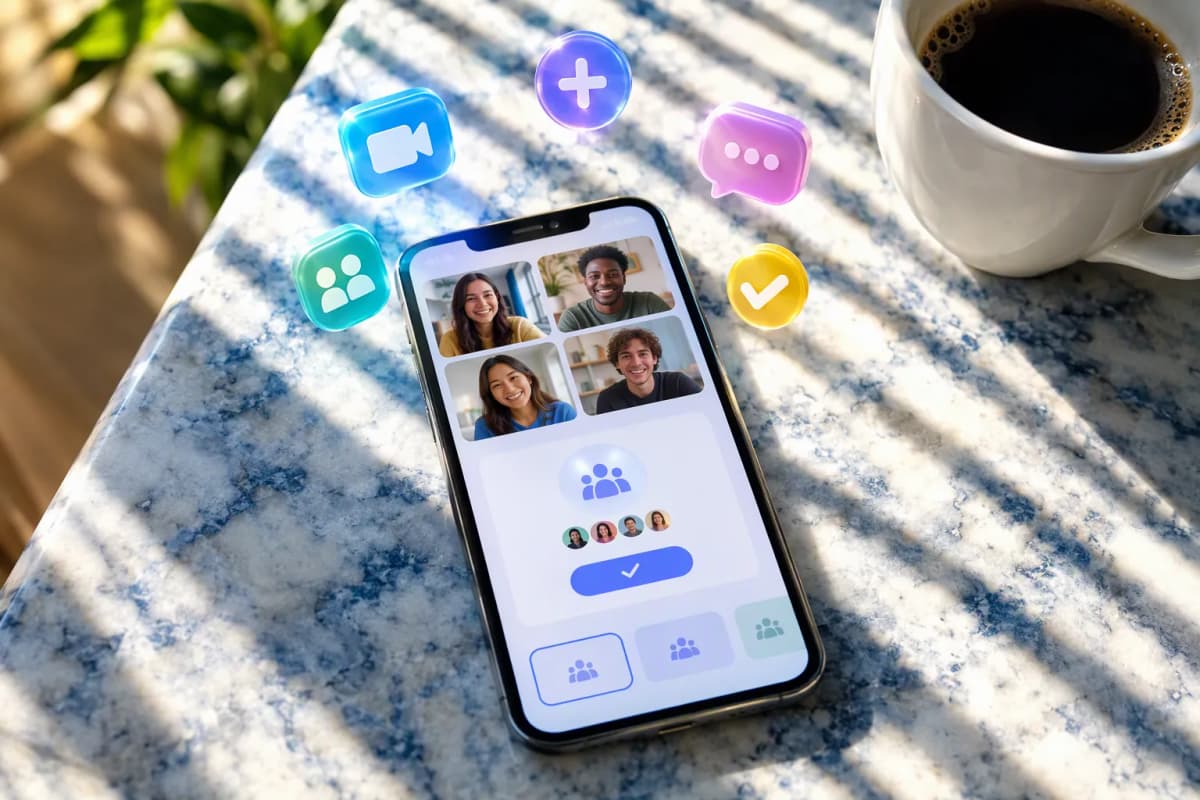
Facebook Messenger Rooms nasıl kullanılır? Temel akış aslında çok net: bir oda (Room) oluşturursunuz, oda linkini doğru yerde paylaşırsınız ve katılımcılar bu bağlantıdan içeri girer. Özellikle Facebook gruplarında tek tek arama başlatmak yerine linkle katılım toplamak daha düzenli ilerler; kimlerin geldiğini, ne kadar kaldığını ve bir sonraki oturuma geri dönüp dönmediklerini daha rahat takip edersiniz.
Başlarken şu noktaları netleştirmek işinizi kolaylaştırır:
- Katılım yolu: davetle mi, linkle mi ilerleyeceksiniz?
- Gizlilik: odaya kimler girebilecek, odayı kilitleyecek misiniz?
- Moderasyon: soru toplama, sıra verme, katılımcı çıkarma akışı
- Ölçüm: kaç kişi geldi, ne kadar kaldı, tekrar katılım var mı?

Facebook Messenger Rooms nasıl kullanılır: Uygulamada Rooms nerede? (Facebook ve Messenger)
Rooms’u bulmanın en pratik yolu, Facebook veya Messenger uygulamasında “Oda” (Rooms) girişini arayıp buradan oda başlatmaktır. Menü yerleşimi hesap türüne, ülkeye ve uygulama sürümüne göre değişebildiği için, aynı adımlar sizde farklı bir isimle görünebilir (ör. “Oda oluştur”, “Rooms”, “Görüntülü oda”).
Facebook uygulamasından oda başlatma (mobil)
Facebook uygulamasında Rooms genellikle akış (News Feed) tarafında veya bir grup içinde “Oda” kartı olarak görünür. Görmüyorsanız, grup içinde paylaşım oluşturma alanına girip “Oda” seçeneğini arayın.
Facebook’u açın ve ilgili gruba girin (veya ana akışta oda kartını arayın).
Paylaşım oluşturma alanında Oda / Rooms seçeneğini bulun.
Odayı başlatın, ardından oda bağlantısını kopyalayıp gruba sabitleyin ya da duyuru olarak paylaşın.
Messenger uygulamasından oda başlatma (mobil)
Messenger’da Rooms mantığı daha “sohbetten bağımsız” çalışır: bir oda açarsınız, linki paylaşırsınız, isteyen linkten girer. Bu, özellikle kalabalık topluluklarda tek tek davet göndermeden katılım toplamak için idealdir.
Messenger’ı açın.
“Oda” / “Rooms” alanını bulun (bazı sürümlerde “Kişiler” sekmesi altında olabilir).
Oda oluştur deyin ve oda linkini paylaşın.
Bilgisayardan (web) oda açma
Bilgisayarda Facebook web arayüzünde Rooms, çoğu hesapta ana sayfada veya Messenger web tarafında görünür. Bulamazsanız iki şey genellikle işe yarar: (1) Facebook/Messenger’ı güncel tarayıcıda açmak, (2) aynı işlemi mobil uygulamadan başlatıp linki web’de paylaşmak.
Facebook Messenger Rooms nasıl kullanılır: Rooms nedir, ne işe yarar?
Messenger Rooms; Facebook Messenger altyapısıyla çalışan, bağlantı üzerinden katılım alınabilen bir grup odası özelliğidir. Klasik görüntülü aramadan farkı, görüşmenin bir sohbet grubuna “kilitli” olmaması ve linkle daha esnek şekilde paylaşılabilmesidir. Topluluk buluşmaları, soru-cevap oturumları, mini eğitimler veya ekip içi hızlı toplantılar için kullanılır.
Kimler katılabilir, kaç kişiyle kullanılabilir?
Katılım koşulları oda ayarlarına bağlıdır: bazı odalar yalnızca Facebook hesabı olanlara açık olabilir, bazıları linke sahip olanların katılımına izin verebilir. Kişi sınırı ise zaman içinde güncellenebildiği için en doğru bilgi, oda oluşturma ekranında görünen kapasitedir.
Hangi durumlarda grup görüntülü aramasından daha mantıklı?
Grup görüntülü araması genellikle “mevcut sohbet grubundaki kişilerle” daha kapalı bir kullanım sunar. Rooms ise şu senaryolarda daha mantıklıdır:
- Topluluk buluşması: grupta duyurursunuz, linkten katılım gelir.
- Tek seferlik oturum: sohbet grubu kurmadan hızlı başlatırsınız.
- Katılımı izlemek: kim geldi, kim kaldı gibi sinyalleri daha düzenli takip edersiniz.

Facebook Messenger Rooms nasıl kullanılır: Grup sohbeti, görüntülü arama ve Rooms arasındaki fark
Üçü de iletişim kurdurur ama “katılım modeli” farklıdır. Grup sohbeti mesajlaşma merkezlidir; görüntülü arama, o sohbetin içinden başlar; Rooms ise linkle katılım alan bağımsız bir oda gibi çalışır.
| Özellik | Grup sohbeti | Görüntülü arama | Messenger Room |
|---|---|---|---|
Katılım |
Gruba ekleme |
Grup içinden arama |
Oda bağlantısı ile katılma |
Paylaşım |
DM içinde |
DM içinde |
Grup, sayfa, DM, dış kanallar |
Kontrol |
Mesaj moderasyonu |
Arama sırasında sınırlı |
Kilitleme/çıkarma gibi oda kontrolleri |
Bağlantıyla katılım mantığı: davet mi link mi?
Rooms’da iki yaklaşım vardır: belirli kişileri davet etmek veya linki paylaşarak katılım toplamak. Topluluk yönetiminde link yaklaşımı daha ölçeklenebilir olur; çünkü “kimler gelecek” belirsizliğini doğal karşılar ve duyuru-postu üzerinden organik bir akış yaratır.
Kalabalık görüşmelerde kontrol: kimleri içeri alırsınız?
Kalabalık görüşmelerde kontrol, oda ayarlarına ve moderatörün anlık aksiyonlarına dayanır: odayı kilitleme, katılımcı çıkarma, yeniden girişe izin verme gibi seçenekler burada kritik olur. Özellikle grup odası senaryosunda, moderatörün tek işi “konuşmayı yönetmek” değil, aynı zamanda “oda düzenini korumak”tır.
Facebook Messenger Rooms nasıl kullanılır: Oda oluşturma ve linki doğru yerde paylaşma
Oda oluşturma akışı temelde üç adımdır: odayı başlat, bağlantıyı al, doğru yere duyur. En çok hata, linki paylaştıktan sonra gizlilik ayarını kontrol etmemekten veya odayı “sahipsiz” bırakmaktan gelir.
Odayı başlatma: ad, açıklama ve davet akışı
Her hesapta “oda adı/açıklama” alanları aynı görünmeyebilir; ama mantık aynı: katılımcı daha tıklamadan neye gireceğini anlamalı. Grup içinde duyuracaksanız, oda adını “Konu + format” gibi netleştirin (ör. “Yeni Üyeler Tanışma / Soru-Cevap”).
Oda bağlantısını paylaşma: gruba, sayfaya, DM’ye ve dışarıya
Oda linkini paylaşırken hedefiniz tek bir yer değil, katılımın geldiği “doğal akış” olmalı:
- Facebook grubu: duyuru gönderisi + sabitleme (en yüksek görünürlük).
- Sayfa: takipçilerinize hatırlatma postu (özellikle düzenli seri yapıyorsanız).
- DM: çekirdek kitleye (moderatörler, konuşmacılar, aktif üyeler).
- Dışarı: e-posta bülteni veya web siteniz (gizlilik ayarını buna göre seçin).
Katılımcı tarafı: linkten girişte en çok takılan yerler
Katılımcı tarafında akış basittir: linke tıklar, gerekiyorsa Facebook hesabıyla oturum açar, kamera/mikrofon izinlerini verir ve odaya katılır. En çok takıldıkları yer genellikle mikrofon izni ve tarayıcı izinleri olur.
Facebook Messenger Rooms nasıl kullanılır: Gizlilik, güvenlik ve moderasyon ayarları
Rooms gizlilik ayarları, topluluk yönetiminde “konfor” ile “kontrol” arasındaki dengeyi belirler. Linki geniş paylaşıyorsanız kontrolü artırın; sadece grup içi küçük buluşmaysa katılımı kolaylaştırın.
Bağlantıyı kimler kullanabilir? (herkes / Facebook hesabı olanlar)
Oda linkini dışarıda (ör. farklı platformlarda) paylaşacaksanız, “kimler katılabilir” seçeneğini mutlaka kontrol edin. Bazı odalar yalnızca Facebook hesabı olanlara açık olabilir. Bu, istenmeyen katılımı azaltır ama girişte bir adım daha ekler.
Odayı kilitleme, katılımcı çıkarma ve yeniden giriş kontrolü
Oturum başladıktan sonra katılım “oturduysa” odayı kilitlemek iyi bir pratik olabilir. Böylece geç gelenlerin akışı bölmesi azalır. Tartışma alevlenirse veya spam davranışı görürseniz katılımcı çıkarma seçeneğini kullanın; gerekiyorsa yeniden girişe izin verip vermediğinizi kontrol edin.
Ekran paylaşımı ve kamera/mikrofon izinleri: temel kontroller
Ekran paylaşımı, mini eğitimlerde çok işe yarar; ama kontrolsüz açıldığında dikkat dağıtabilir. Moderatör olarak şu iki şeye bakın: (1) kimlerin ekran paylaşabileceği, (2) konuşma sırası gelmeyenlerin mikrofonunun kapalı kalması. Katılımcı tarafında ise tarayıcı/telefon izinleri doğru verilmezse ses-görüntü sorunları yaşanır.
Yaygın sorun: “Sesim gelmiyor” diyen katılımcı için ne kontrol edilir?
Telefonun sessizde olup olmadığı ve uygulamanın mikrofon izni
Kulaklık bağlıysa doğru giriş/çıkış seçimi
Tarayıcı kullanıyorsa sekme izinleri (mikrofon engeli)
Facebook Messenger Rooms nasıl kullanılır: Facebook grubunda Rooms’u “mini etkinlik” gibi kurgulama
Rooms’u “rastgele açılan bir görüşme” yerine “mini etkinlik” gibi yönetmek, hem katılımı hem de oturum kalitesini artırır. Burada amaç; konu, süre ve kuralları baştan netleştirip moderasyonu görünür kılmaktır.
Duyuru metni şablonu: konu, süre, kimler için, kurallar
Aşağıdaki şablonu grup gönderisi olarak kullanabilirsiniz:
Konu: [Tek cümleyle net konu]
Format: Soru-cevap / mini eğitim / tanışma
Süre: [yaklaşık süre]
Kimler için: [hedef kitle]
Katılım: Messenger Room linki (yorumda/sabitte)
Kurallar: Söz kesmemek, reklam/spam yapmamak, saygılı dil
Hazırlık: 1 sorunu yorumlara yazın, oturumda seçip ilerleyeceğiz
Moderatör rolü: soru toplama, sıra verme, kayıt/özet paylaşma
Moderatör, konuşmayı “en çok konuşan” kişiye bırakmamak için vardır. En pratik akış: oturumdan önce yorumlardan soru toplamak, içeride sırayla söz vermek ve oturum bitince gruba kısa bir özet paylaşmaktır. Özet, kaçıranların geri dönmesini ve bir sonraki oturuma güven duymasını sağlar.
Topluluk kurallarıyla uyum: spam ve tartışma yönetimi
Rooms, yazılı içerikten daha hızlı gerilim üretebilir; çünkü tonlama ve söz kesme gibi durumlar devreye girer. Bu yüzden grup kurallarınızı Rooms’a uyarlayın: reklam yasağı, saygılı dil, kişisel veri paylaşmama gibi maddeleri duyuruda hatırlatın. Grup yönetimi tarafını güçlendirmek isterseniz, Facebook grup kuralları örnekleri yazımız işinizi kolaylaştırır.
Facebook Messenger Rooms nasıl kullanılır: Katılımı artıran küçük ama etkili dokunuşlar
Topluluklarda katılımı artıran şey genellikle “daha çok duyuru” değil, odaya girişteki sürtünmeyi azaltan küçük detaylardır. Aşağıdaki dokunuşlar, hem yeni geleni rahatlatır hem de tekrar katılımı yükseltir.
Oda saatini sabitleyin: Aynı gün/saat, alışkanlık yaratır. İnsanlar “takvime yazmadan” da hatırlar.
Konuyu daraltın: Tek hedefli oturumlar daha akıcı olur. “Her şeyi konuşalım” formatı genellikle dağılır.
Ön soru toplama: Yorumlardan birkaç soru seçip akışı hızlandırın; sessiz kalanlar da “dinleyici” olarak değer bulur.
Sonunda net çağrı: Bir sonraki oturum tarihi, dosya/rehber linki veya gruptaki ilgili sabit gönderi.
Kademeli büyüme yaklaşımı: Bir anda çok kalabalık yerine, düzenli ve kontrollü katılım daha sağlıklı ilerler. Bu, algoritma tarafında da “kaliteli etkileşim” sinyallerini destekler.
Facebook Messenger Rooms nasıl kullanılır: Katılımı ve etkiyi nasıl ölçersiniz?
Rooms başarısını “kaç kişi geldi” ile sınırlarsanız yanıltıcı olur. Daha iyi sinyaller; insanların ne kadar kaldığı, oturumdan sonra grupta ne yaptığı ve tekrar gelip gelmediğidir. Facebook algoritması da çoğu durumda “kalma” ve “geri dönüş” gibi kalite sinyallerini sever.
Takip edilecek sinyaller: katılım sayısı, ortalama kalma süresi, tekrar katılım
Başlangıç için üç sayı yeter: toplam katılımcı, oturumun ortasında içeride kalan kişi sayısı (kalma eğilimi) ve bir sonraki oturuma geri gelenler. Bu üçlü, konunun doğru seçilip seçilmediğini hızlıca gösterir.
Grup içi etki: oturum sonrası yorum/reaksiyon artışı ve yeni gönderiler
İyi bir Rooms oturumundan sonra genellikle iki şey olur: (1) duyuru postunun altında yorumlar uzar, (2) üyeler yeni gönderi açıp sorularını daha net yazar. Bu, grubun “yaşadığını” gösteren güçlü bir işarettir. Grup büyümesini daha sistemli ele almak isterseniz, Facebook grubu büyütme rehberine göz atabilirsiniz.
Yerel kitle uyumu: konu seçimi ve saat optimizasyonu
Topluluk yönetiminde saat seçimi “genel doğrular”dan çok, sizin kitlenizin günlük ritmine bağlıdır. Türkiye’de yerel kitleyle ilerliyorsanız, konuyu ve saati üyelerin aktif olduğu zamanlara göre ayarlamak daha iyi sonuç verir. Burada amaç, bir anda şişen katılım değil; düzenli ve organik benzeri bir büyüme yakalamaktır.
Rooms oturumlarını sayfa ve grup içerikleriyle birlikte düşünüyorsanız, Facebook’ta etkileşim sinyallerinin nasıl çalıştığını anlamak işinizi kolaylaştırır: Facebook algoritması ve etkileşim sinyalleri yazısında bunu daha mühendislik perspektifiyle anlatıyoruz. Ayrıca grupta bazı özelliklerin herkeste aynı anda görünmemesi normaldir; benzer bir mantığı anonim gönderi özelliği örneğinde de görebilirsiniz.
“You can start and share rooms on Facebook through News Feed, Groups and Events.”
— Meta Newsroom (Messenger Rooms duyurusu)
Kaynak olarak ayrıca: PCMag’in Messenger Rooms kullanım rehberi ve CNET’in Rooms anlatımı pratik ekran akışları açısından faydalı olabilir.
Sıkça Sorulan Sorular
Messenger Rooms ile en fazla kaç kişi görüşebilir?
Kişi sınırı dönemsel olarak güncellenebiliyor ve hesap/uygulama sürümüne göre değişebiliyor. En doğru sayı, oda oluşturma ekranında size gösterilen kapasitedir.
Odaya linki olan herkes girebilir mi, nasıl sınırlarım?
Bu, oda gizlilik ayarına bağlıdır. Linki geniş paylaşıyorsanız “kimler katılabilir” seçeneğini daraltın ve oturum başladıktan sonra odayı kilitlemeyi düşünün.
Odayı kilitleyince ne olur, sonradan açabilir miyim?
Kilitleyince yeni katılımcı girişleri engellenir; içeridekiler görüşmeye devam eder. Çoğu senaryoda kilidi tekrar açıp yeni girişlere izin verebilirsiniz.
Rooms kaydediliyor mu, katılımcılara bildirim gider mi?
Rooms otomatik “kayıt” vaadiyle gelmez; kayıt/ekran kaydı gibi konular kullandığınız cihaza ve izinlere bağlıdır. Kayıt alacaksanız bunu baştan söylemek, topluluk güveni açısından doğru yaklaşımdır.
Facebook grubumda Rooms seçeneğini göremiyorum, neden?
En yaygın nedenler: uygulamanın güncel olmaması, özelliğin hesabınıza kademeli açılması veya grup/rol yetkileri. Uygulamayı güncelleyin, çıkış-giriş yapın ve farklı bir cihazdan kontrol edin; yine yoksa bir süre sonra görünmesi normaldir.
