


Discord sunucusu kurmak için uygulamadaki Sunucu Ekle düğmesine basın, boş sunucu veya şablon seçin ve adını belirleyin. Ardından kanalları, rolleri, yetkileri ve güvenlik ayarlarını düzenleyip davet bağlantısı oluşturun. Sunucuyu paylaşmadan önce normal bir üyenin göreceği ekranı test etmek, yanlış izinleri ve erişilemeyen kanalları fark etmenizi sağlar.
Başlarken şu noktaları netleştirmek işinizi kolaylaştırır:
- Sunucunun kimlere ve hangi amaçla açık olacağını belirleyin.
- İlk aşamada az sayıda, anlaşılır kanal oluşturun.
- Yönetici yetkisini yalnızca güvendiğiniz kişilere verin.
- Davet bağlantısını paylaşmadan önce kuralları ve giriş akışını hazırlayın.
Yeni bir Discord sunucusu nasıl oluşturulur?
Masaüstünde, tarayıcıda ve telefonda sunucu oluşturma adımları büyük ölçüde aynıdır. Sol taraftaki sunucu listesinden artı simgesine dokunmanız veya tıklamanız, ardından Kendim Oluşturayım seçeneğiyle ilerlemeniz yeterlidir.
Masaüstü uygulamasında ve tarayıcıda sunucu açma
- Discord hesabınıza giriş yapın.
- Sol sütundaki Sunucu Ekle simgesine basın.
- Bir şablon seçin veya boş sunucuyla başlayın.
- Topluluk ya da arkadaş grubu seçimini yapın. Bu tercih daha sonra değiştirebileceğiniz temel kurulumu etkiler.
- Sunucu adını ve isterseniz simgesini ekleyerek oluşturma işlemini tamamlayın.
Telefondan sunucu oluşturma
Discord mobil uygulamasında sol üstteki menüyü açın, sunucu listesindeki artı simgesine dokunun ve aynı adımları izleyin. Android ve iOS sürümlerinde düğmelerin konumu küçük farklılıklar gösterebilir; ancak sunucu adı, şablon ve simge seçimleri aynıdır.
Hazır şablon mu, boş sunucu mu seçilmeli?
İlk kez kurulum yapıyorsanız şablon, temel kanal yapısını görmenizi kolaylaştırır. Oyun, çalışma grubu veya topluluk gibi seçenekler bazı metin ve ses kanallarını hazır getirir. Belirli bir düzeniniz varsa boş sunucu daha temiz bir başlangıç sağlar. Şablondaki gereksiz kanalları sonradan silebilirsiniz.
Sunucunun adını, simgesini ve amacını belirleyin
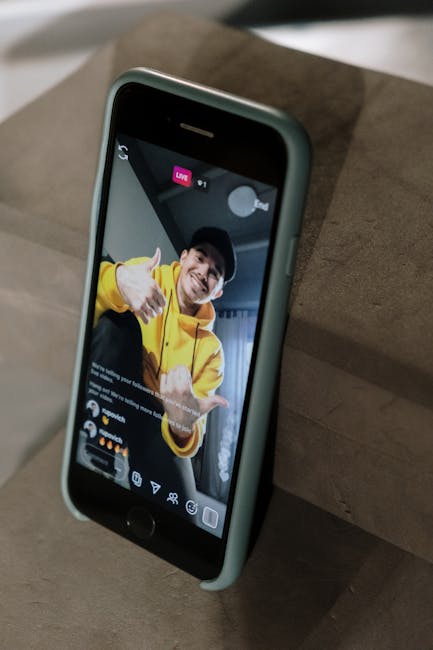
Ad ve simge, üyelerin doğru sunucuda olduklarını hemen anlamasını sağlamalıdır. Marka topluluğunda marka adı ve okunaklı bir logo; arkadaş grubunda ise grubun bildiği kısa bir ad kullanılabilir. Çok uzun adlar mobil ekranda kesilebilir.
Sunucunun amacını tek cümleyle yazabiliyor olmanız kanal düzenini de kolaylaştırır. Örneğin “oyuncuların takım bulduğu topluluk” ile “müşterilerin ürün desteği aldığı alan” aynı kanallara ve izinlere ihtiyaç duymaz.
Kategorileri ve kanalları sade bir düzende kurun
İyi bir Discord sunucu düzeni, yeni gelen kişinin nereye bakacağını tahmin etmek zorunda kalmadığı düzendir. Kanalları amaçlarına göre kategorilere ayırın ve başlangıçta yalnızca gerçekten kullanılacak alanları açın.
Metin ve ses kanalları arasındaki fark
Metin kanalları kalıcı duyurular, sohbetler, dosyalar ve destek talepleri için kullanılır. Ses kanalları ise canlı konuşma, toplantı veya birlikte oyun oynama içindir. Discord kanal oluşturma ekranında kanal türünü seçebilir, özel kanal seçeneğiyle erişimi belirli rollere sınırlayabilirsiniz.
Başlangıç için hangi kanallar gerekli?
| Kategori | Kanal | Kullanım amacı |
|---|---|---|
| Başlangıç | #kurallar | Kurallar ve temel beklentiler |
| Başlangıç | #duyurular | Yönetim tarafından yapılan bilgilendirmeler |
| Topluluk | #genel-sohbet | Üyelerin ana konuşma alanı |
| Topluluk | #tanışma | Yeni üyelerin kendini tanıtması |
| Destek | #yardım | Soru ve sorunların paylaşılması |
| Ses | Genel Sohbet | Canlı konuşmalar |
Kanal sırası ve adlandırma nasıl olmalı?
Kurallar ve duyurular üstte, günlük sohbet alanları ortada, daha az kullanılan veya ekibe özel kanallar altta bulunmalıdır. Kanal adlarını kısa, küçük harfli ve anlaşılır tutun. Aynı işi yapan , genel ve muhabbet gibi üç ayrı kanal açmak konuşmaları gereksiz yere böler.
Rolleri oluşturun ve yetkileri doğru dağıtın
Roller, bir üyenin hangi kanalları görebileceğini ve sunucuda neler yapabileceğini belirler. Discord rol ayarlama sürecinde önce sorumlulukları tanımlayın, sonra yalnızca gereken yetkileri açın.
Yönetici, moderatör ve üye rolleri
- Yönetici
- Sunucu ayarları ve kritik değişikliklerden sorumludur. Bu rol çok az kişide bulunmalıdır.
- Moderatör
- Mesajları yönetir, kuralları uygular ve gerektiğinde üyelerle ilgili işlem yapar.
- Üye
- Genel kanalları görür, mesaj gönderir ve izin verilen ses kanallarına katılır.
Kanal bazında izin verme
Bir kanalı düzenlerken İzinler bölümünden rol seçebilirsiniz. Örneğin duyuru kanalında üyelerin mesaj gönderme yetkisini kapatıp okuma yetkisini açık bırakabilirsiniz. Ekip kanalında ise @everyone için kanalı görüntüleme iznini kapatıp yalnızca moderatör rolüne erişim verebilirsiniz.
Tehlikeli yetkileri kimlerle sınırlandırmalısınız?
Yönetici, rolleri yönetme, kanalları yönetme, üyeleri yasaklama ve web kancalarını yönetme gibi izinler sunucunun tamamını etkileyebilir. Botlara ve insanlara ihtiyaçlarından geniş yetki vermeyin. Sonradan otomasyon ekleyecekseniz Discord botu eklerken yetki kontrolü özellikle önemlidir.
Kurallar, doğrulama ve güvenlik ayarlarını tamamlayın
Discord güvenlik ayarları, üyeler gelmeden önce hazırlanmalıdır. Kuralların görünür olması, doğrulama seviyesinin topluluğa uygun seçilmesi ve moderatörlerin iletişim yolunun belirtilmesi sorun çıktığında belirsizliği azaltır.
Kural kanalında neler bulunmalı?
Yasak içerikleri, saygılı iletişim beklentisini, reklam ve bağlantı paylaşımına ilişkin sınırları, yaptırım sırasını ve moderatörlere nasıl ulaşılacağını yazın. Kurallar kısa ama uygulanabilir olmalıdır. “Saygılı olun” ifadesinin yanına hakaret, tehdit ve kişisel bilgi paylaşımı gibi örnekler eklemek yorumu azaltır.
Doğrulama seviyesi nasıl seçilir?
Sunucu Ayarları içindeki güvenlik veya moderasyon bölümünden doğrulama seviyesini değiştirebilirsiniz. Arkadaş gruplarında düşük seviye yeterli olabilir. Herkese açık topluluklarda doğrulanmış e-posta ve hesap yaşı gibi ek koşullar kötüye kullanımı azaltmaya yardımcı olur; fakat yeni üyelerin girişini de zorlaştırabilir.
Topluluk özelliği ne zaman etkinleştirilmeli?
Discord topluluk sunucusu özelliği; kurallar, moderasyon, duyuru kanalları ve üye kabul sürecini daha düzenli yönetmek istediğinizde anlamlıdır. Küçük ve kapalı bir arkadaş grubunda zorunlu değildir. Herkese açık veya marka adına yönetilen bir sunucuda ise Discord Güvenlik Merkezi ile birlikte değerlendirilmesi yararlıdır.
Davet bağlantısını oluşturmadan önce giriş akışını hazırlayın
Discord davet linki oluşturmadan önce yeni üyenin karşılaşacağı ilk ekranı düzenleyin. Kullanıcı bağlantıyı açtığında sunucunun amacını, kuralları ve konuşmaya nereden başlayacağını anlayabilmelidir.
Davet bağlantısının süresi ve kullanım sınırı
Kanalın yanındaki davet seçeneğinden bağlantı oluşturabilir; bağlantının sona erme süresini ve kaç kez kullanılabileceğini düzenleyebilirsiniz. Herkese açık paylaşımlarda süresiz bağlantı kullanışlıdır, ancak bağlantının kontrolsüz yayılabileceğini hesaba katın. Etkinlik veya küçük ekip davetlerinde süre ve kullanım sınırı daha güvenli olabilir.
Yeni üyelerin ilk olarak hangi kanalı görmesi gerekir?
İlk görünür alan genellikle kurallar veya başlangıç kanalı olmalıdır. Buradan duyurulara, tanışma alanına ve genel sohbete yönlendirme yapabilirsiniz. Yeni üyenin karşısına çok sayıda boş kanal çıkarmak yerine birkaç dolu ve anlaşılır kanal göstermek daha iyi bir ilk izlenim oluşturur.
Karşılama mesajında hangi bilgiler yer almalı?
Sunucunun amacı, önemli kurallar, rol alma yöntemi, ilk mesajın yazılacağı kanal ve destek alınacak kişi belirtilmelidir. Kurulumdan sonra üye kazanma aşamasına geçecekseniz Discord sunucusunu büyütme yöntemleri kanal yapısını bozmadan ilerlemenize yardımcı olabilir.
Sunucuyu farklı bir hesap görünümüyle test edin
Sunucuyu yayımlamadan önce normal üye görünümüyle test etmek, yönetici hesabında fark edilmeyen izin hatalarını ortaya çıkarır. Discord’un rolü farklı görüntüleme özelliğini kullanabilir veya güvendiğiniz bir kişiden deneme hesabıyla katılmasını isteyebilirsiniz.
- Kurallar ve duyurular yeni üyeler tarafından görülebiliyor mu?
- Üyeler yalnızca izin verilen kanallara mesaj yazabiliyor mu?
- Özel ekip kanalları normal üyelerden gizli mi?
- Ses kanalına katılma ve konuşma izinleri çalışıyor mu?
- Davet bağlantısı doğru kanala ve doğru sunucuya yönlendiriyor mu?
- Moderatör rolü gerekli araçlara erişebiliyor mu?
Kurulum sırasında sık yapılan hatalar
En sık yapılan hatalar, ihtiyaçtan fazla kanal açmak, geniş yönetim yetkileri dağıtmak ve üyelerin yardım isteyeceği kişiyi belirsiz bırakmaktır. Bunlar sunucu büyüdükçe daha zor düzeltilir.
Gereğinden fazla kanal açmak
Boş kanallar sunucuyu kalabalık gösterir ve konuşmaları böler. Kullanılmayan kanalları silin veya arşiv kategorisine taşıyın. Yeni bir kanal açmadan önce mevcut bir kanalın aynı ihtiyacı karşılayıp karşılamadığını kontrol edin.
Herkese geniş yönetim yetkileri vermek
Bir kişiye yalnızca mesaj yönetmesi için Yönetici rolü vermek gereksiz risk oluşturur. Göreve uygun ayrı moderatör rolleri hazırlayın ve izinleri belirli aralıklarla yeniden inceleyin.
Kuralları ve iletişim sorumlusunu belirsiz bırakmak
Üyeler hangi davranışın yaptırım getireceğini ve itiraz için kime yazacağını bilmelidir. Marka veya geniş topluluk sunucularında moderasyon yaklaşımını önceden belirlemek için Discord topluluk yönetimi rehberi de kullanılabilir.
Sıkça Sorulan Sorular
Discord sunucusu kurmak ücretli mi?
Hayır. Sunucu oluşturmak, kanal açmak ve temel rol ayarlarını yapmak ücretsizdir. Nitro ve sunucu takviyeleri isteğe bağlı ek özellikler sunar.
Bir Discord sunucusuna kaç kişi katılabilir?
Standart sunucular için üst sınır genellikle 500.000 üyedir. Çok büyük sunucularda çevrim içi üye sayısına bağlı ek koşullar uygulanabilir; güncel sınırlar Discord tarafından değiştirilebilir.
Sunucu sahibi daha sonra değiştirilebilir mi?
Evet. Mevcut sahip, Sunucu Ayarları içindeki üyeler bölümünden sahipliği başka bir üyeye aktarabilir. İşlemden önce seçilen hesabı dikkatle kontrol edin.
Silinen bir Discord sunucusu geri getirilebilir mi?
Genellikle hayır. Sunucuyu silmek kanalları, mesajları ve ayarları kalıcı olarak kaldırır. Silmeden önce gerekli içerikleri ve yapılandırma bilgilerini kaydedin.
Discord sunucusu özel olarak ayarlanabilir mi?
Evet. Davet bağlantısını yalnızca seçtiğiniz kişilerle paylaşabilir, kanalları rollere göre gizleyebilir ve yeni üyelerin erişimini doğrulama adımlarıyla sınırlandırabilirsiniz.
