

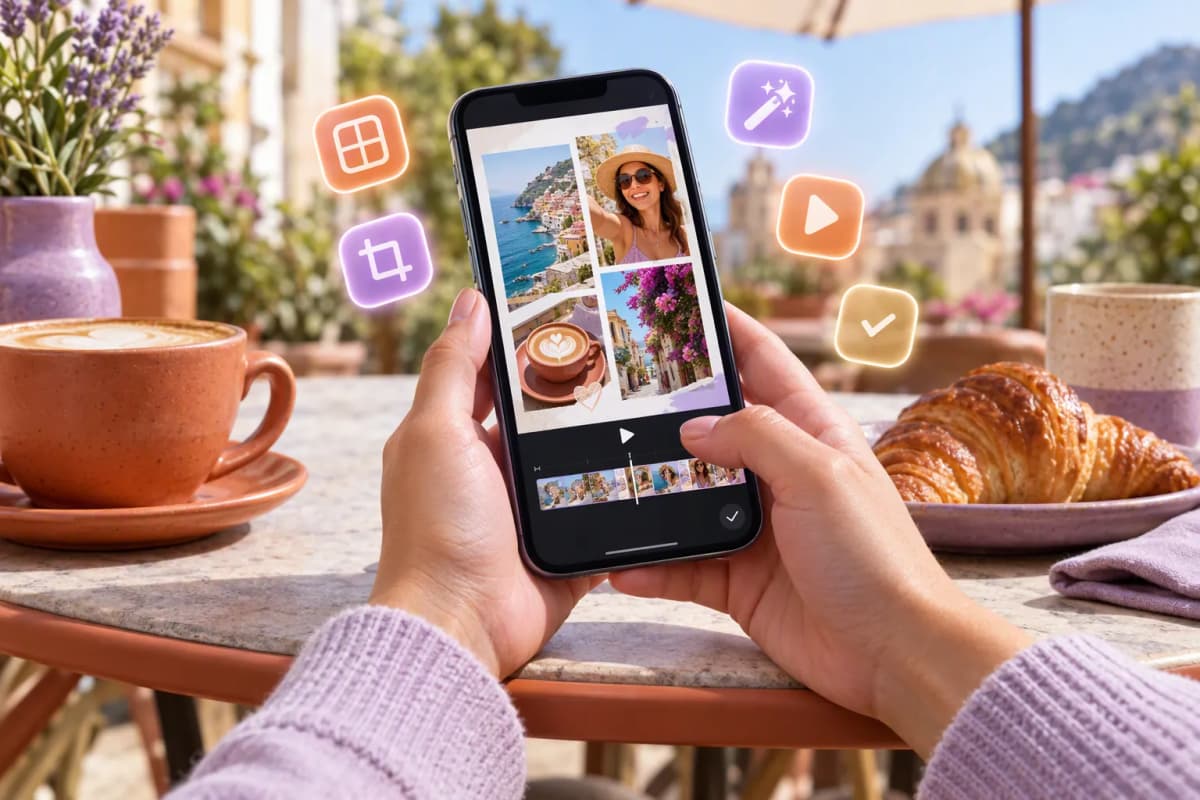
CapCut ile Instagram hikâye kolajı yapmak için 9:16 oranında bir proje açın, ana görseli zaman çizelgesine ekleyin ve diğer fotoğraf veya videoları Kaplama özelliğiyle aynı kareye yerleştirin. Çalışmayı 1080 × 1920 çözünürlükte dışa aktarmak iyi bir başlangıçtır; Instagram’ın fotoğraf çözünürlüğü açıklamasına göre platform, yüksek çözünürlüklü fotoğrafları en fazla 1080 piksel genişliğe küçültür.
Başlamadan önce şu noktaları netleştirmek işinizi kolaylaştırır:
- Tuval oranını 9:16 olarak ayarlayın.
- Fotoğraf ve videoları Kaplama ile ayrı katmanlara ekleyin.
- Üst ve alt bölümde Instagram arayüzü için boşluk bırakın.
- Anket veya bağlantı çıkartmasını CapCut yerine Instagram’da ekleyin.
- Dosyayı 1080 × 1920 çözünürlükte dışa aktarın.
Kolajı hazırlamanın kısa yolu
En kolay yöntem, bir fotoğrafı ana katman olarak kullanıp diğer görselleri onun üzerine eklemektir. Böylece her parçayı bağımsız biçimde büyütebilir, kırpabilir ve hareket ettirebilirsiniz.
- CapCut’ta Yeni proje seçeneğini açın.
- Arka plan olacak fotoğrafı veya videoyu ekleyin.
- Tuval oranını 9:16 yapın.
- Kaplama menüsünden diğer görselleri ekleyin.
- Katmanları yerleştirip metin alanlarını düzenleyin.
- Kolajı dışa aktarın ve çıkartmaları Instagram’da ekleyin.
Başlamadan önce fotoğraf ve videoları seçin
Kolajda kullanılacak dosyaları önceden seçmek, düzenleme sırasında gereksiz katman kalabalığını önler. Aynı konuya ait, ışığı ve renkleri birbirine yakın görseller genellikle daha bütünlüklü görünür.
Fotoğraf ve videoları karıştırabilirsiniz. Ancak videoların süresini hikâyenin anlatımına göre kırpın; kısa bir ürün detayı ile sabit bir fiyat fotoğrafı aynı karede kullanılabilir. Dosyaları telefon galerisinde ayrı bir albüme toplamak da seçim sürecini kolaylaştırır.
CapCut’ta 9:16 hikâye projesi oluşturun
Yeni projeyi açtıktan sonra alt menüdeki Oran veya Tuval bölümünden 9:16 seçeneğini belirleyin. Menü adı, CapCut sürümüne ve kullanılan cihaza göre değişebilir.
Yatay bir fotoğraf eklediğinizde tuvalin tamamını doldurmak için görseli fazla büyütmeyin. Bunun yerine arka plana aynı fotoğrafın bulanıklaştırılmış bir kopyasını yerleştirebilir veya düz bir renk kullanabilirsiniz. Böylece görüntünün önemli bölümleri kesilmez.
Kaplama özelliğiyle görselleri aynı karede birleştirin
CapCut’ta fotoğraf birleştirme işleminin temel aracı Kaplama ekle seçeneğidir. Ana görüntüyü seçtikten sonra Kaplama menüsünü açın, ikinci dosyayı ekleyin ve ekranda istediğiniz konuma taşıyın. Diğer dosyalar için aynı işlemi tekrarlayın.
Her kaplama zaman çizelgesinde ayrı bir şerit olarak görünür. Bir videonun yalnızca belirli saniyelerde görünmesini istiyorsanız katmanın başlangıç ve bitiş noktalarını sürükleyin. Sabit fotoğrafların ekranda kalma süresini de aynı yerden ayarlayabilirsiniz.
Hazır düzenlerden yararlanacaksanız CapCut şablonlarını bulma ve kullanma anlatımındaki adımları uygulayabilirsiniz. Şablonun oranını ve metin yerleşimini paylaşmadan önce yine kontrol edin.
Kırpma, hizalama ve boşluk ayarlarını düzenleyin
Her katmanda önce önemli bölümü belirleyin, ardından görseli kırpıp hizalayın. Yüz, ürün adı veya fiyat gibi temel öğeleri ekranın kenarına dayamayın. Instagram’ın profil bilgileri, yanıt alanı ve diğer arayüz öğeleri hikâyenin üst ve alt kısmını kaplayabilir.
| Alan | Uygun kullanım | Kaçınılması gereken |
|---|---|---|
| Üst bölüm | Sade arka plan | Başlık ve yüz yerleştirmek |
| Orta bölüm | Ana mesaj ve görseller | Çok sayıda küçük parça kullanmak |
| Alt bölüm | Çıkartma için boşluk | Fiyatı veya çağrıyı en alta koymak |
Düzenin dengeli görünmesi için katmanlar arasında benzer boşluklar bırakın. İnce beyaz kenarlıklar farklı renklerdeki fotoğrafları ayırabilir; ancak çok kalın çerçeveler kullanılabilir alanı daraltır.
Metin ve geçişleri okunabilir tutun
Metni kısa tutun ve arka planla belirgin biçimde ayrılmasını sağlayın. Açık renkli fotoğraf üzerinde beyaz yazı kullanmanız gerekiyorsa gölge, kontur veya yarı saydam bir arka plan ekleyin.
Video katmanları arasında geçiş kullanabilirsiniz fakat her parçaya farklı bir efekt eklemek görüntüyü yorabilir. Basit solma veya kayma hareketleri çoğu kolaj için yeterlidir. Metnin okunmasına fırsat vermeyen hızlı animasyonlardan kaçının.
Anket ve bağlantı çıkartmaları için yer bırakın
Anket, soru ve bağlantı çıkartmaları CapCut projesine değil, kolaj Instagram’a yüklendikten sonra hikâye düzenleyicisinden eklenmelidir. CapCut’taki çıkartmalar görüntünün parçası olur; izleyici bunlara dokunarak oy veremez veya bağlantı açamaz.
Çıkartma için orta-alt bölgede sade bir alan bırakın. Anket kullanacaksanız soru ile seçeneklerin fotoğraflardaki önemli ayrıntıları kapatmadığından emin olun. Kurulum adımları için Instagram hikâye anketi hazırlama anlatımından yararlanabilirsiniz.
Kolajı doğru kalitede dışa aktarıp Instagram’a yükleyin
Hikâye kolajını 1080 × 1920 çözünürlükte dışa aktarın. Fotoğraflardan oluşan sabit bir çalışma için aşırı yüksek kare hızı gerekmez; video içeren projelerde kaynak videoyla uyumlu bir kare hızı seçin. Kalite seçeneğini yüksek tutun fakat dosyayı tekrar tekrar farklı uygulamalarda kaydetmeyin.
Dışa aktarılan dosyayı önce galeride tam ekran açın. Metinleri, görüntü keskinliğini ve ses seviyesini kontrol ettikten sonra Instagram hikâye ekranına yükleyin. Son aşamada anket, bağlantı, konum veya bahsetme çıkartmalarını ekleyin.
Bulanıklık, kırpılma ve siyah kenar sorunlarını düzeltin
Bulanıklığın en yaygın nedenleri düşük çözünürlüklü kaynak dosya, görseli aşırı büyütme ve dosyayı birkaç kez yeniden kaydetmedir. Instagram’ın açıklamasına göre 320 pikselden düşük genişlikteki fotoğraflar büyütüldüğü için küçük görsellerde keskinlik kaybı daha görünür olabilir.
- Görüntü bulanık
Orijinal dosyayı kullanın, ekran görüntüsünden kaçının ve kaplamayı gereğinden fazla büyütmeyin.
- Metin veya yüz kırpılıyor
Önemli öğeleri kenarlardan içeri taşıyın ve 9:16 önizlemesini yeniden kontrol edin.
- Yanlarda siyah kenar oluşuyor
Proje oranını 9:16 yapın; yatay dosyanın arkasına renkli veya bulanık bir arka plan ekleyin.
- Video takılıyor
Çok sayıda efekt ve eş zamanlı video katmanını azaltın, ardından projeyi yeniden dışa aktarın.
Sıkça Sorulan Sorular
CapCut’ta hazır Instagram hikâye kolaj şablonu var mı?
Evet, CapCut’ın Şablonlar bölümünde hikâye ve kolaj düzenleri bulunabilir. Seçenekler uygulama sürümüne ve bölgeye göre değişebilir. Şablonu açtıktan sonra oranının 9:16 olduğunu kontrol edin.
Bir hikâye kolajına kaç fotoğraf eklenebilir?
CapCut’ta eklenebilecek katman sayısı cihazın gücüne ve proje yapısına bağlıdır. Okunabilirlik açısından ekranda çok sayıda küçük fotoğraf göstermek yerine az sayıda güçlü görsel kullanmak daha uygundur. Instagram’ın kendi Layout özelliği ise Instagram’ın hikâye açıklamasına göre tek kareyi en fazla altı fotoğraflık bir ızgaraya böler.
Fotoğraf ve video aynı kolajda kullanılabilir mi?
Evet. Fotoğrafı ana katmana, videoyu Kaplama katmanına ekleyebilir veya bunun tersini yapabilirsiniz. Zaman çizelgesinden her katmanın görünme süresini ayrı ayrı ayarlayın.
Instagram’a yükleyince kolajın kalitesi neden düşüyor?
Düşük çözünürlüklü kaynaklar, fazla büyütme, art arda sıkıştırma ve yanlış proje oranı kaliteyi düşürebilir. Orijinal dosyalarla çalışın ve son çıktıyı 1080 × 1920 olarak alın.
CapCut’taki metin ve çıkartmalar Instagram’da tıklanabilir mi?
Hayır. CapCut’ta eklenen öğeler dışa aktarılan görüntünün parçasıdır. Tıklanabilir anket, soru ve bağlantı çıkartmalarını paylaşım sırasında Instagram içinden eklemelisiniz.
Kaynaklar
- facebook.com — Instagram, iPhone ve Android uygulamalarında paylaşılan fotoğrafları mümkün olan en iyi çözünürlükte ve en fazla 1080 piksel genişlikte yükler.
- facebook.com — Instagram, daha düşük çözünürlüklü bir fotoğrafı 320 piksel genişliğe büyütür.
- facebook.com — Instagram, daha yüksek çözünürlüklü bir fotoğrafı 1080 piksel genişliğe küçültür.
- about.instagram.com — Kameradaki Layout özelliği, tek bir hikâye karesini en fazla 6 fotoğraflık bir ızgaraya bölmenizi sağlar.
- about.instagram.com — Bu yapay zekâ destekli araç, 5 veya daha fazla fotoğraftan hareketli kolajlar oluşturur.
- about.instagram.com — Çekim yapmadan önce yan araç çubuğundaki Layout seçeneğine dokunabilir, ızgara stilinizi seçebilir ve her panel için fotoğraf çekebilir veya yükleyebilirsiniz.
