

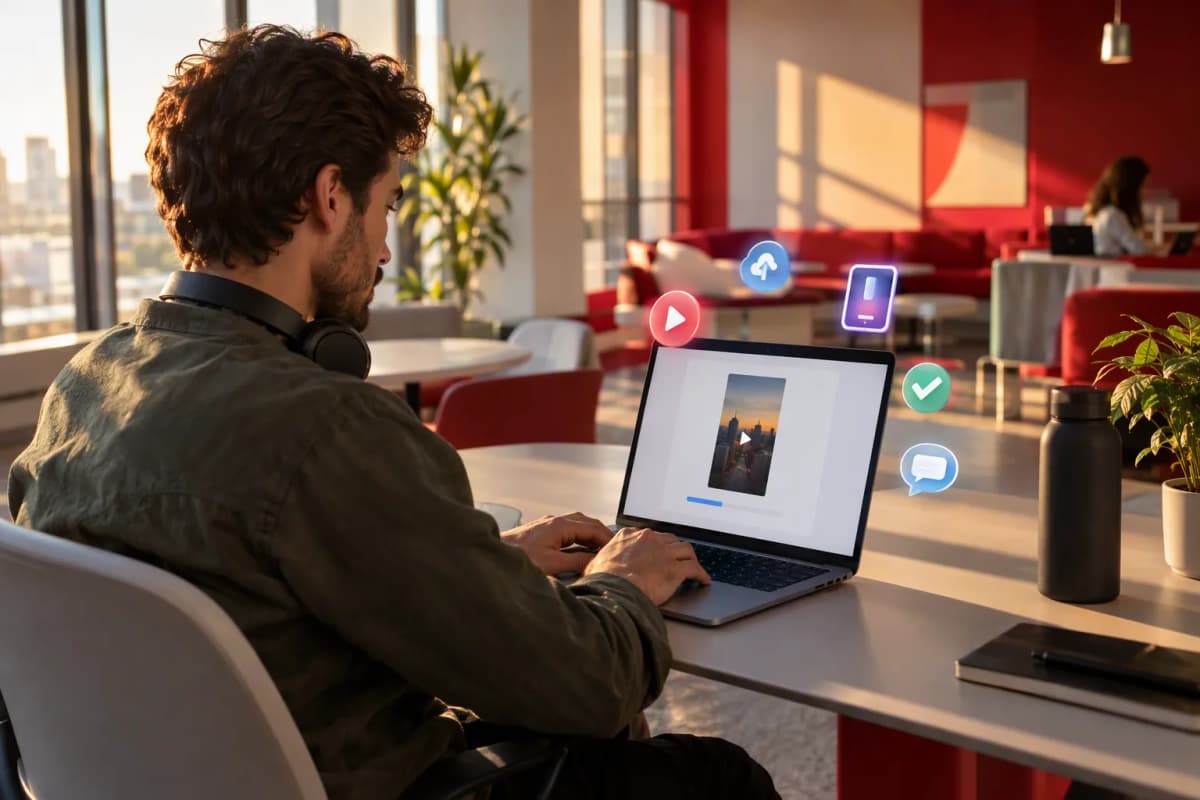
Bilgisayardan YouTube Shorts videosu yüklemek için YouTube Studio’da Oluştur > Video yükle yolunu izleyin, dikey veya kare dosyanızı seçin ve yayın ayarlarını tamamlayın. YouTube Yardım Merkezi’ne göre masaüstünden yüklenen bir Shorts dosyası en fazla 3 dakika olabilir; uygun süre ve görüntü oranı, videonun Shorts olarak sınıflandırılmasında belirleyicidir.
Yüklemeye başlamadan önce şu noktaları kontrol edin:
- Videoyu mümkünse 9:16 dikey görüntü oranında hazırlayın.
- Sürenin 3 dakikayı aşmadığından emin olun.
- Doğru YouTube kanalında bulunduğunuzu kontrol edin.
- Çocuklara özel içerik ve görünürlük seçeneklerini doğru işaretleyin.
- Müzik ve küçük resim gibi bazı işlemlerin telefonda daha kapsamlı olduğunu unutmayın.
YouTube Studio üzerinden Shorts yükleme adımları
PC’den Shorts yükleme işlemi, normal video yüklemeyle aynı ekrandan yapılır. Ayrı bir “Shorts yükle” düğmesi bulunmaz; YouTube videonun teknik özelliklerine bakarak sınıflandırma yapar.
- YouTube Studio’yu açın: Tarayıcıdan YouTube Studio adresine gidin. Sağ üstteki profil simgesinden yükleme yapmak istediğiniz kanalı seçin.
- Dosyayı yükleyin: Sağ üstteki Oluştur simgesine, ardından Video yükle seçeneğine basın. Dosyayı pencereye sürükleyebilir veya bilgisayarınızdan seçebilirsiniz.
- Başlık ve açıklamayı yazın: İçeriği açıkça anlatan kısa bir başlık kullanın. Açıklamaya gerekli bağlamı, kaynakları veya ilgili bağlantıları ekleyin.
- Hedef kitleyi belirtin: Videonun çocuklara özel olup olmadığını seçin. Bu alanı içeriğin gerçek hedef kitlesine göre yanıtlayın.
- Görünürlüğü belirleyin: Herkese açık, liste dışı, gizli veya zamanlanmış seçeneklerinden birini seçerek işlemi tamamlayın.

Video yüklemeden önce hangi özellikleri taşımalı?
En sorunsuz sonuç için video dikey veya kare olmalı, 3 dakikayı aşmamalı ve yaygın bir video biçiminde dışa aktarılmalıdır. 9:16 oranındaki 1080 × 1920 piksel video, telefon ekranını doldurduğu için genellikle en uygun seçimdir.
YouTube’un Shorts yardım sayfası, Shorts videolarının en fazla 1080p çözünürlükte yüklenebildiğini belirtiyor. MP4 kapsayıcı ve H.264 video kodlayıcısı, kurgu programlarında yaygın bulunan güvenli bir dışa aktarma seçeneğidir.
| Özellik | Önerilen seçim | Olası sorun |
|---|---|---|
| Görüntü oranı | 9:16 dikey veya kare | Yatay video normal video olarak değerlendirilebilir |
| Çözünürlük | 1080 × 1920 | Düşük çözünürlük büyük ekranda bulanık görünebilir |
| Dosya türü | MP4 | Desteklenmeyen kodlayıcı işleme hatası çıkarabilir |
| Süre | En fazla 3 dakika | Sınırı aşan içerik Shorts sayılmayabilir |
Yatay görüntüyü dikey tuvalin ortasına küçültmek teknik olarak yüklenebilir bir dosya üretir; ancak geniş siyah kenarlar izleme alanını daraltır. Görüntüyü kırpmak, arka planı uygun biçimde doldurmak veya çekimi dikey kadraja göre yeniden düzenlemek daha iyi sonuç verir. Teknik ayarları karşılaştırmak için Shorts en boy oranı rehberini kullanabilirsiniz.
YouTube videoyu neden Shorts olarak algılamayabilir?
En sık nedenler uygun olmayan görüntü oranı, süre sınırının aşılması ve dosyanın henüz işlenmemiş olmasıdır. Özellikle yatay dosyalar, kısa sürseler bile normal video olarak görünebilir.
- Dosyanın gerçek tuval ölçülerini kontrol edin; görüntünün dikey görünmesi tek başına yeterli değildir.
- Videonun başında veya sonunda süreyi uzatan boş kareler bulunmadığından emin olun.
- Yüklemeden hemen sonra karar vermeyin; yüksek çözünürlüklü sürümün işlenmesi devam ediyor olabilir.
- Kanalınızın Shorts sekmesini ve videonun mobil uygulamadaki görünümünü yeniden kontrol edin.
Başlık, açıklama ve hedef kitle ayarları nasıl yapılır?
Başlık, izleyicinin videoda ne göreceğini doğrudan anlatmalıdır. Konuyu ilk kelimelerde belirtmek, özellikle arama üzerinden bulunan öğretici Shorts videolarında faydalıdır. Açıklama alanını anahtar kelime tekrarıyla doldurmak yerine gerekli kaynakları ve ek bilgileri yazın.
#Shorts etiketi zorunlu değildir. Uygun teknik özellikleri taşıyan video etiket olmadan da Shorts olarak sınıflandırılabilir. Etiketi yalnızca başlığı veya açıklamayı daha anlaşılır kılıyorsa kullanın.
“Çocuklara özel” seçeneği ise videoda çocuk bulunup bulunmadığını değil, içeriğin çocukları hedefleyip hedeflemediğini sorar. Yanlış seçim; yorumlar, bildirimler ve bazı kişiselleştirme özellikleri üzerinde sonuç doğurabilir.
Shorts hemen yayınlanabilir veya zamanlanabilir mi?
Evet, bilgisayardan yüklenen Shorts hemen yayınlanabilir ya da ileri bir tarih ve saate zamanlanabilir. Görünürlük seçeneklerinin işlevi şöyledir:
- Herkese açık
Video yayınlanır ve kanalınızda izlenebilir.
- Liste dışı
Bağlantıya sahip kişiler videoyu görebilir; genel kanal listelerinde görünmez.
- Gizli
Video yalnızca sizin ve izin verdiğiniz hesapların erişimine açıktır.
- Zamanla
Belirlediğiniz tarih, saat ve saat diliminde otomatik olarak herkese açılır.
Yayınlamadan önce videonun ilk ve son saniyelerini, başlığı, hedef kitle seçimini ve telif hakkı kontrollerini gözden geçirin. Zamanlama yapıyorsanız hesabın saat dilimini de doğrulayın.
Bilgisayardan yüklerken hangi işlemler sınırlıdır?
Masaüstü yükleme, dosya ve yayın ayarlarında yeterlidir; ancak Shorts oluşturma araçlarının tamamını sunmaz. YouTube’un mobil uygulamasındaki ses ekleme, kamera efektleri, zaman çizelgesi düzenlemeleri ve bazı küçük resim seçenekleri bilgisayarda bulunmayabilir.
YouTube’un lisanslı Shorts seslerini kullanmak istiyorsanız işlemi telefon uygulamasında tamamlamak daha uygundur. Müziği kurgu sırasında videoya gömmek de mümkündür; fakat parçanın kullanım hakkı size ait değilse telif talebi veya yayın kısıtlamasıyla karşılaşabilirsiniz. Mobil yöntemin ayrıntıları Shorts’a müzik ekleme rehberinde açıklanıyor.
Küçük resim seçimi hesap, cihaz ve uygulama sürümüne göre değişebilir. İstediğiniz kare masaüstünde seçilemiyorsa videoyu telefondaki YouTube uygulamasından düzenlemeyi deneyin. Shorts küçük resmi değiştirme adımları, iki cihazdaki farkları gösterir.
Yayınlandıktan sonra sonucu nereden kontrol edebilirsiniz?
YouTube Studio’daki İçerik bölümünü açarak videonun görünürlüğünü, kısıtlamalarını ve temel performansını kontrol edebilirsiniz. Kanalın Shorts sekmesinde görünmesi de sınıflandırmayı doğrulamanın kolay yollarından biridir.
Studio Analytics içinde görüntüleme, izlenme süresi, izleyicinin videoda kalma davranışı ve trafiğin geldiği yer gibi sayılara bakın. Yalnızca toplam izlenmeye odaklanmak, videonun ilk saniyelerinde yaşanan izleyici kaybını gizleyebilir.
Yayın sonrası erişimi desteklemek istediğiniz bir içerikte kademeli Shorts izlenme desteği değerlendirilebilir; Etkisepeti teslimatı saatlere veya günlere yayar. Ancak izlenme geliyor, izleyici videoda kalmıyor veya kanaldaki diğer içeriklere geçmiyorsa sorun dağıtımdan çok içerik başlangıcındadır ve dışarıdan destek bunu tek başına çözmez.
Bir hata fark ettiğinizde videoyu hemen silmek yerine önce başlık, açıklama, hedef kitle ve görünürlük gibi düzenlenebilir alanlara bakın. Yanlış görüntü oranı, videoya gömülü yazım hatası veya bozuk ses gibi dosyanın içindeki sorunlar ise yeni bir dışa aktarma ve yeniden yükleme gerektirir.
Sıkça Sorulan Sorular
Bilgisayardan yüklenen video otomatik olarak Shorts olur mu?
Video uygun süre ve görüntü oranını taşıyorsa YouTube tarafından Shorts olarak sınıflandırılabilir. Yükleme ekranında ayrıca Shorts türünü seçmeniz gerekmez.
Shorts yüklemek için #Shorts etiketi gerekli mi?
Hayır. #Shorts sınıflandırma için zorunlu değildir; başlıkta veya açıklamada isteğe bağlı kullanılabilir.
Bilgisayardan Shorts’a müzik eklenebilir mi?
Kendi düzenleme programınızla müzik ekleyebilirsiniz; ancak kullanım haklarını kontrol etmelisiniz. YouTube’un Shorts ses kitaplığına erişim için mobil uygulama daha kapsamlıdır.
Shorts videosu neden normal video olarak görünüyor?
Dosya yatay olabilir, süre sınırını aşabilir veya işleme henüz tamamlanmamış olabilir. Tuval ölçülerini ve videonun toplam süresini kontrol edin.
Bilgisayardan yüklenen Shorts sonradan zamanlanabilir mi?
Evet. Video henüz herkese açık değilse YouTube Studio’daki görünürlük ayarından tarih ve saat belirleyebilirsiniz.
Kaynaklar
- support.google.com — Shorts videoları en fazla 1080p çözünürlükte yüklenebilir.
- support.google.com — Tek seferde en fazla 15 video yükleyebilirsiniz.
- support.google.com — En fazla 3 dakika uzunluğunda bir kısa video dosyası seçin.
